![Stratsys-logo-deep-blue.png]](https://www.stratsys.com/hs-fs/hubfs/Stratsys%20Logos/Stratsys-logo-deep-blue.png?height=27&name=Stratsys-logo-deep-blue.png)
Måttinställningsfönstret
Hitta till måttinställningar
Många inställningar för ett mått hämtades från den måttmall som användes när måttet skapades. Ändra måttmallen om samma ändring ska gälla för alla mått som använder mallen.
Gör ändringar direkt i måttinställningarna om ändringen endast ska gälla för det aktuella måttet.
Om du vill ändra inställningar för alla mått som använder måttmallen, se artikeln om måttmallar.
Gör så här:
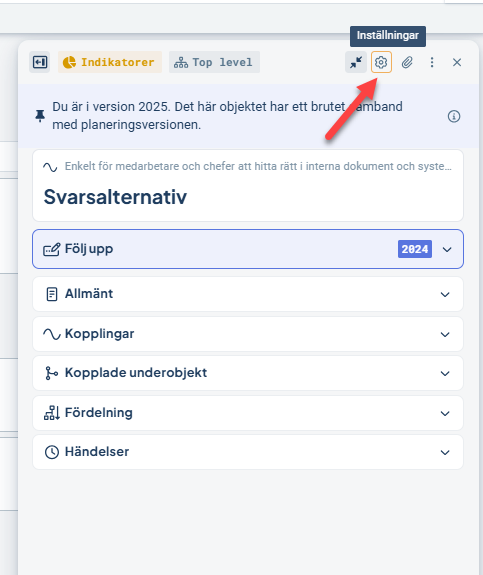
- Öppna objektfönstret för måttet.
- Klicka på kugghjulet längst upp i objektfönstret.
- Välj måttinställningar.
Mått kan ha olika benämningar, men visas alltid med ett pajdiagram i objektfönstret.
Måttinställningsfönstret
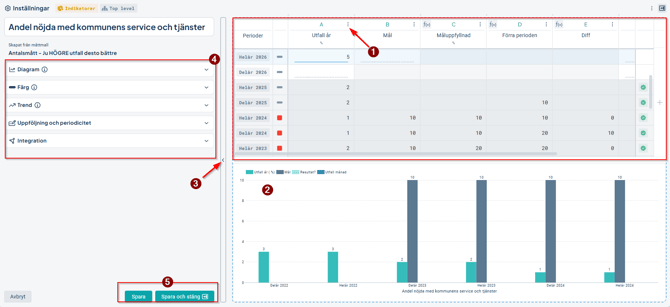
Måttinställningsfönstret har flera delar. Flera ändringar kan förhandsgranskas innan de sparas.
Fönstrets delar
- Måttdatakolumner
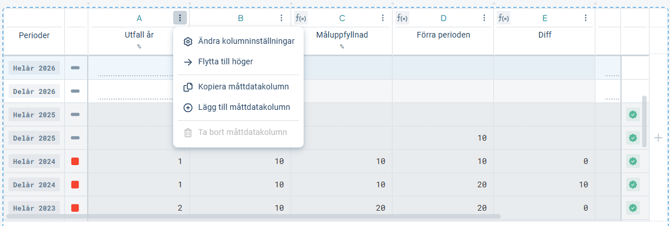
Överst till vänster visas måttdatakolumner och datavärden. Öppna kontextmenyn med tre prickar för att ändra formler, egenskaper eller kolumnordning. - Förhandsvisning av diagram
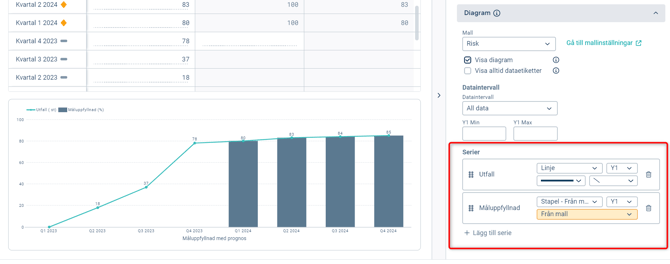
Längst ner till vänster visas en förhandsvisning av måttets diagram. Förhandsvisningen uppdateras när diagraminställningar eller datavärden ändras. - Expanderbar vänsterdel
Mellan vänster och höger del finns en list. Använd den för att expandera vänsterdelen när många måttkolumner behöver visas. - Generella inställningar
Till höger finns inställningar för bland annat diagram, färg, trend, uppföljning och periodicitet och integration. - Spara ändringar
Längst ner till höger finns knappar för att spara eller spara och stänga. Knapparna aktiveras när det finns en ändring att spara.
Måttdatakolumner
I delen för måttdatakolumner visas rapporteringsperioderna till vänster och måttets datakolumner till höger. Vyn kan skrollas både lodrätt och vågrätt.
Kolumnhuvud
Kolumnhuvudet visar namnet på måttkolumnen, till exempel Mål. Ikoner visas om kolumnen har beräkningsformel eller konsolidering.

Kontextmeny
Öppna kontextmenyn med tre prickar för att:
- Ändra kolumninställningar.
- Byta ordning på kolumner.
- Kopiera måttdatakolumn
- Lägg till måttdatakolumn
- Ta bort måttdatakolumn
Rapportering i tabellen
Rapportera data direkt i de celler som är öppna för rapportering.
Rapportering kan vara låst. Vanliga orsaker:
- Kolumnen har en beräkningsformel.
- Kolumnen har konsolidering.
- Kolumnen är integrerad.
- Perioden är låst efter deadline.
Ändra kolumninställningar
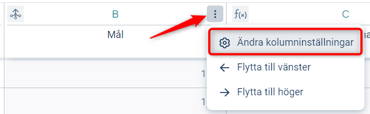
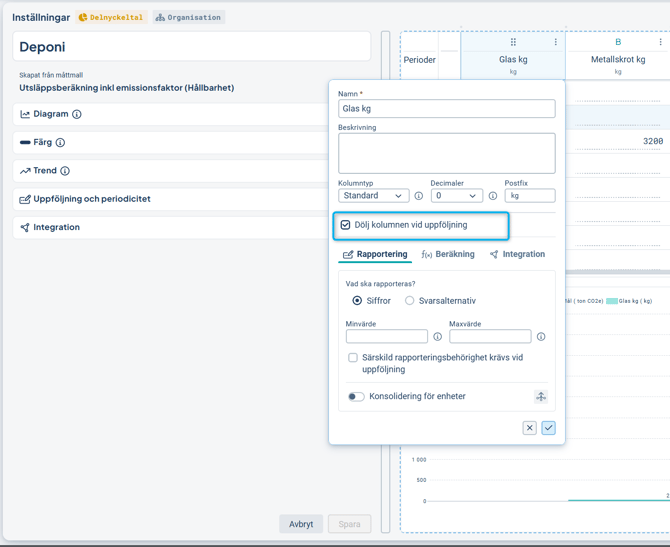
Klicka på Ändra kolumninställningar i kontextmenyn för den kolumn du vill justera så öppnas ett nytt fönster.
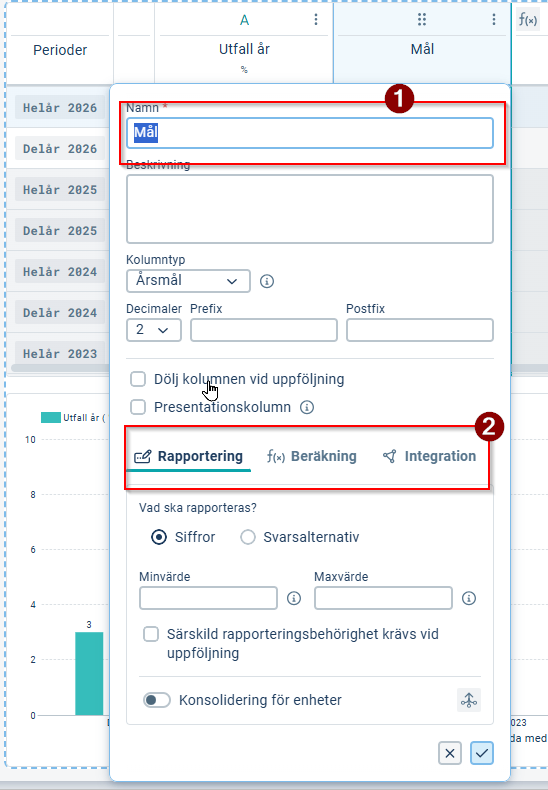
1) I översta sektionen kan du ändra namn, beskrivning och kolumntyp. Du kan också ange ett postfix, exempelvis "%", som visas efter datavärdet i vyer och rapporter.
2) I nästa sektion kan du välja mellan tre olika flikar - Rapportering, Beräkning och Integration. Dessa beskrivs mer nedan.
3) När du är nöjd med ändringarna klickar du på bocken längst ner till höger (eller på krysset om du inte vill applicera ändringarna). Ändringarna sparas dock först när du sparar i det större fönstret.
Rapportering
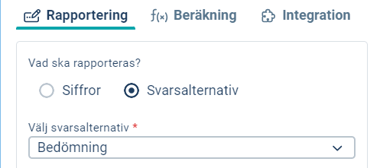
Välj om måttdata skall rapporteras in med siffror eller med svarsalternativ. För svarsalternativ väljer du vilken svarsalternativgrupp som skall användas.
För siffror kan du välja vilket antal decimaler som skall gälla vid inmatning. Vid beräkningar används alltid samtliga decimaler oavsett inställning, men endast angivet antal decimaler visas.
Du kan också ange ett min- och/eller maxvärde för inmatning.
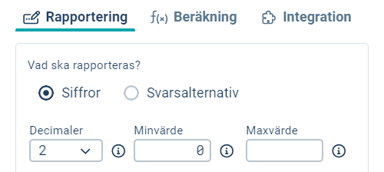
Du kan kryssa i "Särskild rapporteringsbehörighet krävs" om du vill att endast användare med motsvarande behörighet skall få lov att rapportera i datakolumnen.

Längst ner ställer du in konsolidering för kolumnen. Detta alternativ är tillgängligt först efter du har fördelat ner objektet på underliggande enheter.
Observera: En förändring av konsolidering kan vara dataförstörande. Läs på först om du är osäker.
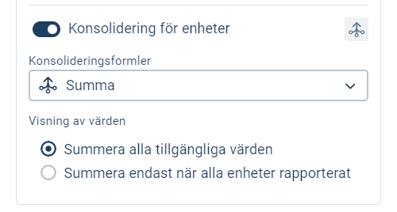
Notera att du i de allra flesta fall inte skall använda konsolidering och beräkning på samma kolumn. Om du behöver ha en beräkning på kolumnen, skall du inte aktivera konsolidering. Konsolidera istället de datakolumner som används för beräkningen.
Beräkning
Om du vill beräkna värden ställer du här in den formel du vill ha för kolumnen. Använd Datakolumn 1 och 2 som de kolumner som beräkningen skall utföras på. I vissa beräkningar används bara en kolumn.
Läs mer om Beräkningsformler.
Tips: I beskrivningen av beräkningsformler i manualen motsvarar Datakolumn 1 "Utfallskolumn" och Datakolumn 2 "Målkolumn".
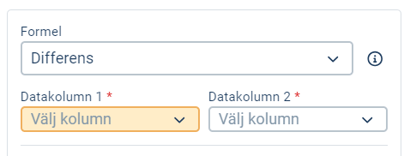
Vanligast är att beräkningar utförs med siffervärden, men det går också att använda svarsalternativ. Läs om svarsalternativ under Rapporteringsfliken ovan.
Integration
I fliken för integration kan du markera kolumnen som "Kolumn för import av värden..." vilket skyddar kolumnen från att användare rapporterar in data manuellt av misstag. Använd detta när datavärden läses in via filimport, API:er eller via måttkolumnsintegration.
Övriga inställningar
Dölj kolumn
Du kan dölja kolumnen från uppföljning genom att kryssa i rutan "Dölj kolumnen vid uppfölning". Denna kryssruta är alltid synlig när du ändrar inställningarna för en måttdatakolumn.
Notera: Kolumnen döljs i uppföljningsfönstret endast om den innehåller en beräkning. Om kolumnen är öppen för rapportering kommer den alltid att visas i uppföljningsfönstret, även om rutan är ikryssad
Uppföljning och periodicitet
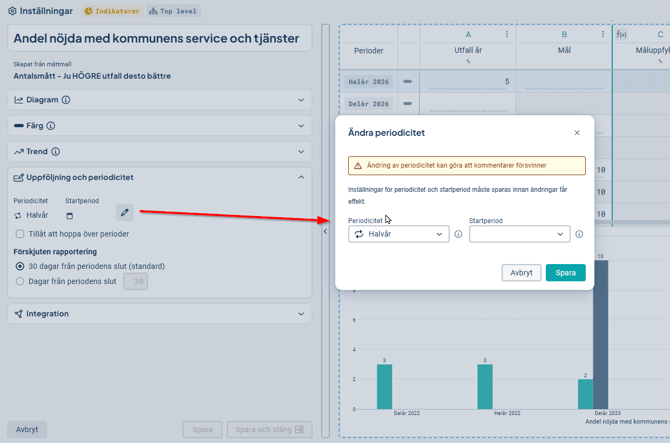
Under Uppföljning och periodicitet kan periodicitet och startperiod för rapportering ändras.
Gör så här:
- Gå till Uppföljning och periodicitet.
- Klicka på pennan.
- Läs informationen via informationsikonerna vid behov.
- Ändra periodicitet eller startperiod.
- Spara ändringen.
Observera: Om måttet redan har inrapporterad data och/eller kommentarer kan en ändring av periodicitet göra att data försvinner. Läs först Byte av periodicitet för ett mått.
Tillåt att hoppa över perioder
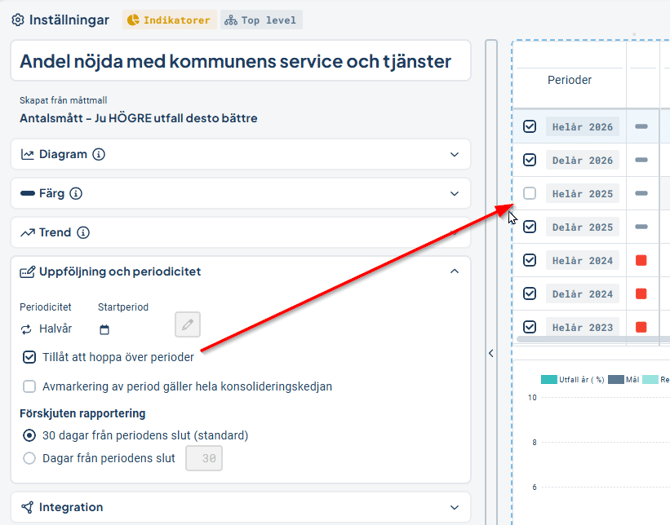
Markera Tillåt att hoppa över perioder om rapportering inte ska krävas för alla perioder.
När inställningen har markerats visas kryssrutor bredvid perioderna i datadelen.
Gör så här:
- Markera Tillåt att hoppa över perioder.
- Avmarkera de perioder där rapportering inte ska ske.
- Markera Avmarkering av period gäller hela konsolideringskedjan om avmarkeringen även ska gälla underliggande enheter.
- Spara ändringen.
Inga rapporteringspåminnelser skickas för avmarkerade perioder.
Förskjut deadline för enskilt mått
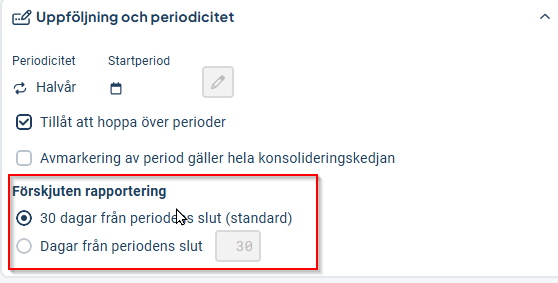
Deadline kan förskjutas för ett enskilt mått eller en enskild risk. Funktionen kräver ingen aktivering och finns tillgänglig i måttinställningarna.
Använd funktionen när det aktuella måttet ska ha en annan deadline än den som gäller enligt grundinställningen.
Förskjutningen utgår från befintlig deadlineförskjutning. Ändra därefter antalet dagar för det enskilda måttet.
Gör så här:
- Öppna objektfönstret för måttet.
- Klicka på kugghjulet för att öppna måttinställningarna.
- Gå till inställningen för deadlineförskjutning.
- Ange hur många dagar deadline ska förskjutas.
- Spara ändringen.
Exempel: Ange fler dagar om rapporteringen för det enskilda måttet ska kunna göras senare än ordinarie deadline.
Lås upp perioder efter deadline
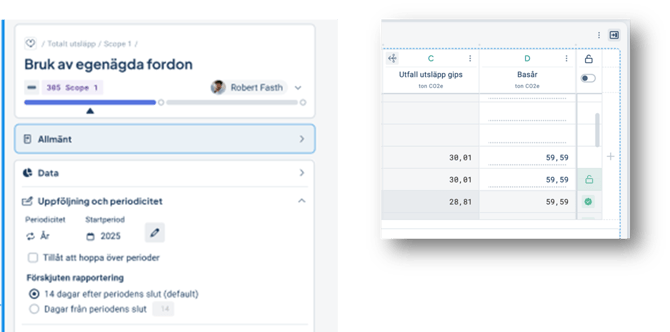
Perioder som har låsts efter deadline kan låsas upp för att möjliggöra ändring av data.
Funktionen kräver behörighet som lokal administratör eller fullständig administratör.
Använd funktionen när data behöver korrigeras efter att perioden har låsts.
Gör så här:
- Öppna objektfönstret för måttet.
- Klicka på kugghjulet för att öppna måttinställningarna.
- Gå till inställningen för låsta perioder.
- Välj den period som ska låsas upp.
- Lås upp perioden.
- Ändra data vid behov.
- Spara ändringen.
Observera: Lås endast upp perioder när rapporterad data behöver ändras. Kontrollera att rätt period valts innan ändringar sparas.
Färg
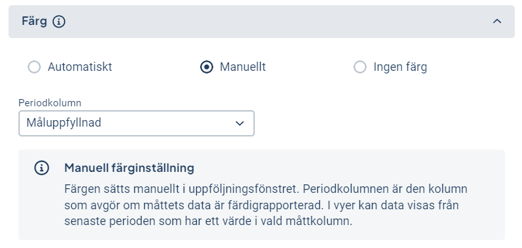
Med inställningen Automatiskt styrs färgen av förinställda beräkningar och tröskelvärden. Bäst är att använda ett beräknat procentuellt värde. Då blir tröskelvärdena i procent och därmed enkla att ställa in och förstå.
Som Färgkolumn anger du den kolumn som bäst visar hur det går för måttet, exempelvis måluppfyllnad.

Trend
 Använd den kolumn som bäst visar hur det går för måttet, vanligtvis samma kolumn som för färginställningen.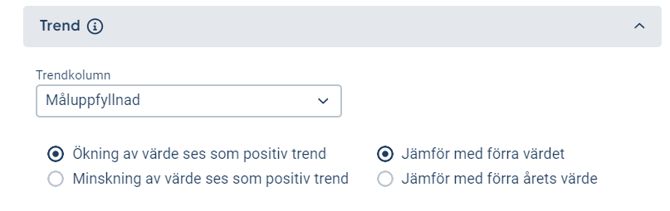
Diagram
Presentationskolumn
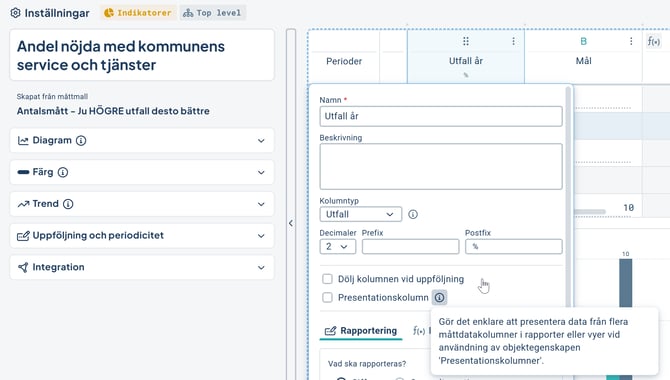
Du kan markera måttdatakolumner som presentationskolumner och sedan visa dem i arbetsytor och rapporter med egenskapen Presentationskolumner.
Så här gör du:
- Öppna måttets inställningar.
- Gå till inställningarna för den måttdatakolumn du vill använda.
- Markera kolumnen som presentationskolumn.
- Välj därefter egenskapen
Presentationskolumneri arbetsytan eller rapporten.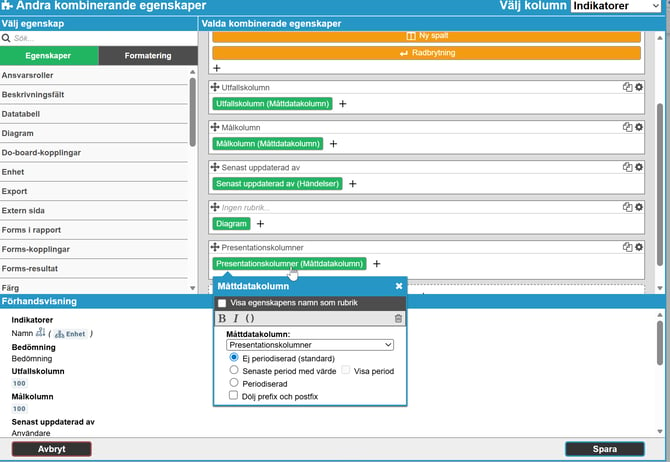
Med presentationskolumner kan du visa flera relevanta måttdatakolumner samtidigt, oavsett vilken måttmall de tillhör. Det ger en tydligare helhetsbild, minskar behovet av manuella anpassningar och gör det enklare att presentera rätt data på ett konsekvent sätt.