![Stratsys-logo-deep-blue.png]](https://www.stratsys.com/hs-fs/hubfs/Stratsys%20Logos/Stratsys-logo-deep-blue.png?height=27&name=Stratsys-logo-deep-blue.png)
- Ackumulering
- Differens
- Division
- Medelvärde
- Multiplikation
- Måluppfyllnad
- Procent
- Summa
- Övriga formler
Beskrivning
Med hjälp av beräkningsformler kan du använda din inrapporterade data på flera olika sätt. Du kan välja mellan en stor mängd färdiga formler som beskrivs längre ned i artikeln.
Generellt sett så utför du en beräkning på två kolumner där resultatet hamnar i en tredje kolumn. Det finns även andra typer av formler som bara använder en kolumn, eller ett intervall av kolumner.
Notera att du inte kan ha beräkningar via konsolideringsformler samtidigt som du använder en beräkningsformel för en kolumn (med några få undantag).
Varning: Om du tillämpar en beräkningsformel på en kolumn som redan innehåller data kommer denna data förloras.
Hitta dit: Objektfönstret
I objektfönstret hittar du beräkningar via kugghjulet under Inställningar.
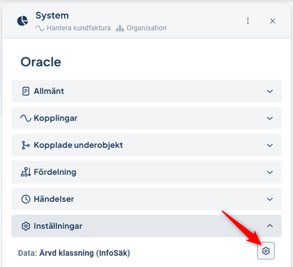
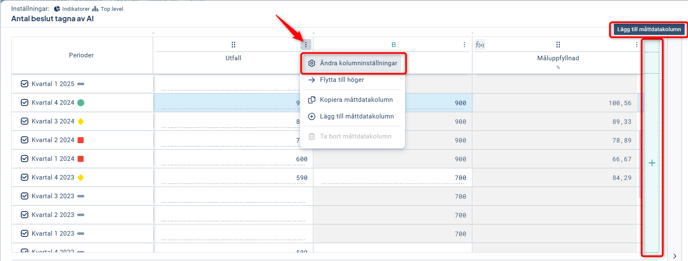
Börja med att välja Ändra kolumninställningar för kolumnen där resultatet av beräkningen skall hamna - om den inte finns ännu, så skapa en ny kolumn med plusknappen till höger om de befintliga kolumnerna.
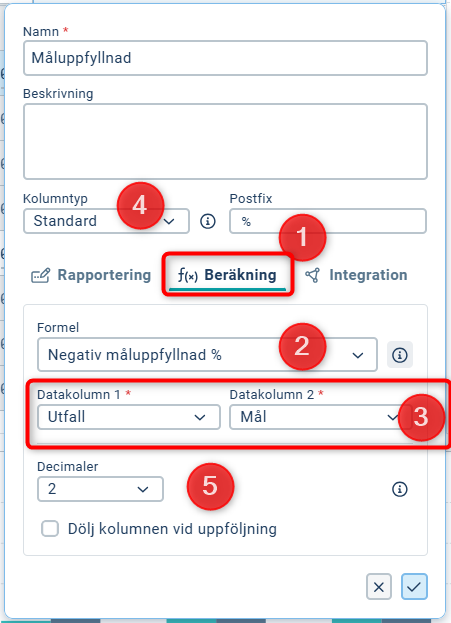
Välj fliken Beräkning (1). Välj formel (2) - om du vet vad den heter kan du söka efter den.
Välj vilka kolumner som skall användas för beräkningen (3). Se över kolumntyp (4) - för beräkningar rekommenderar vi "Standard".
Du kan också ange hur många decimaler som skall visas i kolumnen (men för beräkningar används alltid det exakta värdet) (5), och om beräkningen inte är så intressant ur ett användarperspektiv så kan du välja att dölja kolumnen vid uppföljning.
Se en separat förklaring för varje beräkningsformel nedan.
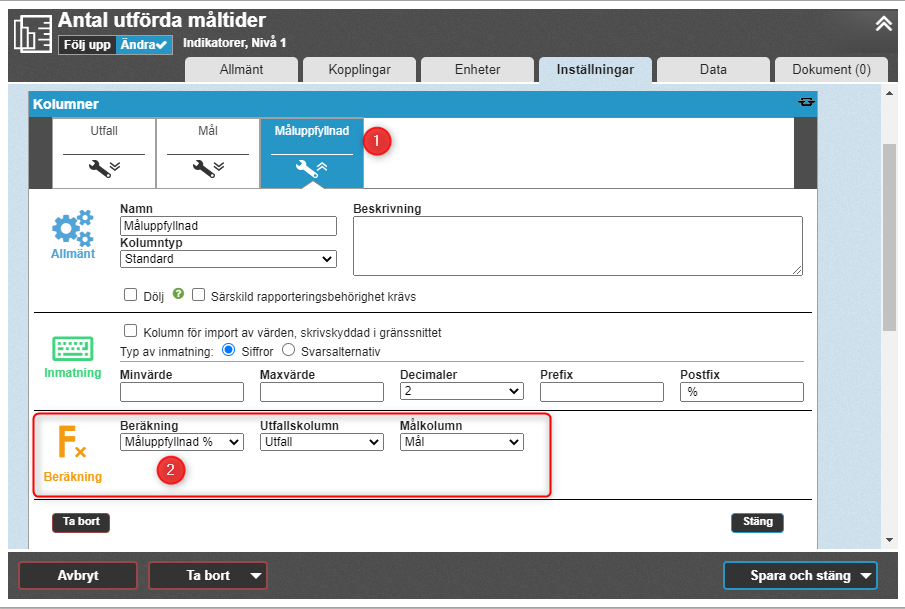
Hitta dit: Klassiskt ändrafönster och måttmallar
1) Du börjar med att välja kolumnen där resultatet av beräkningen skall hamna - om den inte finns ännu, så skapa en ny kolumn.
2) Sedan väljer du vilken beräkning du vill utföra och vilka kolumner som skall användas för beräkningen. Se en separat förklaring för varje beräkningsformel nedan.
Beskrivning av formlerna
Notera: För Objektfönstret motsvarar "Utfallskolumn" Datakolumn 1 och Målkolumn "Datakolumn 2"
Ingen formel
Ingen formel är det förinställda valet - ingen beräkning sker.
Ackumulerad
Ackumulerar värden, det vill säga summerar alla värden som rapporteras i en kolumn. Denna beräkning finns i en rad varianter som beskrivs nedan.
Beräkning: Summa(Första värdet : Värdet för kolumndatum)
Exempel (se bild): Utfallskolumn: 10 (Nov 2020), 10 (Dec 2020), 11 (Jan 2021), 12 (Feb 2021). Resultat: 10 = 10 (Nov 2020), 10 + 10 = 20 (Dec 2020), 10 + 10 + 11 = 31 (Jan 2021), 10 + 10 + 11 + 12 = 43 (Feb 2021). 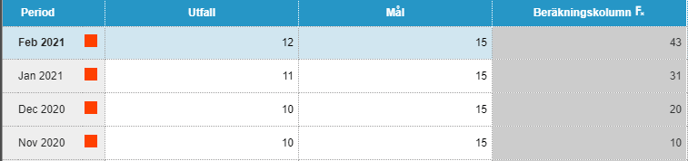
Ackumulerad per period
Gäller följande formler:
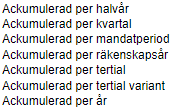
Beräknar ett ackumulerat värde inom angiven period. Om måttet exempelvis har månadsperiodicitet kan formeln användas för att vid varje månad visa ett ackumulerat värde för det som rapporterats in under den tidsperioden.
För "Ackumulerad per räkenskapsår" avses brutet räkenskapsår, alltså augusti till juli följande år.
Beräkning: Summa(Första värdet i vald period : Värdet för kolumndatum)
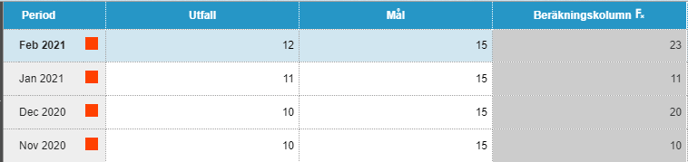
Exempel, för Ackumulerad per år (se bild): Utfallskolumn: 10 (Nov 2020), 10 (Dec 2020), 11 (Jan 2021), 12 (Feb 2021). Resultat: 10 = 10 (Nov 2020), 10 + 10 = 20 (Dec 2020), 11 = 11 (Jan 2021), 11 + 12 = 23 (Feb 2021).
Ackumulerad per år, hela året
Beräknar det ackumulerade värdet fram till årets sista period. Den vanliga formeln för ackumulerade värden beräknar det ackumulerade värdet fram till den period som rapporterats. Exempel, se bild: 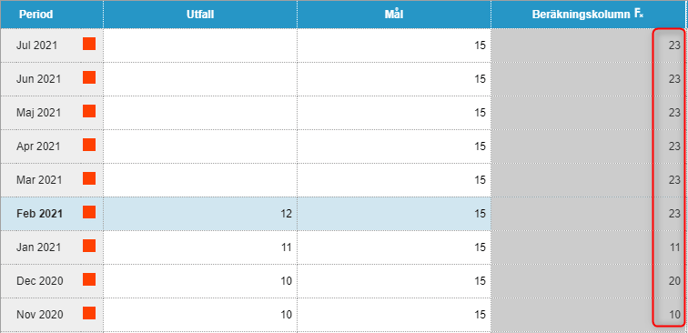
Ackumulerat medelvärde per år
Beräknar medelvärdet för alla de värden som rapporterats under året.
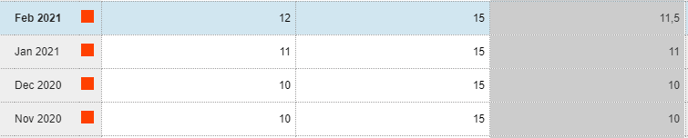
Beräkning: Medelvärde av alla värden som rapporterat under året.
Exempel, se bild:
Ackumulerat värde per år med start i september
Som Ackumulerat värde per år, men med start i september - för brutet räkenskapsår.
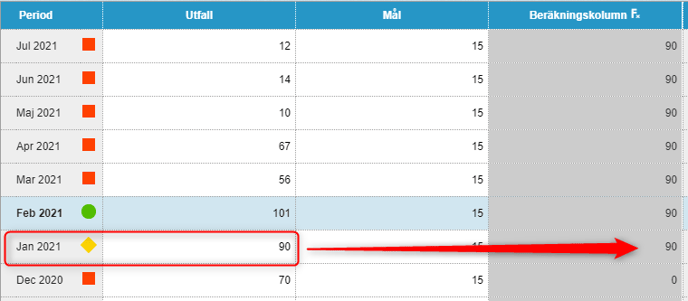
Ackumulerat Årsmål
Visar värdet från första perioden på året i Utfallskolumnen för resterande perioder för året.
Beräkning: Utfallskolumn
Exempel, se bild:
Differens och Differens tillgängliga värden
Subtraherar värdet i Målkolumnen från värdet i Utfallskolumnen.
Välj mellan Differens och Differens tillgängliga värden. Väljer du Differens tillgängliga värden används värdet 0 om värde saknas i Utfalls- eller Målkolumnen.
Beräkning: Utfallskolumn - Målkolumn
Exempel: Utfallskolumn: 18, Målkolumn: 15, Resultat: 18 - 15 = 3
Avvikelse %
Räknar ut hur mycket värdet i Utfallskolumnen avviker från värdet i Målkolumnen. Vill du att "%" skall skrivas ut i kolumnen väljer du detta som Postfix under inmatning.
Beräkning: ((Utfallskolumn *100) / Målkolumn) - 100
Exempel 1: Utfallskolumn: 12, Målkolumn: 15, Resultat: ((12 * 100) / 15) - 100 = -20 (%)
Exempel 2: Utfallskolumn: 18, Målkolumn: 15, Resultat: ((18 * 100) / 15) - 100 = 20 (%)
Division
/ (division med 0 ger 0) och / (division med 0 ger 1)
Dividerar Utfallskolumnen med Målkolumnen.
Välj om du vill att division med 0 ska ge resultatet 0 eller 100.
Beräkning: Utfallskolumn / Målkolumn
Exempel: Utfallskolumn: 50, Målkolumn: 100, Resultat: 50 / 100 = 0,5
/ 1000
Dividerar Utfallskolumnen med tusen.
Beräkning: Utfallskolumn / 1 000
Exempel: Utfallskolumn: 50 000, Resultat: 50 000/ 1 000 = 50
/ 1M
Dividerar Utfallskolumnen med en miljon.
Beräkning: Utfallskolumn / 1 000 000
Exempel: Utfallskolumn: 5 000 000, Resultat: 5 000 000 / 1 000 000 = 5
Medelvärde
Genomsnitt intervall
Beräknar genomsnittet av samtliga kolumner mellan Utfallskolumnen och Målkolumnen, inklusive dessa. Med andra ord så kan denna formel beräkna medelvärdet på flera kolumner.
Beräkning: Summa(Utfallskolumn : Målkolumn) / Antal kolumner i intervallet
Exempel: Utfallskolumn: 20, Mellanliggande_kolumn_1: 30, Mellanliggande_kolumn_2: 40, Målkolumn: 50, Resultat: (20 + 30 + 40 + 50)/4 = 35
Rullande 12 medelvärde
Beräknar medelvärdet för 12 månader tillbaks i tiden, oavsett vald periodicitet - det fungerar alltså även för t.ex. periodicitet Tertial, även om dessa inte har 12 värden per år.
Beräkning: Medel(Utfallskolumn Kolumndatum – 1 år: Utfallskolumn Kolumndatum)
Multiplikation
*
Multiplicerar Utfallskolumnen med Målkolumnen.
Beräkning: Utfallskolumn * Målkolumn
Exempel: Utfallskolumn: 50, Målkolumn: 50, Resultat: 50 * 50 = 2500
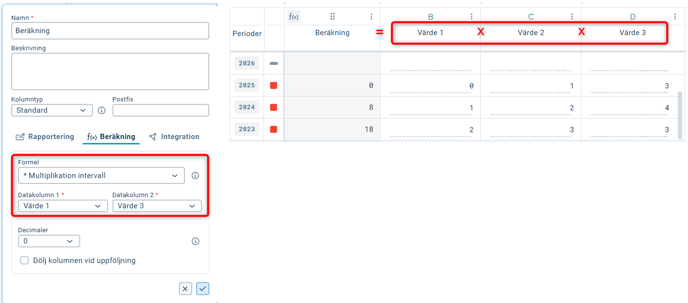
* Multiplikation intervall
Multiplicerar samtliga kolumner mellan Utfallskolumnen och Målkolumnen, inklusive dessa.
Beräkning: Utfallskolumn/Datakolumn 1 * [mellanliggande kolumner] * Målkolumn/Datakolumn 2
Exempel: 2 x 3 x 3 = 18
*(-1)
Multiplicerar vald Utfallskolumn med minus ett - värdet negeras alltså.
Används när du vill visa positiva värden fast din datakälla har negativa värden eller tvärtom, t.ex. för kostnadsposter.
Beräkning: Utfallskolumn * (-1)
Exempel: Utfallskolumn: 50, Resultat: 50*(-1) = -50
*(-1)-
Multiplicerar vald Utfallskolumn med minus ett och subtraherar resultatet med vald Målkolumn.
Beräkning: (Utfallskolumn * (-1)) - Målkolumn
Exempel: Utfallskolumn: 50, Målkolumn: 100, Resultat: 50*(-1) - 100 = -150
Måluppfyllnad %
Beräknar måluppfyllnad, det vill säga hur många procent värdet i Utfallskolumnen är av värdet i Målkolumnen. Vill du att "%" skall skrivas ut i kolumnen väljer du detta som Postfix under inmatning.
Beräkning: (100 * Utfallskolumn) / Målkolumn
Exempel 1: Utfallskolumn: 12, Målkolumn: 15, Resultat: (12 * 100) / 15= 80 (%)
Exempel 2: Utfallskolumn: 18, Målkolumn: 15, Resultat: (18 * 100) / 15 = 120 (%)
Måluppfyllnad % (Prognos/Utfall, Mål)
Beräknar måluppfyllnad enligt ovan "Måluppfyllnad %", men baseras angiven utfallskolumn alla perioder förutom för årets sista period, då den istället beräknas från den första kolumn som har kolumntyp "utfall".
Notera: Ser du inte denna formel i listan behöver den aktiveras av Stratsys.
Bilden nedan visar exempel på en uppsättning med denna formel. Beräkningen baseras på kolumnen "Antal (prognos)" de tre första perioderna och på kolumnen "Antal" (som har kolumntypen "Utfall" den sista perioden.
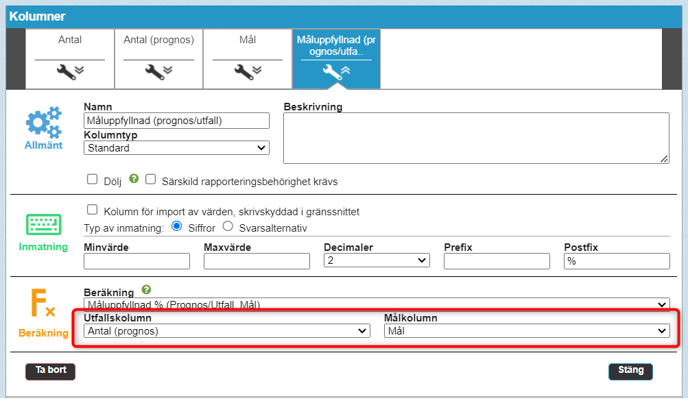
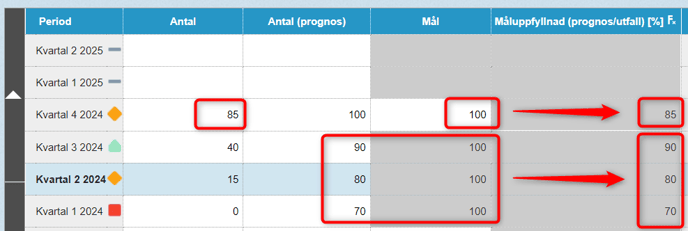
Beräkning: (100 * Utfallskolumn eller kolumn med typen "Utfall" beroende på period) / Målkolumn
Exempel: se "Måluppfyllnad %"
Negativ måluppfyllnad %
Beräknar måluppfyllnad för mått där ett lägre värde är mer önskvärt än ett högre, exempelvis "Sjukfrånvaro", där man sätter ett mål på (max) 15 sjukskrivningsdagar per år.
Måluppfyllelsen blir lägre än 100% om utfallet skjuter över målet, 100% om det blir samma som målet och högre än 100% om utfallet är lägre än målvärdet.
Du skall fortfarande använda inställningen "Ju högre desto bättre" under färginställningen, då ju formeln "vänder" på måluppfyllnaden.
För övrigt, se "Måluppfyllnad %"
Beräkning: (1- (Utfallskolumn – Målkolumn) / Målkolumn) * 100
Exempel 1: Utfall: 12, Mål: 15, Resultat: (1- (12-15) / 15) * 100 % = 120 %
Exempel 2: Utfall: 18, Mål: 15, Resultat: (1- (18-15) / 15) * 100 % = 80 %
Negativ måluppfyllnad % (Prognos/Utfall, Mål)
Beräknar enligt "Måluppfyllnad % (Prognos/Utfall, Mål)" fast med negativ måluppfyllnad som ovan.
OBS! Ser du inte denna beräkning i listan behöver den aktiveras av er konsult eller av supporten, klicka på det gröna frågetecknet längst upp till höger och sedan kontakter.
Beräkning: (1- ((Utfallskolumn eller kolumnen som har namnet "Periodens utfall" beroende på period) - Målkolumn) / Målkolumn) * 100
Exempel: se "Negativ måluppfyllnad %"
Absolut måluppfyllnad %
Används ifall du bara vill att 100% visas ifall målet är exakt uppfyllt, både uppåt och nedåt.
Ett exempel kan vara jämställdhetsmått, där man kanske siktar på att en viss procent av personalen skall ha en viss egenskap, t.ex. 50% av de anställda skall vara män - då vill man att måluppfyllelsen skall vara 100% då hälften av de anställda är män, men måluppfyllelsen skall sjunka både för över- och underliggande värden.
Värdet är alltid mellan 0 och 100 (%).
Om du vet att utfallet ibland når över målet används Negativ måluppfyllnad, eller under målet används Måluppfyllnad.
Beräkning: Se Måluppfyllnad i fallet Utfall < Mål, och och Negativ måluppfyllnad i fallet Utfall > Mål.
Exempel: Se Måluppfyllnad i fallet Utfall < Mål, och och Negativ måluppfyllnad i fallet Utfall > Mål.
Procent
%, % (division med 0 ger 0) och % (division med 0 ger 100)
Beräknar procentandel. Utfallskolumn fungerar som täljare och Målkolumn som nämnare. Vill du att "%" skall skrivas ut i kolumnen väljer du detta som Postfix under inmatning.
Vid eventuell division med 0 skrivs inget värde ut för %. Vill du att 0 eller 100 ska bli resultatet i stället ut väljer du "% (division med 0 ger 0)" eller "% (division med 0 ger 100)" istället.
Beräkning: (100 * Utfallskolumn) / Målkolumn
Exempel: Utfallskolumn: 50, Målkolumn: 100, Resultat: 100*50 / 100 = 50 (%)
(/100) *
Delar Utfallskolumnen med hundra och multiplicerar med Målkolumnen. Användbart om Utfallskolumnen är i procent.
Beräkning: (Utfallskolumn / 100) * Målkolumn
Exempel: Utfallskolumn: 50, Målkolumn: 50, Resultat: 50 * 50 / 100 = 25
100 - %
Beräknar en avvikelse i procent. Utfallskolumn fungerar som täljare och Målkolumn som nämnare. Vill du att "%" skall skrivas ut i kolumnen väljer du detta som Postfix under inmatning.
Beräkning: 100 - ((100 * Utfallskolumn) / Målkolumn)
Exempel: Utfallskolumn: 25, Målkolumn: 100, Resultat: 100 - ((100 * 25) / 100) = 75 (%)
Summa
Summerar värdena från Utfallskolumn och Målkolumn. Summerar endast om det finns värden i bägge kolumner.
Beräkning: Utfallskolumn + Målkolumn
Exempel: Utfallskolumn: 50, Målkolumn: 50, Resultat: 50 + 50 = 100
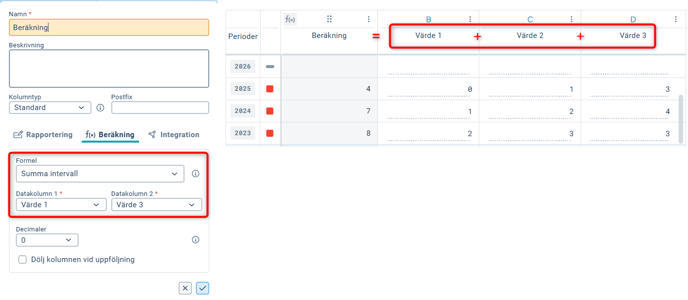
Summa intervall
Beräknar summan av samtliga kolumner mellan Utfallskolumnen och Målkolumnen, inklusive dessa.
Beräkning: Summa(Utfallskolumn/Datakolum 1 : Målkolumn/Datakolumn 2)
Exempel: 2 + 3 + 3 = 8
Summa tillgängliga värden
Summerar värdena från Utfallskolumn och Målkolumn. Summerar om det finns värden i åtminstone ena kolumnen.
- Utfallskolumn - Här väljer du den ena kolumnen vars värden du vill summera.
- Målkolumn - Här väljer du den andra kolumnen vars värden du vill summera.
Beräkning: Utfallskolumn + Målkolumn
Exempel: Utfallskolumn: 50, Målkolumn: tomt, Resultat: 50
Övriga formler (listas i alfabetisk ordning)
Absolutbelopp
Ger absolutbeloppet av Utfallskolumnen. Absolutbelopp är alltid det positiva värdet av talet som beräkningen gäller.
Används till exempel när man vill visa en positiv procensats istället för en negativ, exempelvis visa 25% istället för -25%.
Beräkning: Abs(Utfallskolumn)
Exempel 1: Utfallskolumn: 25, Resultat: Abs(25) = 25
Exempel 2: Utfallskolumn: -25, Resultat: Abs(-25) = 25
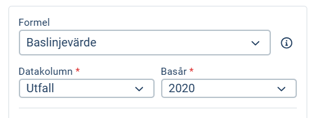
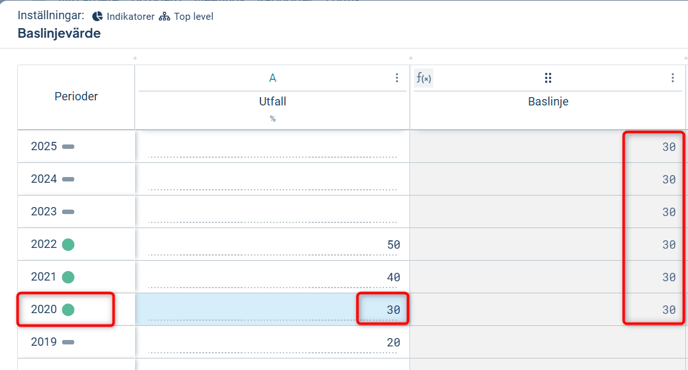
Baslinjevärde
Ger värdet för angivet år av Utfallskolumnen. I bildexemplet nedan är basåret 2020, och ger då värdet "30" för år 2020 och framåt i kolumnen Baslinje.
Om du byter basår i formeln, uppdateras endast värden för det nya basåret och framåt.
Formeln används primärt i utsläppsberäkningar.
Emissionsfaktor
Formel för beräkning av utsläppsvärden. Läs mer om hur du använder dessa här: Emissionsfaktorer
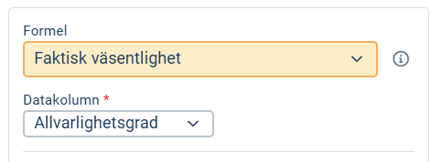
Faktisk väsentlighet
Avgör om ett ämne är väsentligt eller inte baserat på Allvarlighetsgraden.
- Formeln returnerar "2" med betydelsen "Väsentligt": Om Allvarlighetsgraden har värde 4 eller 5
- Formeln returnerar "1" med betydelsen "Ej väsentligt": I övriga fall
Föregående värde
Visar värdet som rapporterades in i föregående period i Utfallskolumnen.
Beräkning: Föregående period
Exempel: Se bild 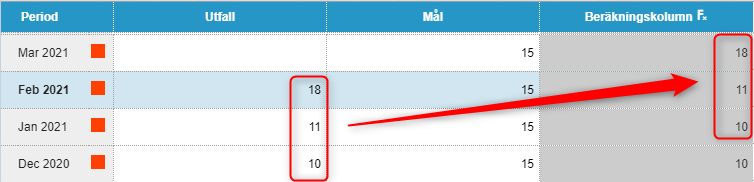
Föregående år
Visar värdet som rapporterades in i samma period föregående år.
Beräkning: Samma period föregående år
Exempel: Utfallskolumn: 18 (Feb 2020), Resultat: 18 (Feb 2021)
Högsta värdet intervall
Visar det högsta värdet av samtliga kolumner mellan Utfallskolumnen och Målkolumnen, inklusive dessa.
Beräkning: Max(Utfallskolumn : Målkolumn)
Exempel: Utfallskolumn: 20, Mellanliggande_kolumn_1: 30, Mellanliggande_kolumn_2: 40, Målkolumn: 50, Resultat: 50
Identitet
Kopierar ett värde från en annan kolumn.
Beräkning: =Utfallskolumn
Exempel: Utfallskolumn: 20, Resultat: 20
Konsolidera med eget värde
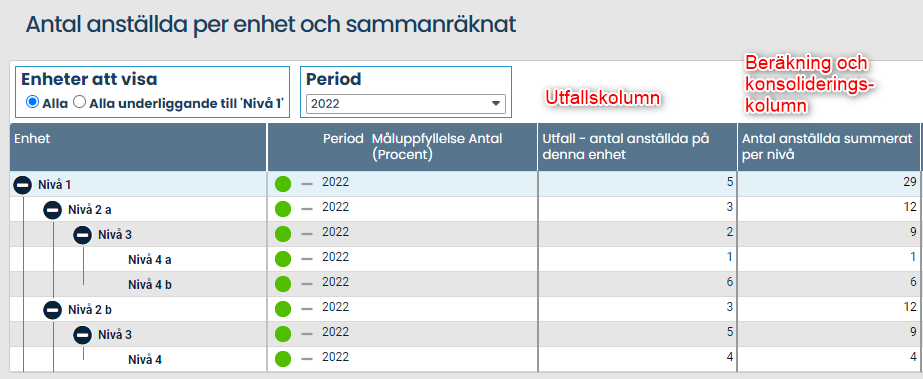
Med denna beräkningsformel, som du använder tillsammans med en konsolideringsformel i samma kolumn tillåts samtliga enheter rapportera utfall samtidigt som du kan konsolidera utfallet uppåt till de olika nivåerna.
Se denna artikel för en mer utförlig beskrivning och exempel på användningsområden: Konsolidera med eget värde
Beräkning: Konsolideringsberäkning från underliggande nivåer som har rapporterat i vald Utfallskolumn - summa (som i exemplet nedan) eller medelvärde.
Exempel:
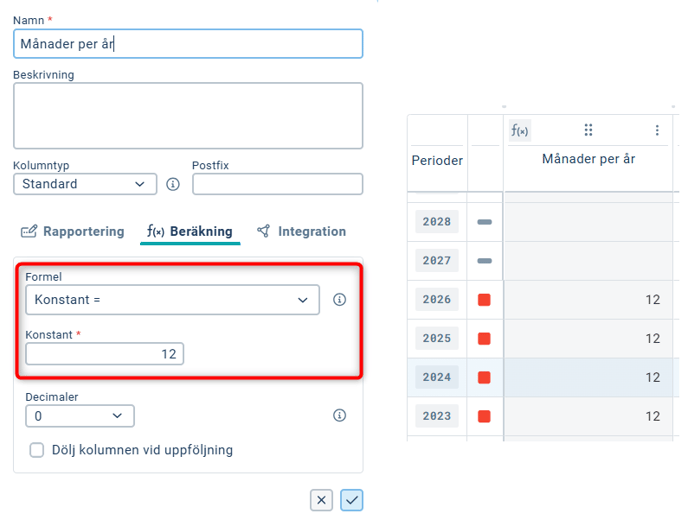
Konstant =
Objektfönster:
Visar det konstanta värdet i Konstant-fältet för perioder som har en färg.
Klassiskt ändrafönster:
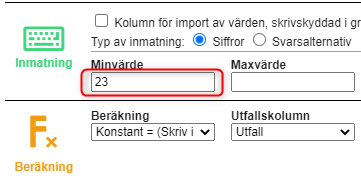
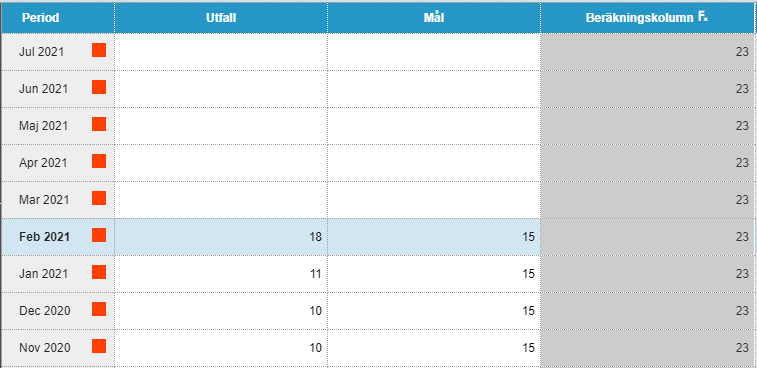
Visar det konstanta värdet i Minvärde-fältet för perioder som har en färg, oberoende av vald Utfallskolumn. Observera att du ändå måste välja en Utfallskolumn, av tekniska skäl. Den kolumn du väljer påverkas inte och påverkar inte heller det konstanta värdet.
Beräkning: = Minvärde
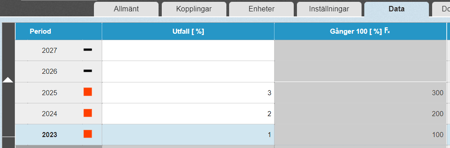
Exempel, se bilder nedan:
* Konstant (gånger konstant)
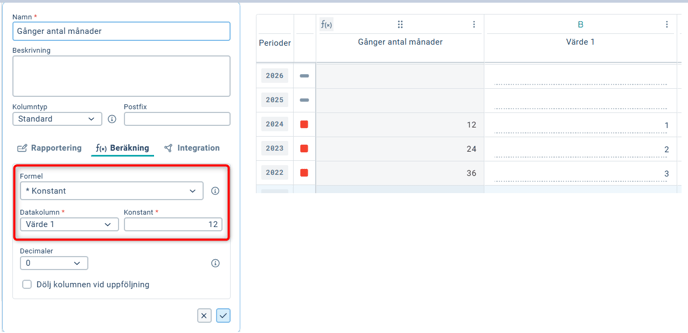
Objektfönster:
Multiplicerar värdet i Konstant-fältet med värdet i Datakolumnen.
Beräkning: Multiplikation med konstanten
Exempel: 12 (konstant) x 3 (datakolumn) = 36
Klassiskt ändrafönster:
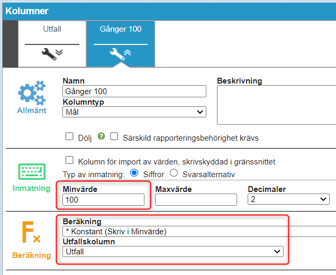
Multiplicerar det konstanta värdet i Minvärde-fältet med utfallskolumnen.
Beräkning: multiplikation med värdet ifyllt i Minvärde
Exempel, se bilder nedan:
Kvadratrot
Drar kvadratroten ur Utfallskolumnen.
Beräkning: √ Utfallskolumn
Exempel: Utfallskolumn: 25, Resultat: 5
Lägsta värdet intervall
Visar det lägsta värdet av samtliga kolumner mellan Utfallskolumnen och Målkolumnen, inklusive dessa.
Beräkning: Min(Utfallskolumn : Målkolumn)
Exempel: Utfallskolumn: 20, Mellanliggande_kolumn_1: 30, Mellanliggande_kolumn_2: 40, Målkolumn: 50, Resultat: 20
Måttsamband (Maxvärde och Summa)
Aggregerar värden mellan olika mått i en värdekedja. Se separat artikel: Måttsamband
Nästa år
Visar värdet för som rapporteras i samma period ett år fram i tiden.
Beräkning: Samma period nästa år
Exempel: Utfallskolumn: 18 (Feb 2022), Resultat: 18 (Feb 2021)
Period och Period År
Beräknar periodens utfall från ett ackumulerat värde, exempelvis värdet från mars minus värdet från februari.
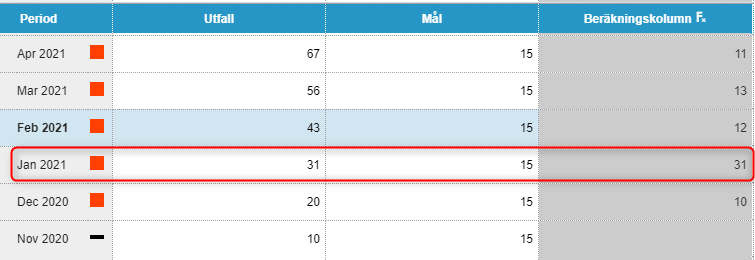
Om ackumuleringen nollställs varje år, så väljer du istället Period År.
Beräkning: Utfallskolumn (Period) - Utfallskolumn (Period -1)
Exempel, Period: 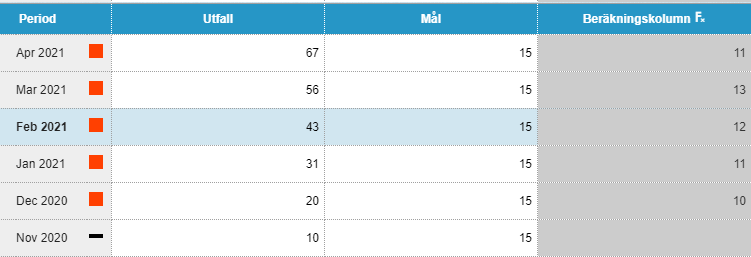
Exempel, Period År:
Potentiell väsentlighet
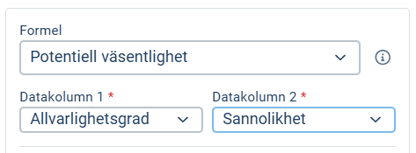
Avgör om ett ämne är potentiellt väsentligt eller inte baserat på produkten av Allvarlighetsgraden och Sannolikheten.
- Formeln returnerar "2" med betydelsen "Väsentligt": Om Allvarlighetsgraden har värde 5, eller om Allvarlighetsgraden gånger Sannolikheten blir 10 eller större.
- Formeln returnerar "1" med betydelsen "Ej väsentligt": I övriga fall
Formeln används primärt i hållbarhetssammanhang i kvalitetskontrollerade uppsättningar. Tröskelvärdena går inte att ändra.
Poängfärg
Låter måttets färg generera ett värde - en poäng. Vilken poäng som respektive färg ska generera definieras i systeminställningarna.
Välj den Utfallskolumn som måttets färg baseras på i färginställningarna.
Beräkning: Färgvärde
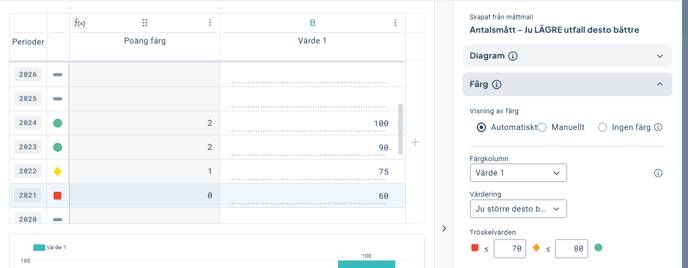
Exempel: Färgen ges här av värdet i kolumn "Värde 1". Kolumnen "Poäng färg" ger varje färg ett värde från systeminställningarna. Här är Grön = 2, Gul = 1 och Röd = 0.
Procentuell minskning
Används för att få en procentuell minskning mot ett visst år. Används i kombination med formel för Baslinjevärde. Stöds bara för årsperiodicitet och inställningarna måste göras i objektfönstret (klassiska ändrafönstret stöds inte).
Se separat artikel för mer information: Procentuell minskning mot basår
Rullande 12
Beräknar det ackumulerade värdet 12 månader tillbaks i tiden, oavsett vald periodicitet - det fungerar alltså även för t.ex. periodicitet Tertial, även om dessa inte har 12 värden per år.
Beräkning: Summa(Utfallskolumn kolumndatum : Utfallskolumn kolumndatum – 1 år)
Sista inmatade värdet under året
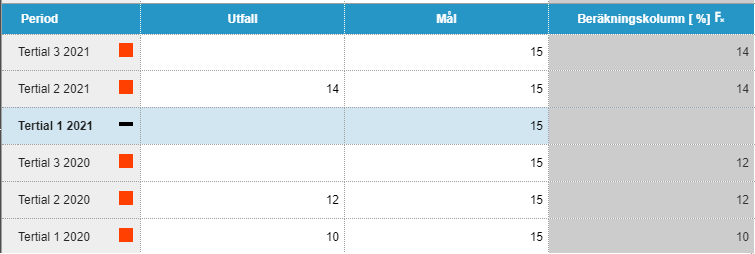
Visar det värde som är sist inskrivet under året för resten av årets perioder.
Beräkning: =Utfallskolumn
Exempel:
Sista perioden förra året
Visar det sista värdet som rapporterades föregående år.
Beräkning: =Utfallskolumn, sista period för året
Exempel: Utfallskolumn: 14 (Dec 2020), Resultat: 14 (samtliga perioder under 2021)
Årets första värde
Visar det första värdet som rapporterats under året.
Beräkning: Utfallskolumn första värdet för året