![Stratsys-logo-deep-blue.png]](https://www.stratsys.com/hs-fs/hubfs/Stratsys%20Logos/Stratsys-logo-deep-blue.png?height=27&name=Stratsys-logo-deep-blue.png)
Hitta till filterinställningarna
Beskrivning
I filterinställningarna för vyer och rapportdelar anger du vad det skall gå att filtrera på i standardfiltren och i filtertratten. Filterinställningarna är unika per vy eller rapportdel - du ändrar alltså endast inställningar för en vy eller rapportdel i taget.
I standardfiltret ställer du sedan in vilken grundfiltrering som vyn eller rapportdelen skall ha, och kan då välja bland de filterinställningar som är tillgängliga.
Det finns en del filterinställningar som inte syns i standardfiltret. Dessa kan vara svårare att upptäcka vid felsökning av filter.
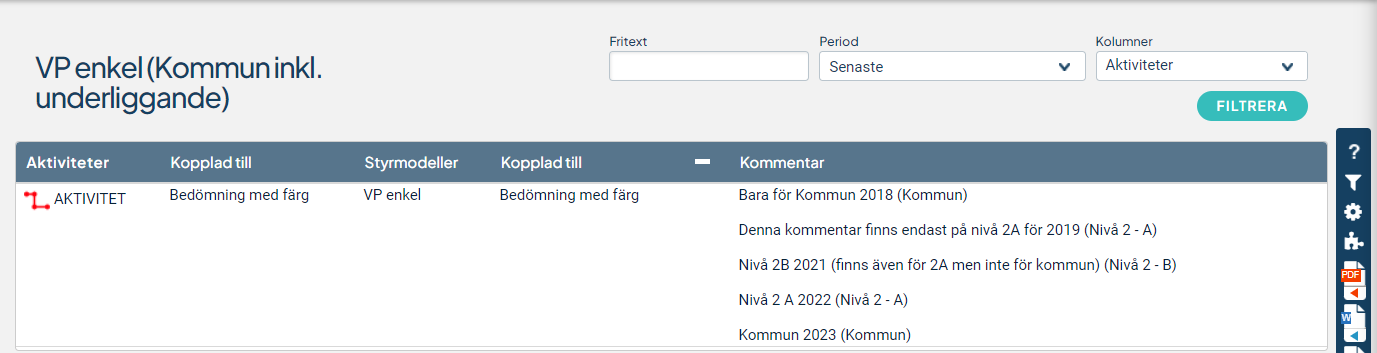
Vissa filter går att också ställa in så att de alltid visas högst upp i vyn, utan att man först behöver klicka på filtertratten. I bildexemplet visas filtrering direkt i vyn för Fritext, Period och Kolumner.
Till höger i verktygsfältet i vyn hittar du filtertratten som öppnar de övriga filtreringsalternativen som är aktiverade för denna vy. Om tratten är blå betyder det att användaren gjort en egen filtrering utöver det som redan är inställt i Standardfiltret.
Notera: Det är inte alla filterinställningar som är valbara för rapportdelar.
Hitta till inställningarna
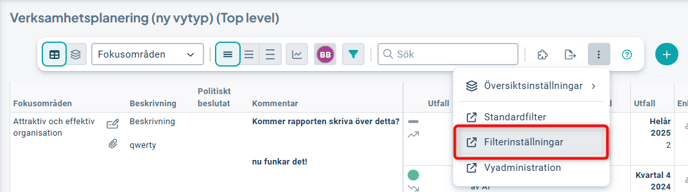
Från nya vytypen går du via tre-pricks-menyn i verktygsfältet över vyn och väljer snabbvägen "Filterinställningar":
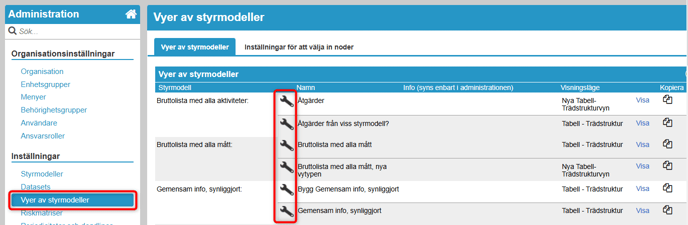
För alla vytyper så kommer du åt vyinställningarna via administrationsmenyn "Vyer av styrmodeller", där du klickar på skiftnyckeln för vyn du vill ändra:
Från klassiska vytyper klickar du på kugghjulet i verktygsfältet till höger om vyn:

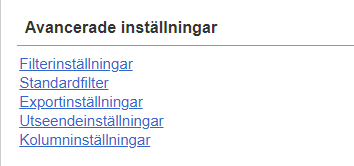
och sedan väljer du "Filterinställningar" under "Avancerade inställningar":
Det finns också en snabbväg i klassiska vyer direkt från filtertratten:

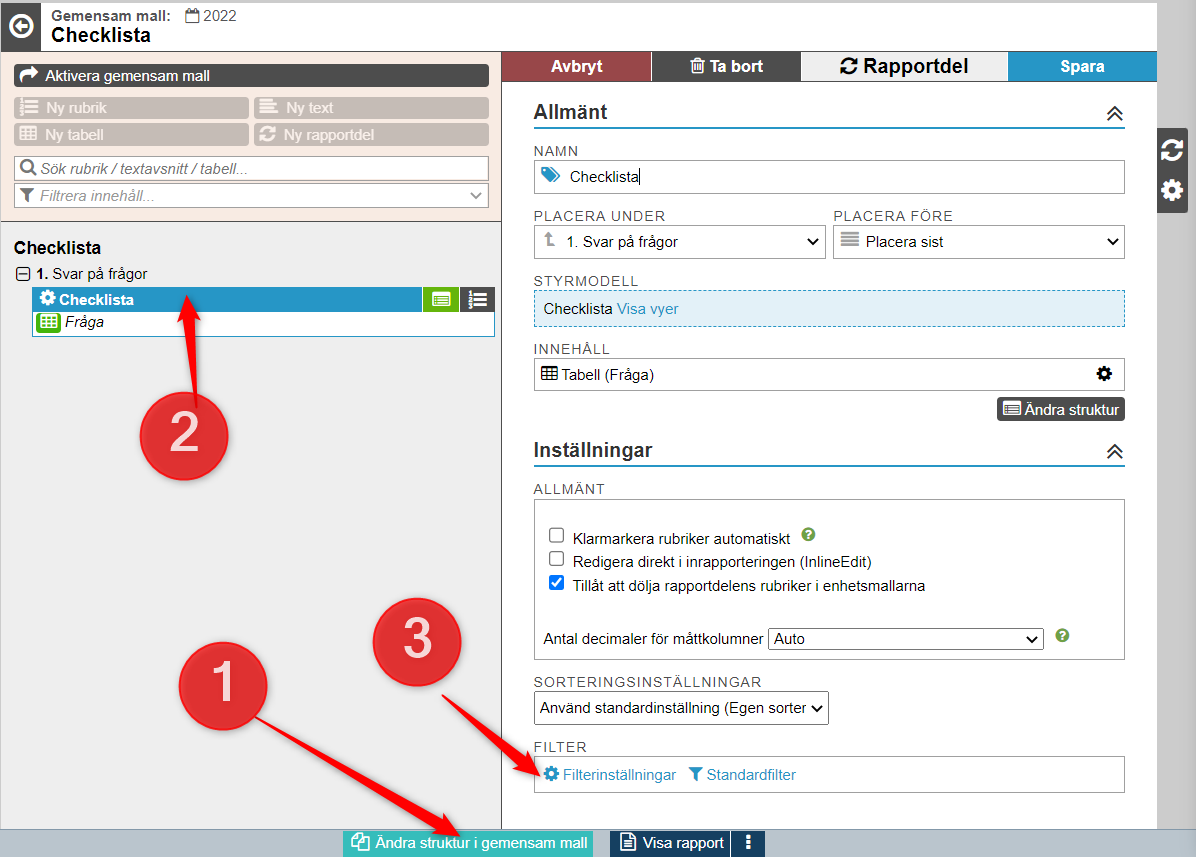
I rapportdelar kommer du åt filterinställningar under "Filter" när du har klickat på rapportdelen:
Allmänna inställningar
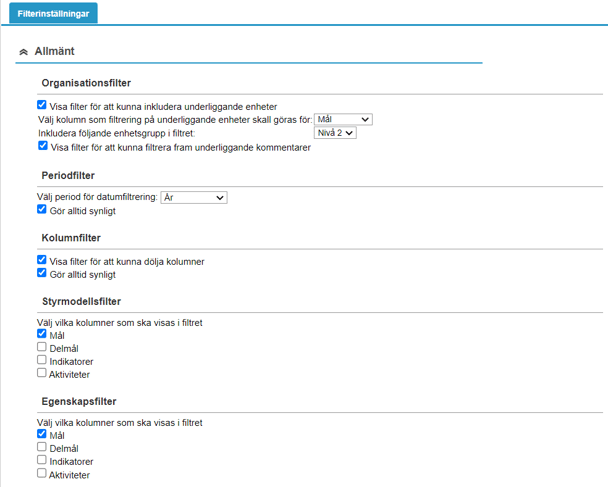
Organisationsfilter
Här styr du om fler enhetsnivåer än den du just nu står på skall gå att filtrera fram.
Välj om den underliggande filtreringen ska gälla för alla kolumner eller bara för en enskild kolumn. När du väljer att endast filtrera på en enskild kolumn kommer noder på underliggande nivåer endast visas om de har en koppling mot en nod som finns på enhetsnivån du befinner dig på.
Du kan också inkludera underliggande enheter från en specifik enhetsgrupp. Det innebär att alla noder från enheterna i enhetsgruppen kommer att hämtas in i vyn (ej valbar för rapportdelar).
Du kan visa filter för att kunna filtrera fram underliggande kommentarer. Detta fungerar på samma sätt som Visa filter för att inkludera underliggande enheter, men det är bara kommentarerna som filtreras fram. Under varje kommentar visas vilken enhet som kommentaren är skriven på. Funktionen kan användas för mål som är synliggjorda till flera underliggande enheter - alla kommentarer kan då presenteras på en ovanliggande enhet.
Periodfilter
Alternativen i listan baseras på perioderna som är definierade i periodiciteter och deadlines. För att periodfiltret skall bli synligt direkt i vyn måste du även ha valt en periodicitet.
Ej valbar för rapportdelar - i rapporter styr du period med rapporteringsperioden.
Kolumnfilter
Aktiverar möjligheten att kunna dölja en eller flera kolumner i vyn/rapportdelen. För att kolumnfiltret ska bli synligt direkt i vyn behöver du också aktivera Visa filter för att kunna dölja kolumner.
Styrmodellsfilter
Om du har valt in noder från andra styrmodeller kan du filtrera så att bara noder med vissa styrmodellskopplingar visas.
Egenskapsfilter
Filtret används för att dölja vissa nodegenskaper där de inte är relevanta. Detta är inte någon egentlig filtrering, det vill säga att inga noder filtreras bort med detta filter, utan är bara ett sätt att dölja viss information i vyerna.
Filtrera på namn
Namnfilter möjliggör att filtrera direkt på de namn dina mål, mått, aktiviteter eller andra nodobjekt har i vyn eller rapportdelen.
Notera: Även om ni arbetar med underliggandefiltrering i vyn så kommer namnfiltret endast att visa den information som är skapad på den enhet som man göra filtreringen på. Dvs information skapad en nivå under eller längre ut kommer inte att dyka upp i namnfiltret på översta enheten. Vet du vad noden du söker efter heter kan du alltid använda dig av funktionen ctrl+F för att söka med hjälp av webbläsaren.
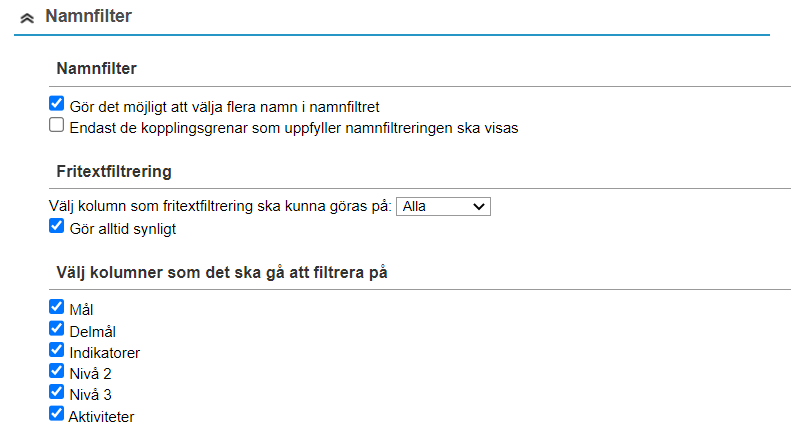
"Gör det möjligt att välja flera namn" har inte någon funktion utan det är alltid möjligt att välja flera namn i en namnfiltrering oavsett om denna är ikryssad eller inte.
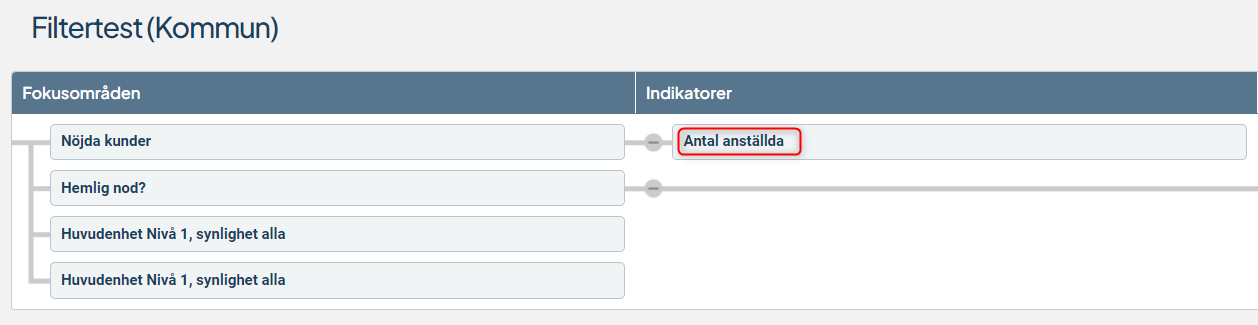
Med inställningen "Endast de kopplingsgrenar som uppfyller namnfiltreringen skall visas" ikryssad krävs det att det finns en nod med detta namn för att kopplingsgrenen skall visas, och vi får bara en "gren" som träff. I exemplet nedan visas en sökning på "Antal anställda" vilket då är den enda gren som visas.
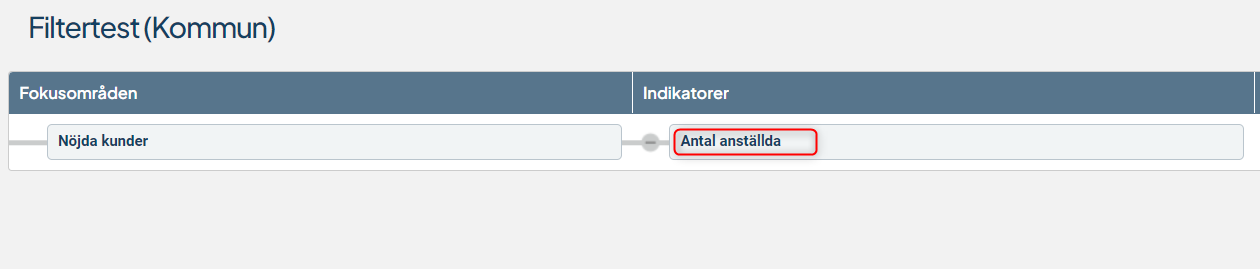
Om du inte har denna inställning påslagen, så kommer även alla kopplingsgrenar som helt saknar en indikator att visas, i exemplet tre ytterligare fokusområden som inte är relaterade till "Antal anställda".
Fritextfiltrering (ej valbar för rapportdelar)Om du vill tillåta fritextfiltrering har du möjlighet att välja om det ska gälla för alla kolumner eller enbart för en utvald.
Sökfunktionen är begränsad till ett fåtal fält. Sök med Ctrl+F i vyn för att hitta text i andra typer av fält.
Fritextsökning gör det möjligt att söka på följande nodegenskaper som visas i vyn:
Siffror: Nodnummer, Serienummer och Extern kod
Texter: Namn och Serienummer.
Om du väljer "Gör alltid synligt", välj också då alltid "Alla" kolumner - annars blir det svårt att förstå hur den fungerar.
Det går också bra att söka i vyn med Ctrl + F via webbläsarens funktion.
Välj kolumner som det ska gå att filtrera på
Välj vilka kolumner du vill aktivera namnfiltreringen för - standard är samtliga.
Nyckelordsfilter
Övergripande inställningar
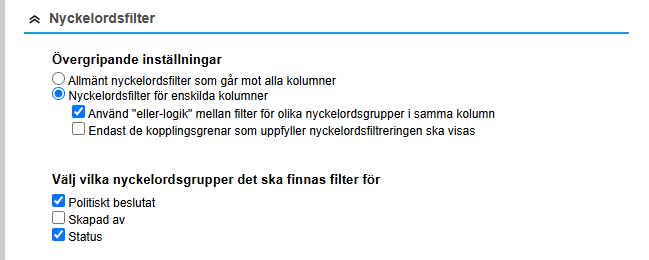
Allmänt nyckelordsfilter som går mot alla kolumner: Är denna inställning påslagen så måste alla noder som ska visas i vyn eller rapporten vara taggade med det specifika nyckelordet, vilket är ett ganska ovanligt scenario.
Nyckelordsfilter för enskilda kolumner (standard): Gör att nyckelordsfiltreringen endast gäller för utvalda kolumner.
I bildexemplet visas ett filter där kolumnen Mål går att filtrera efter nyckelordsgruppen "Uppfyllt" med värdet Uppfyllt: 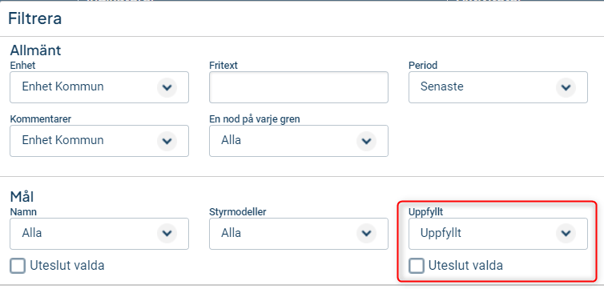
Använd "eller-logik" mellan filter för olika nyckelordsgrupper i samma kolumn:
Standard är att alla nyckelord måste uppfylla filtret, så kallad "och"-logik (första nyckelordet och andra nyckelordet måste finnas). Här kan du välja att visa noden om ett nyckelord eller ett annat finns för noden i samma kolumn.
Om vi till exempel filtrerar på de två nyckelorden "Prioritet = Hög" och "Från KF = Ja", så kommer endast noder som har bägge dessa nyckelord med angivna värden.
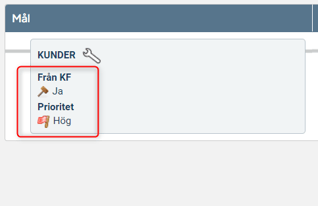
Med "eller-logik" aktiverat får vi alla noder med värdet "Från KF=Ja" eller Prioritet=Hög:
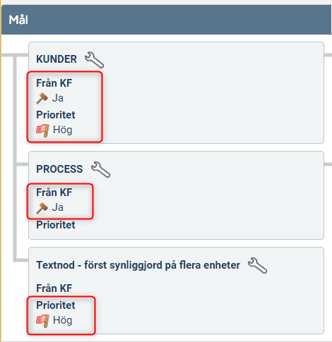
Endast de kopplingsgrenar som uppfyller nyckelordsfiltreringen ska visas:
Fungerar på samma sätt som för namnfilter. Om du till exempel filtrerar aktiviteter på nyckelordet "Prioritet=Hög", så krävs det dels att det finns en aktivitet för kopplingsgrenen skall visa och även att värdet på nyckelordet är rätt.
Bildexempel: Med inställningen "Endast de kopplingsgrenar som uppfyller nyckelordsfiltreringen ska visas" påslagen blir resultatet endast en kopplingsgren i detta fall:

Med inställningen avslagen kommer även kopplingsgrenar som helt saknar aktiviteter med: 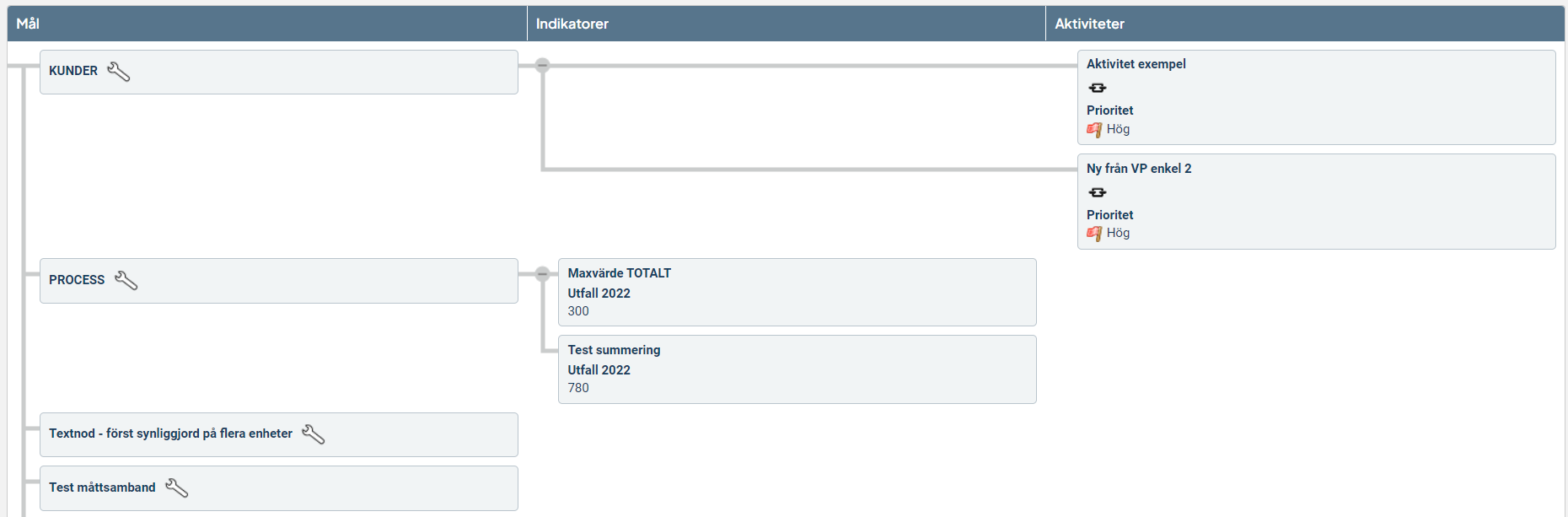
Välj vilka nyckelordsgrupper det ska finnas filter för: De nyckelordsgrupper ni kryssar för här kommer att visas i filtret.
Ansvarsrollsfilter
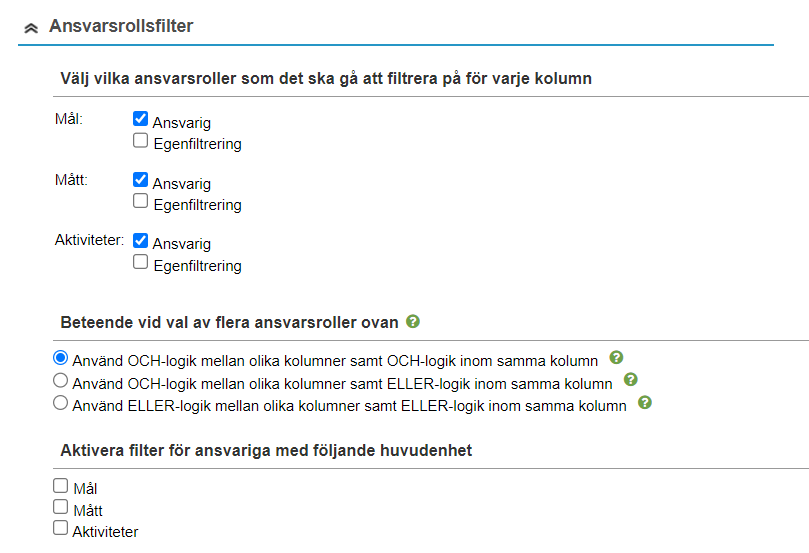
Välj vilka ansvarsroller som det ska gå att filtrera på för varje kolumn
Här väljer ni vilken eller vilka av ansvarsrollerna det skall gå att filtrera på.
Vid filtrering i en vy kan du även välja
Egenfiltrering vilket gör det möjligt att filtrera fram bara det som den aktuella användaren är satt som ansvarig för.
Beteende vid val av flera ansvarsroller ovan: Om ni använder flera ansvarsroller i samma kolumn kan ni här styra så att det räcker om en ansvarig finns (ELLER-logik) eller samtliga (OCH-logik). Beteendet går att styra inom samma kolumn och mellan olika kolumner.
Aktivera filter för ansvariga med följande huvudenhet
Denna inställning filtrerar fram alla noder som någon på den aktuella enheten är ansvarig för. För att inställningen ska fungera korrekt krävs att filter för underliggande enheter är påslagen och att alla noder visas.
Aktivitetsfilter
Allmänt
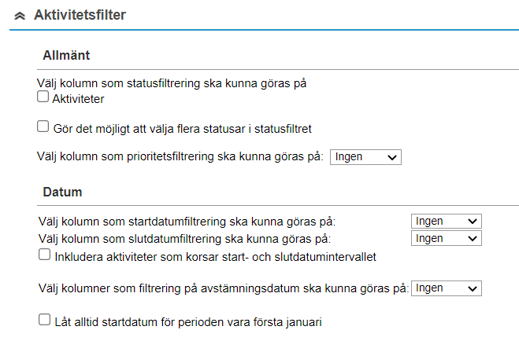
Välj kolumn som statusfiltrering ska kunna göras på
Möjliggör filtrering på aktivitetens status för valda kolumner.
Gör det möjligt att välja flera statusar i statusfiltret:
Flera status går att välja samtidigt.
Välj kolumn som prioritetsfiltrering ska kunna göras på:
Här kan du välja vilken aktivitetskolumn som det ska gå att göra prioritetsfiltreringar på. Ställ in om prioritets skall användas, se Aktivitetsinställningar och prioriteter.
Datum
Välj kolumn som startdatumfiltrering ska kunna göras på / Välj kolumn som slutdatumfiltrering ska kunna göras på:
Möjliggör filtrering på aktiviteternas startdatum för valda kolumner. Ett intervall visas som standard, men om även Inkludera aktiviteter som korsar start- och slutdatumintervallet är vald visas bara ett fält för startdatum och ett för slutdatum.
Intervall för start- och slutdatum ger följande utseende i filtertratten:
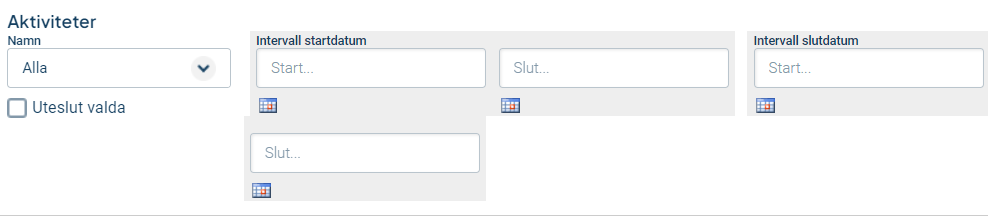
Varianten "korsar start- och slutdatum" ger endast två datumfält att fylla i:
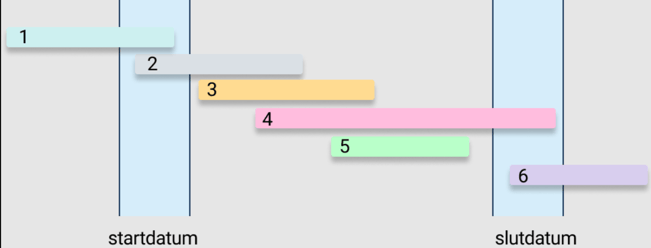
Bildexempel för "Intervall" - här kan fyra datum anges i filtret, och vi har 6 aktiviteter enligt bilden nedan.
- Om endast ett startdatumintervall enligt bilden nedan väljs, filtreras endast aktivitet 2 fram
- Om endast ett slutdatumintervall enligt bilden nedan väljs, filtreras endast aktivitet 4 fram
- Om både start- och en slutdatumintervall enligt bilden nedan väljs, visas inga aktiviteter.
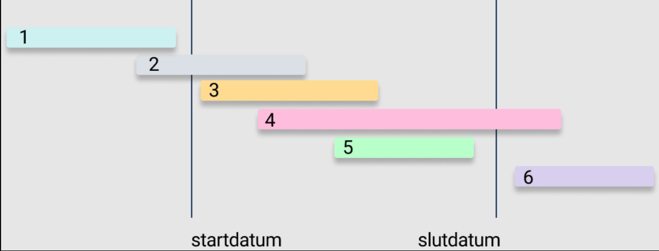
Bildexempel för "Korsar intervallet" - här kan två datum anges i filtret, och vi har samma 6 aktiviteter enligt bilden nedan.
- Om endast startdatum enligt bilden nedan väljs, filtreras aktivitet 2, 3, 4, 5 och 6 fram
- Om endast slutdatum enligt bilden nedan väljs, filtreras aktivitet 1, 2, 3, 4 och 5 fram
- Om både start- och slutdatum enligt bilden nedan väljs, filtreras aktivitet 2, 3, 4 och 5 fram
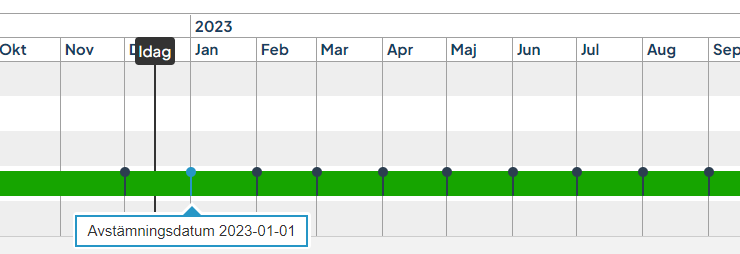
Välj kolumner som filtrering på avstämningsdatum ska kunna göras på:
Möjliggör filtrering på aktiviteternas avstämningsdatum för valda kolumner - filtrerar på det exakta datumet för avstämning:
Mått- och riskfilter
Under sektionen Måttfilter kan du aktivera filter för mått och riskmått.
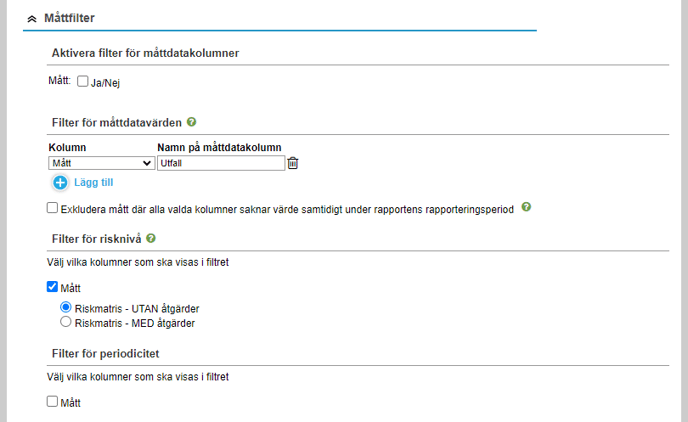
Filter för måttdatakolumner
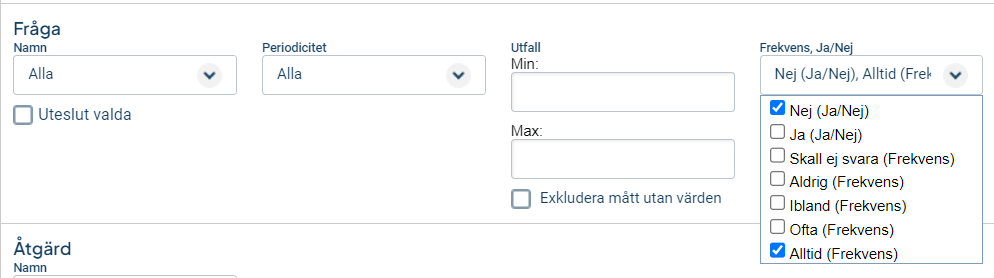
Aktivera för att kunna filtrera fram mått har ett visst svarsalternativ satt i en viss måttdatakolumn (läs mer om Måttdatakolumner (svarsalternativ).
Det räcker med att ett av värdena finns för att måttet ska visas - "eller-logik" tillämpas alltså.
Bilden visar en filtrering i filtertratten som görs på alla mått som svarsalternativen "Frekvens" och "Ja/Nej". Alla mått som där svaret för perioden antingen är "Alltid" eller "Nej" kommer filtreras fram, och mått med andra svar kommer döljas.

Filter för måttdatavärden
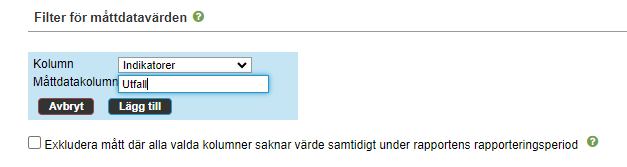
Aktivera för att filtrera måttdatakolumner med siffervärden. Du kan ange ett minvärde och/eller ett maxvärde för en vald måttdatakolumn. Det är också möjligt att aktivera att det skall gå att exkludera mått som saknar värden.
Klicka på länken "Lägg till" och välj sen vilken styrmodellskolumn och måttdatakolumn filtreringen ska gälla för. Fältet för måttdatakolumn är sökbart om du skriver i minst två bokstäver. Avsluta med att klicka på knappen "Lägg till".
Du kan aktivera filtret för flera styrmodellskolumner.
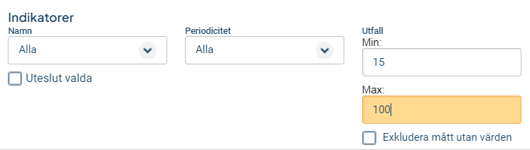
Bildexempel: Filtrering på utfallsvärden mellan 15 och 100 i filtertratten.
Filter för risknivå
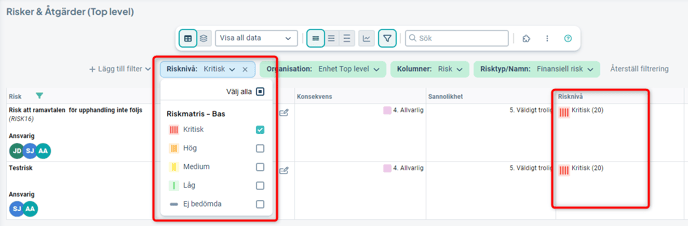
Aktivera för att filtrera risker på angiven riskknivå. Risknivån motsvarar den färg/benämning som risken får i riskmatrisen utifrån bedömd konsekvens och sannolikhet, exempelvis "Kritisk", "Hög", "Medium" och "Låg". Det går även att filtrera fram risker som saknar bedömning.
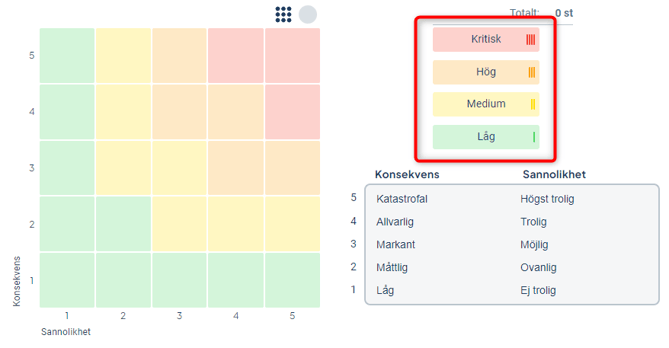
Filtret fungerar både i klassiska och nya vyer samt i rapportdelar, oavsett om en riskmatris visas i vyn/rapportdelen eller inte.
Endast styrmodellskolumner av typen Mått som är taggade med "Risk" i styrmodellen går att filtrera på (läs mer om styrmodellskolumner).
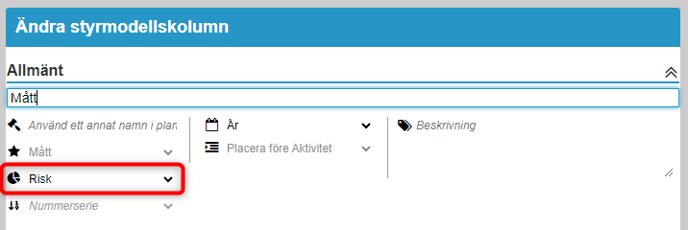
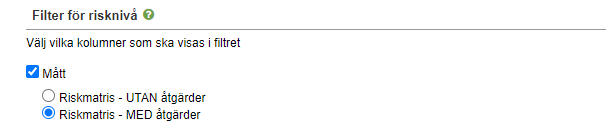
Markera den styrmodellskolumn du vill aktivera filtret för. Ange också vilken riskmatris som skall appliceras för filtreringen om det finns flera som är tillämpbara.
Bildexempel som visar risknivåfilter i nya vytypen:
Filter för periodicitet
Filter för periodicitet innebär att det går att filtrera fram alla mått med en viss periodicitet. Det går t.ex. att visa enbart månadsmåtten i en vy eller rapportdel.
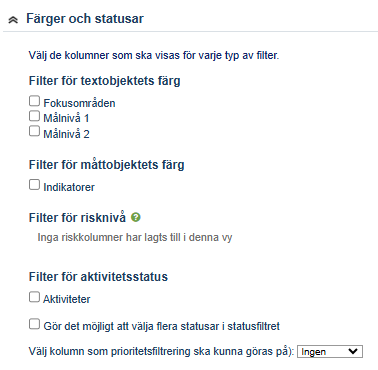
Färger och statusar
Alla filter kopplade till färgmarkeringar och statusar, inklusive risknivå, är samlade på ett och samma ställe.
Möjlighet att filtrera på text- och måttobjekt, t.ex. mål och KPI:er med en viss färg
Med denna funktion kan ni filtrera fram textobjekt och måttobjekt, såsom mål och KPI:er, beroende på deras färgmarkering (t.ex. ej uppfyllt). Det går även att inkludera svarsalternativ kopplade till färg.
Möjlighet att filtrera på aktivitetsobjekt för att se en viss status
Här kan ni välja att filtrera fram aktivitetsobjekt baserat på en viss status, vilket gör det enklare att få överblick över aktuella aktiviteter.
Möjlighet att kombinera filter för flera statusar/färger
Ni kan kombinera filter för flera statusar eller färger. Detta möjliggör mer avancerade filtreringar.
Övrigt
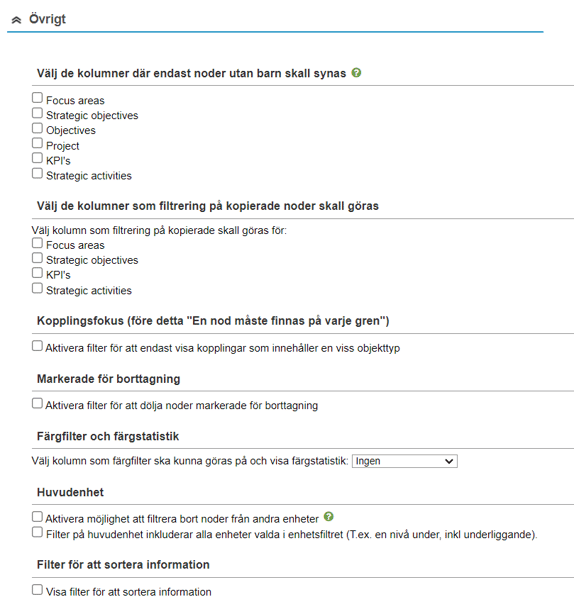
Välj de kolumner där endast noder utan barn skall synas
Väljer du att kryssa i någon av kolumnerna under denna rubrik kommer bara de noder som inte har någon nod kopplad till sig att visas vid filtrering. Vi rekommenderar att ni bara använder detta i en kolumn i taget.
Välj var det ska vara möjligt att filtrera bort fördelade objekt
Med kopierade noder avses här nedfördelade noder, exempelvis mått som är nedfördelade på flera enheter. Även noder som är sparade med "Spara som" räknas som kopierade.
Måttet på huvudenheten är här "orginalet" och måtten på övriga enheter "kopior". Används i vyer med underliggandefiltrering. Tänk på att även det som är kopplat mot en kopia filtreras bort om kopierade noder utesluts.
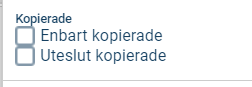
Du kan vid filtrering välja att visa "Enbart kopierade" eller att utesluta kopior:
Kopplingsfokus: (tidigare "en nod på varje gren")
Med filtret "kopplingsfokus" aktivt krävs det att det existerar en nod i en viss styrmodellskolumn. Detta är en praktisk funktion om du vill visa alla noder i en viss kolumn och dess kopplingar i en vy, exempelvis aktiviteter, men inte är intresserad av mål och mått som inte har några aktiviteter kopplade.
Använd funktionen för en kolumn i taget.
Exempel A): Vy utan "kopplingsfokus" aktivt. De röda noderna saknar kopplade aktiviteter, men visas ändå och tar upp plats och fokus:
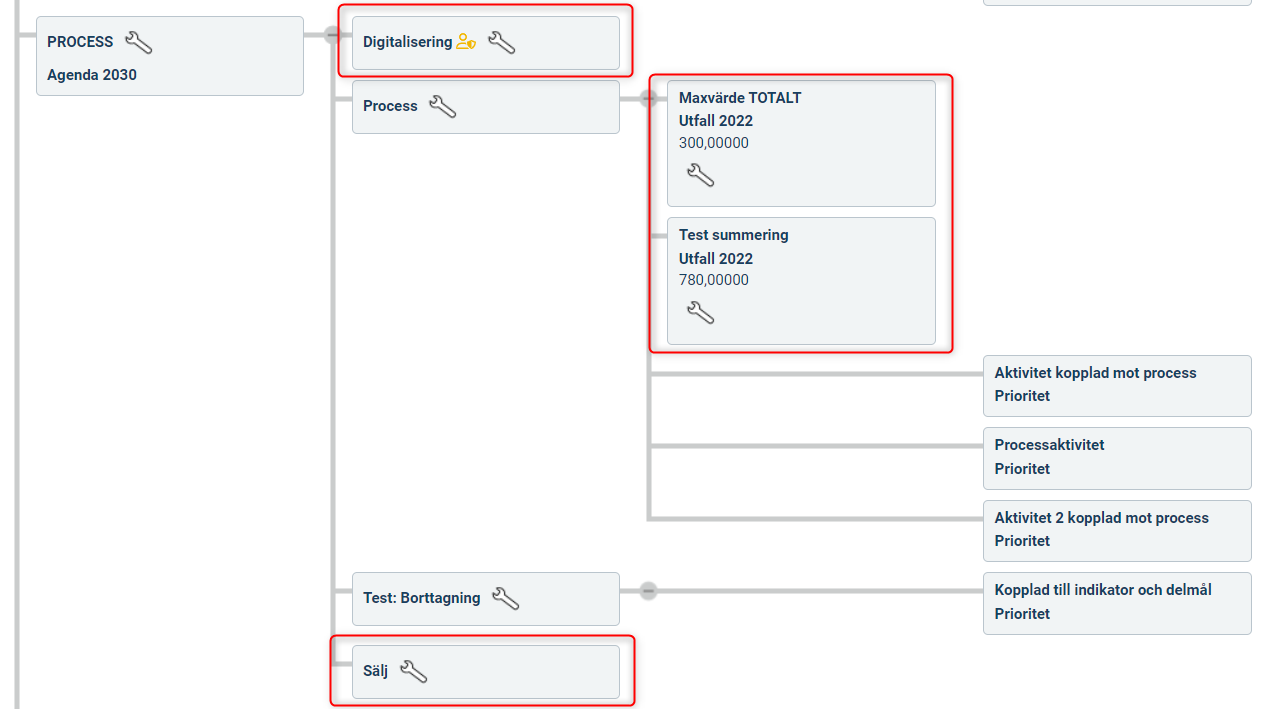
Exempel B): Samma vy, men med "kopplingsfokus" för aktiviteter aktiverat. Endast noder med kopplade aktiviteter visas då, vilket ger en ren och kompakt vy för det man vill visa:
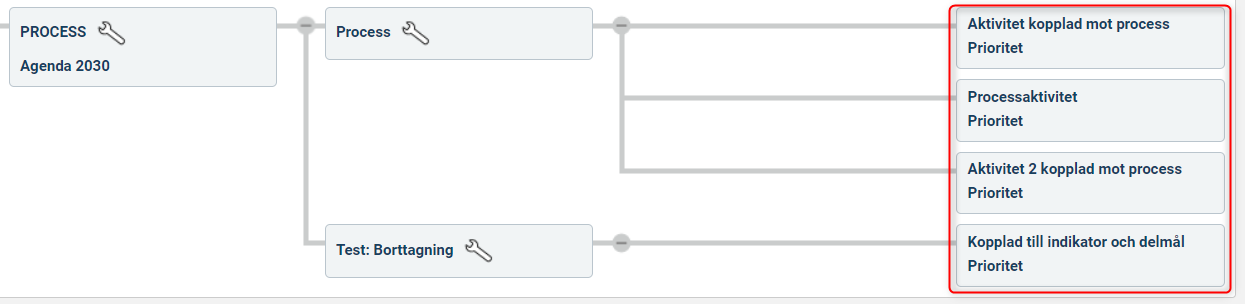
Aktivera filter för att dölja noder markerade för borttagning:
Möjliggör att dölja noder som är markerade för borttagning. Bra i planeringsversionen innan versionshantering för att ge renare vyer.
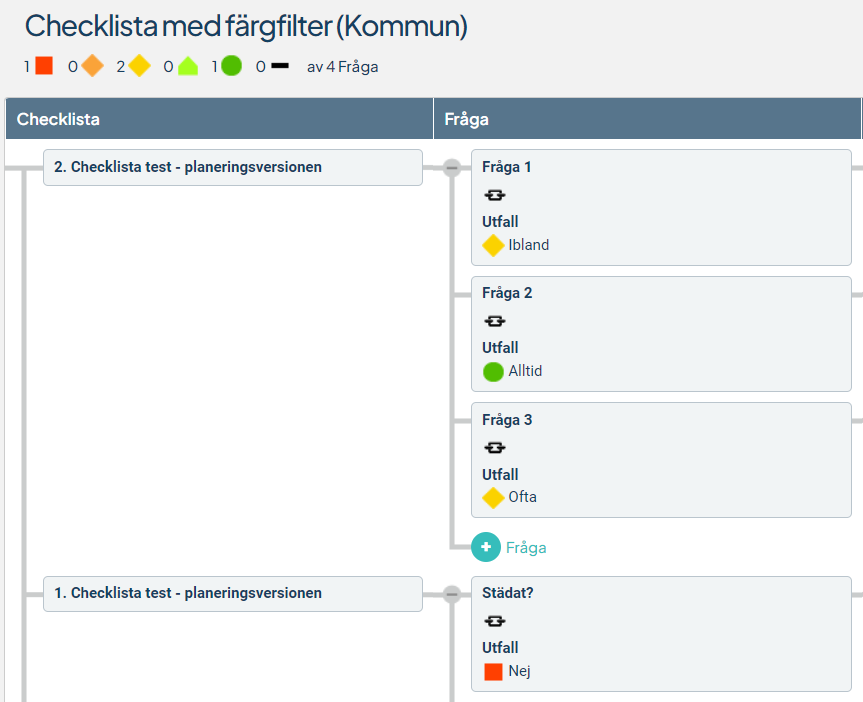
Välj kolumn som färgfilter ska kunna göras på och visa färgstatistik:
Aktivera detta alternativ om du vill att användarna ska kunna filtrera en vy baserat på vilken färg noderna har i den kolumn som färgfiltreringen avser. Färgfiltreringen avser alltid noderna i enbart en kolumn. Filtret visas alltid och är interaktivt - klicka på önskad färg för att få fram noder med endast denna färg.
Gör det möjligt att filtrera på aktuell enhet. Ger endast textnoder som är skapade på den enhet som är vald i enhetsväljaren.
Gör det möjligt att filtrera bort alla textnoder som är skapade på en annan enhet, eller har fått sin huvudenhet flyttad till en annan enhet. Filter på huvudenhet kan alltså användas för att filtrera bort noder som bara är synliggjorda till den aktuella enheten.
Om filtret används i en rapport visas noder med den rapporterande enheten som huvudenhet. Används filtret i en vy visas noder för enheten som är vald i enhetsväljaren.
Filter på huvudenhet inkluderar alla enheter valda i enhetsfiltret (t.ex. en nivå under, inkl. underliggande).
Med detta aktiverat, anses även de underliggande enheterna vara huvudenheter vid underliggande filtrering.
Visa filter för att sortera information
Det går att välja vilken nodegenskap det ska gå att sortera vyn efter och ifall den ska sorteras stigande eller fallande. Gäller bara för Vytyp: Tabell.