![Stratsys-logo-deep-blue.png]](https://www.stratsys.com/hs-fs/hubfs/Stratsys%20Logos/Stratsys-logo-deep-blue.png?height=27&name=Stratsys-logo-deep-blue.png)
Denna artikel beskriver hur du lägger till, ändrar och tar bort ett måttobjekt i objektfönstret och i nya-tabell-trädstruktur vyn. Hur du gör i klassiskt ändrafönster kan du läsa mer om här: Lägg till och ändra måttnoder - Klassiskt ändrafönster
Notera! Måttobjekt har i produkterna vanligen andra namn men bygger oavsett på samma funktionalitet. Vanligt förekommande namn på kolumner som innehåller måttobjekt är indikatorer, nyckeltal, risk, KPI:er, styrtal och mätetal.
Snabblänkar:
Steg 3: Uppföljningar och periodicitet
Steg 5: Kopplingar, underliggande objekt, fördelning och händelsehistorik
I Stratsys används mått för att mäta något med ett visst periodiskt intervall, antingen med hjälp av data eller fördefinierade svarsalternativ.
Ett måttobjekt har alla beståndsdelar som ett textobjekt har. Utöver detta finns kolumner där användarna kan rapportera in olika värden under regelbundna intervaller. Flera mått är ofta uppsatta på liknande sätt och kan baseras på Måttmallar.
Förutom att samla in utfallsdata används måttobjekt även för risker, vilka vanligen bedöms med hjälp av fördefinierade svarsalternativ.
Användarna har även möjlighet att t.ex. skriva kommentarer/analyser som hör ihop med ex. periodens utfall. Vid slutdatum för rapporteringsperioden kan de ansvariga få påminnelser från systemet via att göra-listan och e-post. Hur man påminns beror på de inställningar som är gjorda för den egna organisationen.
Notera! Möjligheten att lägga till, ändra och ta bort objekt styrs av de behörigheterna du som användare har. Det finns även inställningar i själva produkten som kan styra att man exempelvis på någon nivå har eller inte har rätt att lägga till, ändra eller ta bort information. Om du är osäker på vilka förväntningar det finns på dig, ta kontakt med din administratör.
Lägg till ett mått
För att lägga till ett nytt mått klicka på plustecknet som blir synligt i vyn när muspekaren hålls över halvmånesymbolen. När du har klickat på plustecknet öppnas objektfönstret. 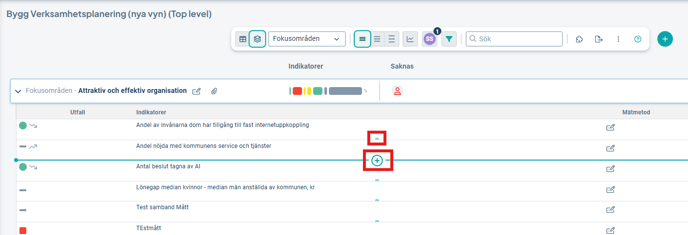
Steg-för-steg guide för att skapa ett mått
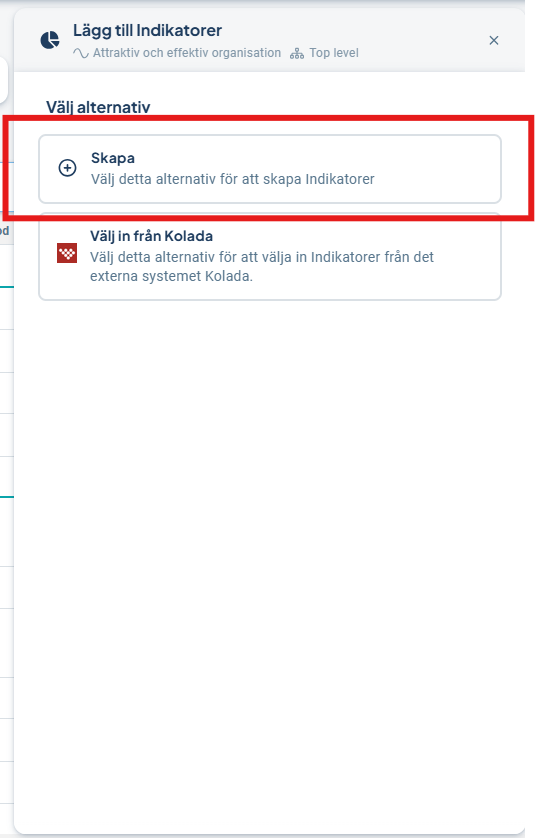
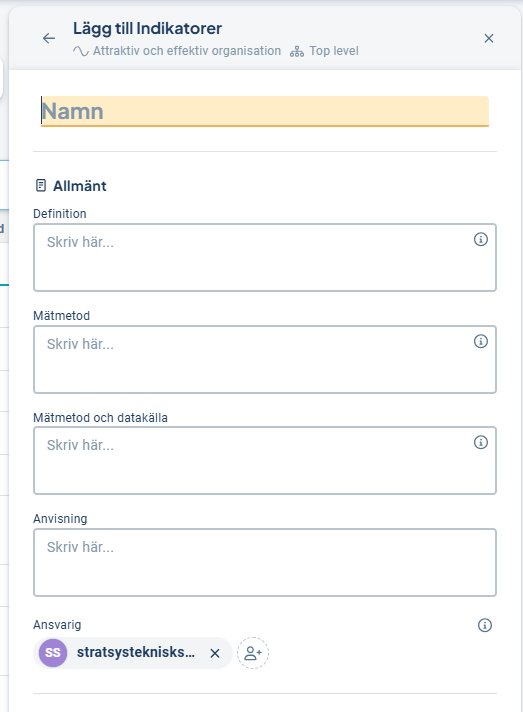
Nedan följer en steg-för-steg guide där alla inställningar finns i den ordning som de skall utföras när du skapar ett nytt mått. I vissa fall kan mått väljas in från externa system eller andra produkter. Artikeln beskriver hur du går till väga för att skapa ett mått på egen hand. Välj "Skapa" för att komma vidare.
Steg 2: Måttmall
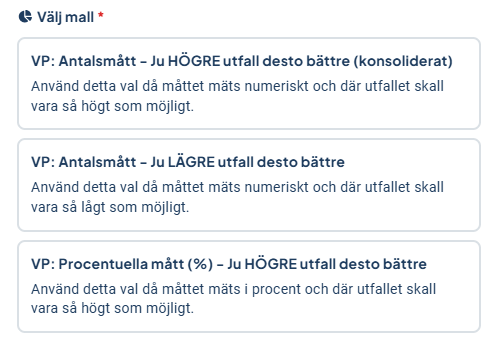
I denna sektion ställer du in hur måttet skall mätas genom att välja en lämplig måttmall. I vissa fall finns det bara en valbar måttmall, och då väljs den automatiskt men det går alltid att byta ifall det finns någon annan måttmall som bättre stämmer överens med de behov du har för just det måttet du skapar.
Måttmallarna är inställda för att mäta data på ett specifikt sätt. Väljer du fel måttmall går det i efterhand att göra ändringar i inställningarna i måttet, men att välja en specifik måttmall görs bara första gången som måttet skapas/läggs till. Du som är administratör kan skapa upp nya måttmallar i administrationen. Läs mer om måttmallar.
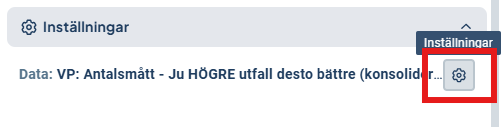
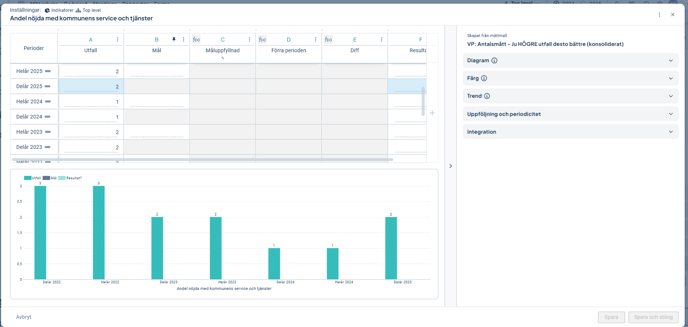
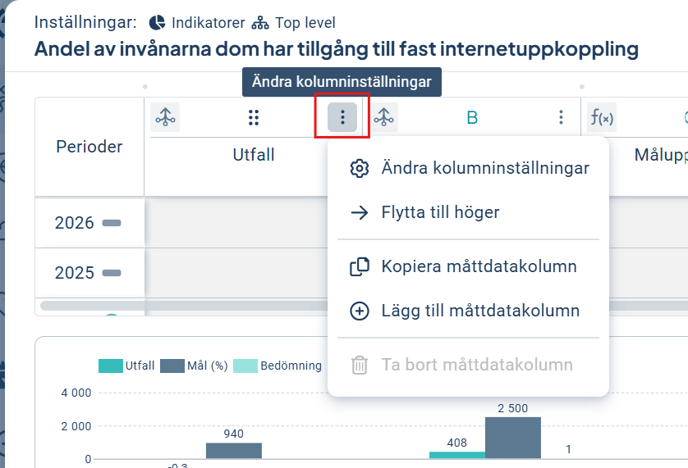
Önskar ni att göra ändringar i förhållande till måttmallen, behöver måttet först skapas, därefter finns det möjlighet att komma åt kugghjulet för att göra förändringar i inställningarna. Dessa ändringar beskrivs nedan.
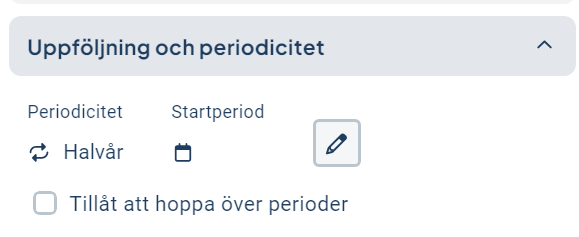
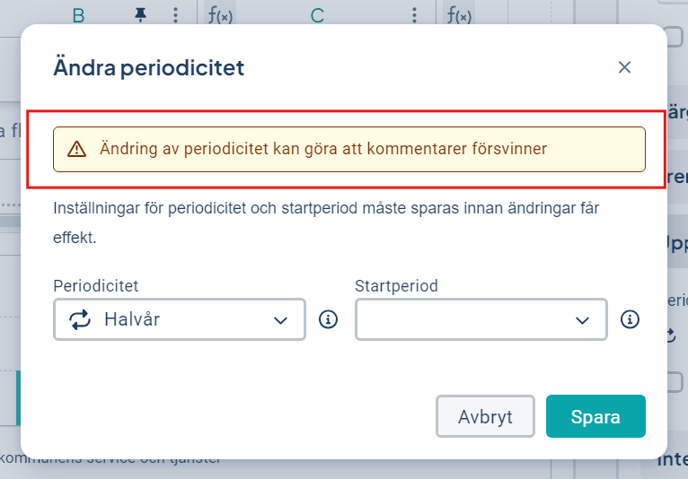
Steg 3: Uppföljning och periodicitet
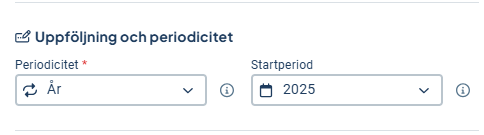
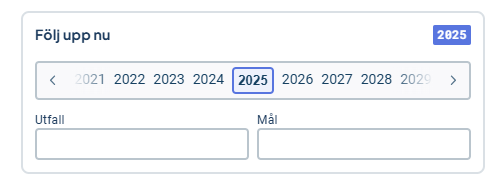
1) Periodicitet: I periodiciteten väljs vilket intervall som måttet ska rapporteras på. Vanligen finns det ett flertal alternativ att välja på. Vilka som syns i listan beror på vilka Periodiciteter som är aktiva i er databas. Väljer ni exempelvis periodiciteten År kommer utfall (data eller svarsalternativ) att behöva rapporteras in en gång per år.
Steg 4: Skapa
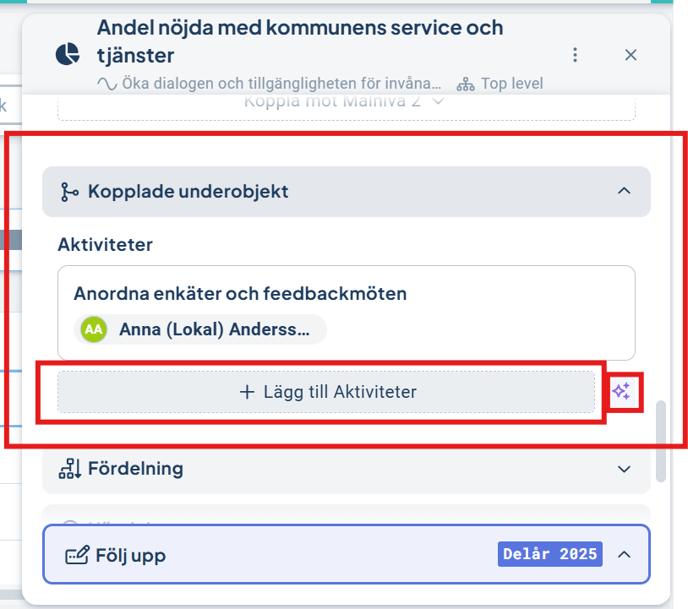
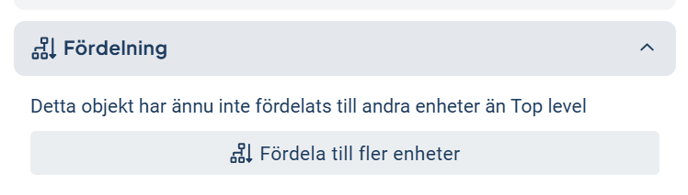
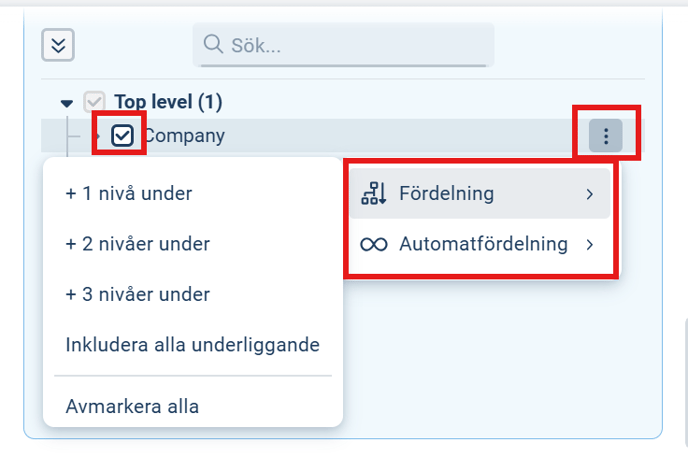
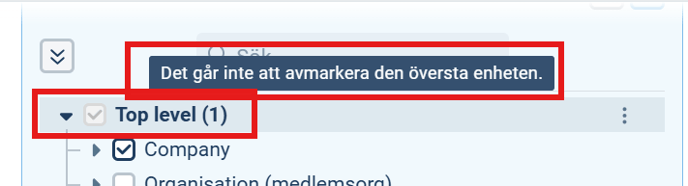
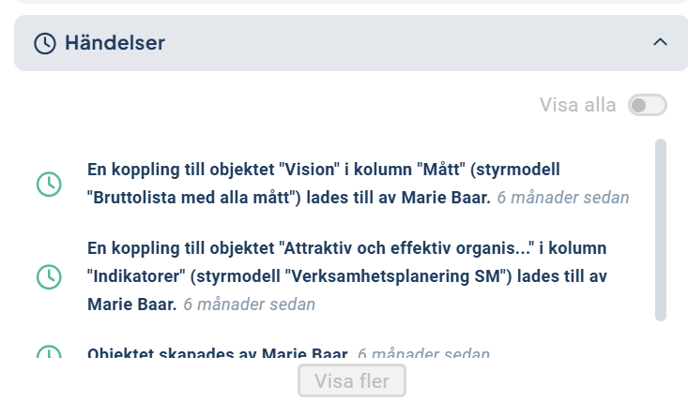
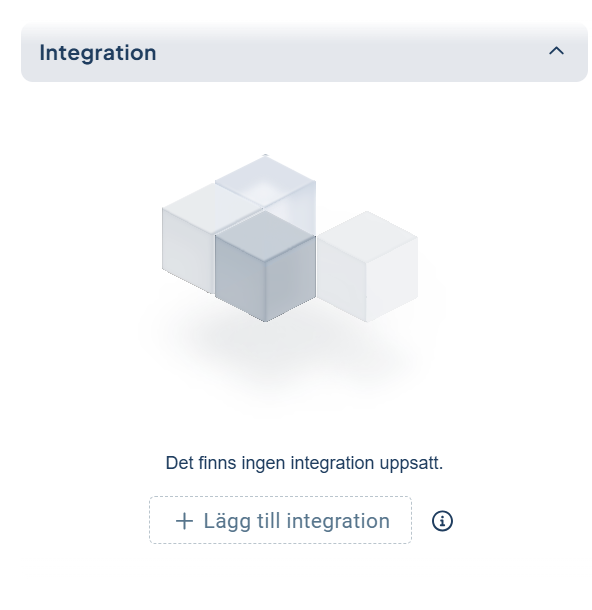
När all information är ifylld klickar du på "Skapa" för att måttet ska bli synligt i vyn. Önskar du att göra förändringar i måttinställningarna, fördela ut måttet till fler enheter eller lägga till ytterligare kopplingar blir flera sektioner synliga i objektfönstret så snart du har tryckt på "Skapa".
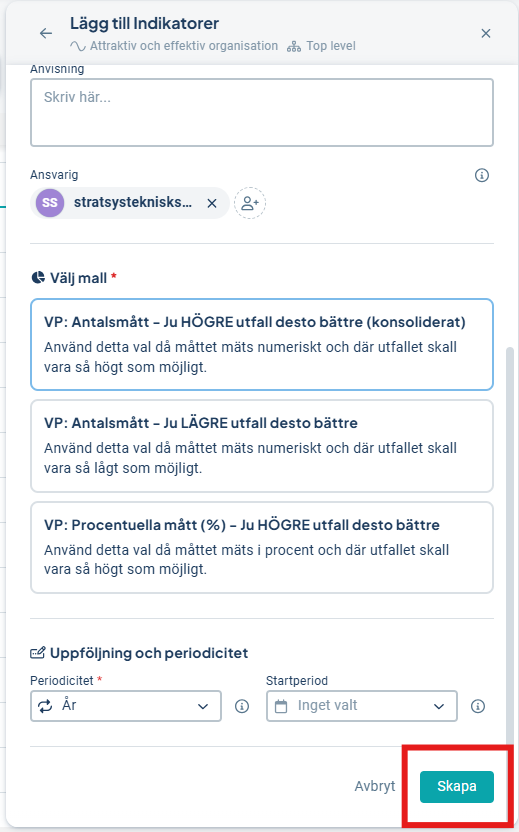
Bilden nedan visar tillkommande sektioner i objektfönstret efter att du har tryckt på "Skapa":

Steg 6: Inställningar

Steg 7: Slutför
Det krävs inte att du trycker på spara någonstans utan när du känner dig nöjd med dina inställningar räcker det med att du stänger objektfönstret för att informationen ska sparas. När du har stängt kommer en dialog att visas som meddelar dig att din information sparas.
Ändra eller ta bort ett måttobjekt
Du ändrar ett måttobjekt genom genom att trycka på måttet i vyn. När du gör det öppnas objektfönstret på nytt.
Gör dina önskade ändringar i objektfönstret och stäng sedan fönstret så sparas dina ändringar automatiskt.
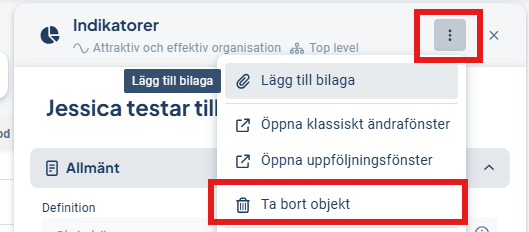
Önskar du att radera ett måttobjekt gör du det via trepunktsmenyn i måttets övre högra hörn. Det är även här det finns möjlighet att lägga till bilagor till objektet.