![Stratsys-logo-deep-blue.png]](https://www.stratsys.com/hs-fs/hubfs/Stratsys%20Logos/Stratsys-logo-deep-blue.png?height=27&name=Stratsys-logo-deep-blue.png)
I denna artikel beskrivs inställningar för aktivitetsnoder. Inställningarna är uppdelade i fyra flikar i administrationen:
- Allmänna aktivitetsinställningar
- Status
- Automatisk status
- Konsoliderad status
- Hjälptexter
- Borttagning av avslutade aktiviteter
- Årligen återkommande aktiviteter (separat artikel)
Allmänna aktivitetsinställningar
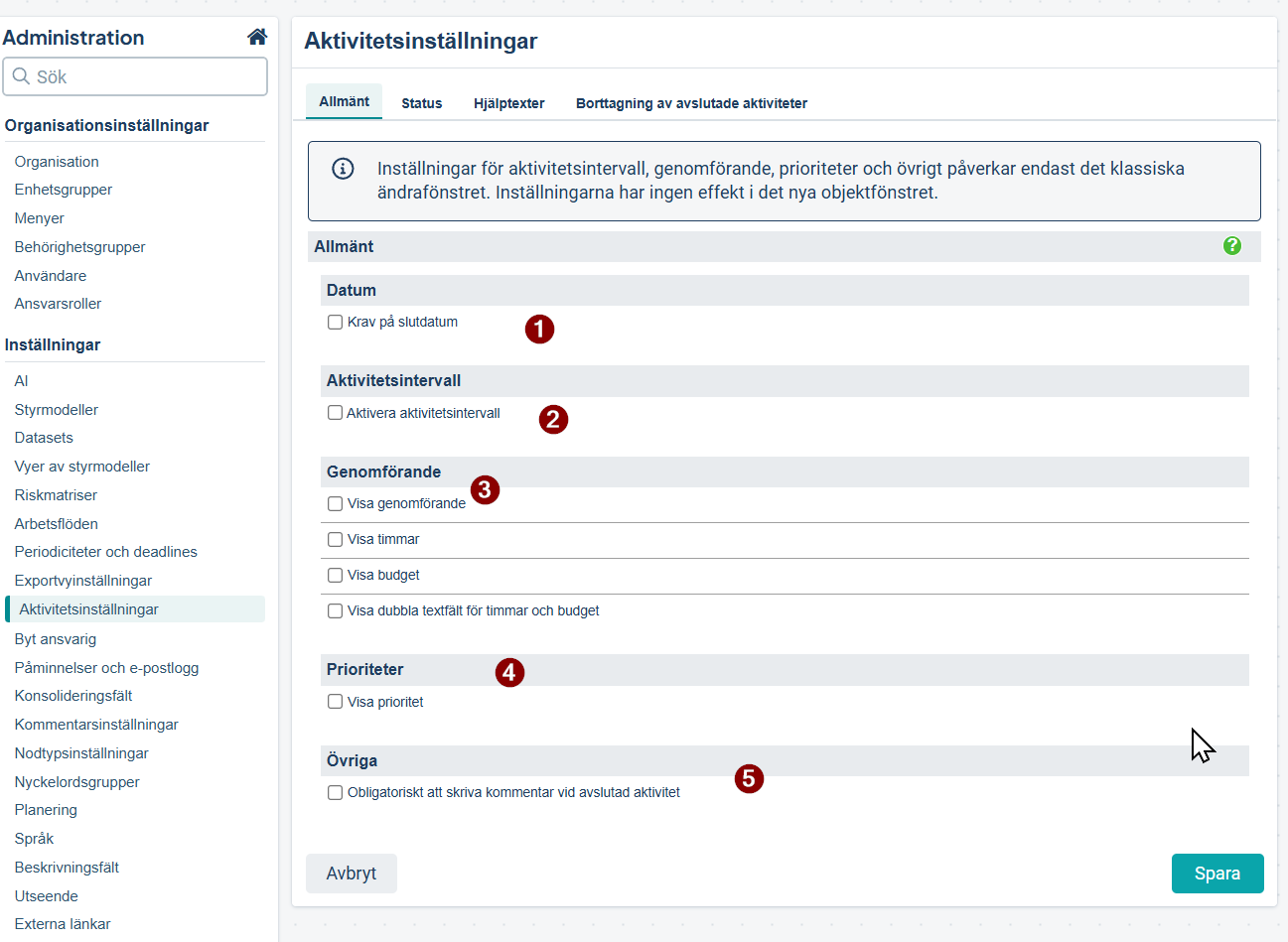
1) Krav på slutdatum
Alla aktiviteter måste ha ett startdatum och de kan även ha ett slutdatum. Du kan göra det obligatoriskt med ett slutdatum för aktiviteter. Detta påverkar samtliga aktiviteter som finns i er modell.
Om det redan finns aktiviteter som saknar slutdatum när denna inställning aktiveras, kommer det krävas att ett slutdatum sätts nästa gång aktiviteten ändras.
2) Aktivitetsintervall
Observera: Aktivitetsintervall stödjs endast i det klassiska ändrafönstret.
Aktivitetsintervall gör det möjligt att dela upp en aktivitet i flera delar i aktivitetens Ändra-fönster. Det går att lägga till intervaller både före och efter befintliga intervaller. Intervaller kan dock inte överlappa varandra.
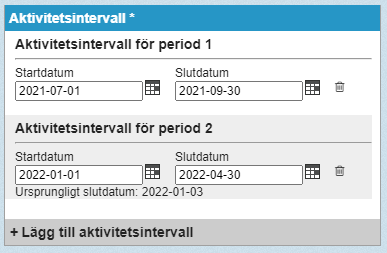
Om du exempelvis vill att en aktivitet utförs kvartal 1 och 3 kan du använda du intervall för att pausa aktiviteten under kvartal 2.
Exempel på en aktivitet uppdelad i två intervall i en Gantt-vy:

3) Genomförande
Observera: Genomförande stödjs endast i det klassiska ändrafönstret.
För ökat stöd kan Genomförande aktiveras. Genomförande visas som en procentuell slider, timmar och budget visas som heltal och om "dubbla fält" väljs så visas ett fält för budgeterade timmar/budget samt ett för utfall.
Samtliga egenskaper går att visa som nodegenskaper i vyer och rapportdelar.
Notera: Fälten för Genomförande fält är helt manuella, och uppdateras alltså inte automatiskt med tiden som förflyter.
4 )Prioritet
Observera: Prioritet stödjs endast i det klassiska ändrafönstret.
Prioritet används för att visa hur viktig en aktivitet är i förhållande till andra, vilket kan vara användbart vid filtrering i vyer. Om alternativet är aktiverat visas en prioritetsväljare i aktiviteternas Ändrafönster:
När Prioritet aktiveras dyker en ny flik upp under Aktivitetsinställningar, där du kan göra fler inställningar. Här kan du skapa nya prioriteter och uppdatera alla prioriteter på en och samma gång.
Notera: Prioritetsfiltrering går ej kombinera med nyckelordsfiltrering.
5 Övrigt - obligatorisk kommentar
Alternativet gör det obligatoriskt att skriva en kommentar i samband med att aktivitetens status ändras till "Avslutad".
Status
Status används för att visa hur arbetet med en aktivitet framskrider. Du kan visa statusen i vyer och rapportdelar och filtrera informationen för en viss status.
Exempel på uppsättning
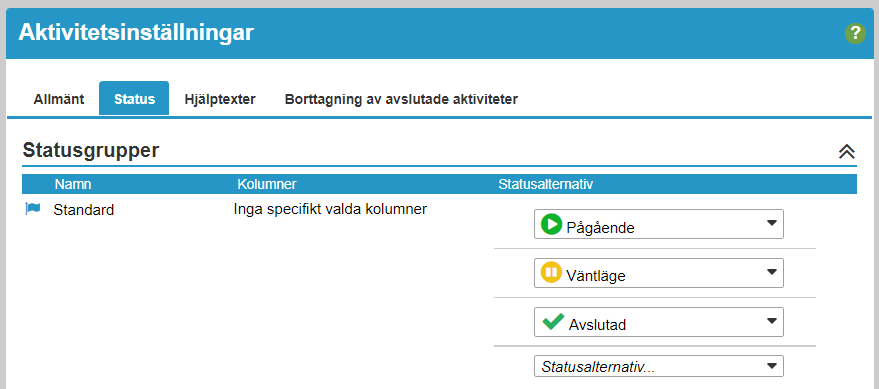
En statusuppsättning i verktyget kan se ut som i bildexemplet nedan. Här finns en statusgrupp som heter Standard som används i alla styrmodeller.
I denna statusgrupp finns tre olika statusalternativ: Pågående, som indikerar att någon arbetar med aktiviteten, Vänteläge, som innebär att ingen aktivitet pågår just nu och Avslutad, som innebär att aktiviteten är klar.
Flera statusgrupper
Vill du ha specifika val i en viss styrmodellskolumn skapar du en ny grupp med de statusval som du vill ha och väljer var den skall användas. Den statusgrupp som är markerad med en blå flagga är standard och används av alla styrmodeskolumner av typen aktivitet som inte har en egen statusgrupp.
Exempel: Man kan ha en uppsättning av statusalternativ i sin verksamhetsplan t.ex. "Ej påbörjad", "Pågående", "Vänteläge" och "Avslutad" och en annan uppsättning i sin miljöplan t.ex. "Ej klar" och "Klar". Även om man använder sig av olika statusalternativ på aktiviteterna går det fortfarande att dela aktiviteterna mellan dessa styrmodeller.
Statusalternativ
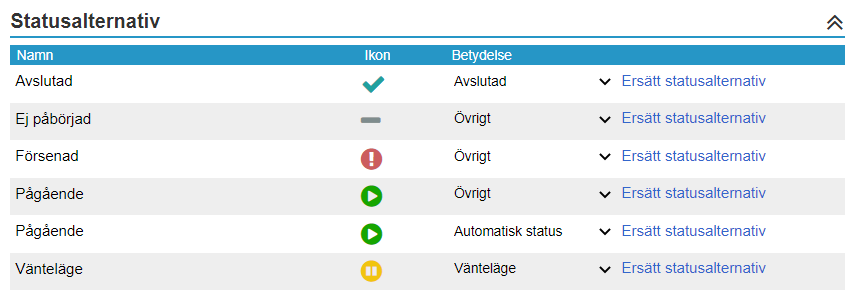
Varje status har ett namn, en ikon som du kan välja färg på och en betydelse.
Betydelsen har följande funktion:
- Automatisk status - status styrs av vilket datum det är just nu - se mer om detta nedan.
- Vänteläge - aktiviteten dyker inte upp i Att-göra-listan på startsidan och påminnelser skickas inte ut medan den har denna status.
- Avslutad - inga fler påminnelser skall skickas.
- Övrigt - standardval utan någon funktion
Automatisk status
Se separat artikel: Automatisk status
Standardfilter för aktiviteter
Här ställer du in hur du vill filtrera dina aktiviteter som standard, om inget annat är angett i standardfiltret. Denna inställning gäller samtliga objekt/noder av typen "aktivitet" i databasen.
Alla: Visar alla aktiviteter oavsett status.
Alla från versionen: Visar alla aktiviteter som skapats i versionen du befinner dig i just nu (aktuell eller planering). I aktuell version visas alla aktiviteter oavsett om de är avslutade eller ej (även de som är skapade tidigare). I planeringsversionen filtreras aktiviteter som avslutats i aktuell version bort, undantaget de aktiviteter som kopplats loss i planeringen - dessa visas.
Konsoliderad status
Inställningen "Konsolidera status ska vara standardval för nya aktiviteter" betyder att statusen endast kan ändras manuellt på de enheter som är längst ut i rapporteringskedjan för nyskapade aktiviteter.
Ovanliggande enheter får då en beräknad status beroende på hur underliggande enheter rapporterat.
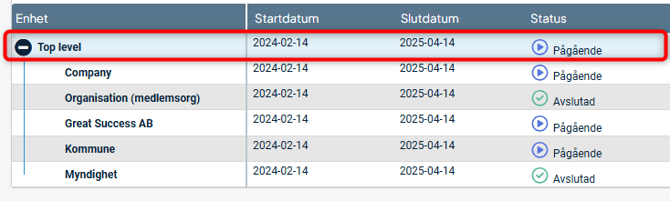
Den sammanräknade statusen beräknas som följer:
- För att aktiviteten på översta nivån ska visas som avslutad krävs det att samtliga underliggande aktiviteter har en status som har betydelsen "avslutad".
- I annat fall blir statusen på den översta nivån den status som förekommer flest gånger bland de underliggande aktiviteter som inte är avslutade.
- Finns det flera statusar som förekommer lika många gånger visas i första hand status med betydelsen "Vänteläge", annars den första i bokstavsordning efter statusens namn.
Inställningen görs per styrmodellskolumn i styrmodellskolumnsinställningarna.
Visa status i vy eller rapportdel
Du kan exempelvis visa ikon, namn och datum för när statusen senast uppdaterades i nodegenskaper. Läs mer om nodegenskaper.
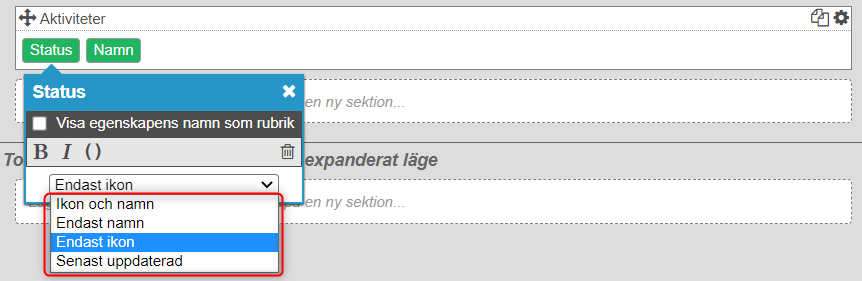
Exempel på några egenskaper för aktiviteter i en vy: 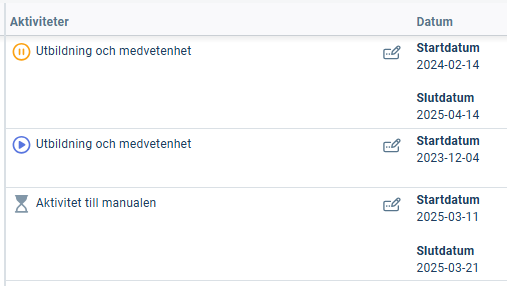
Hjälptexter
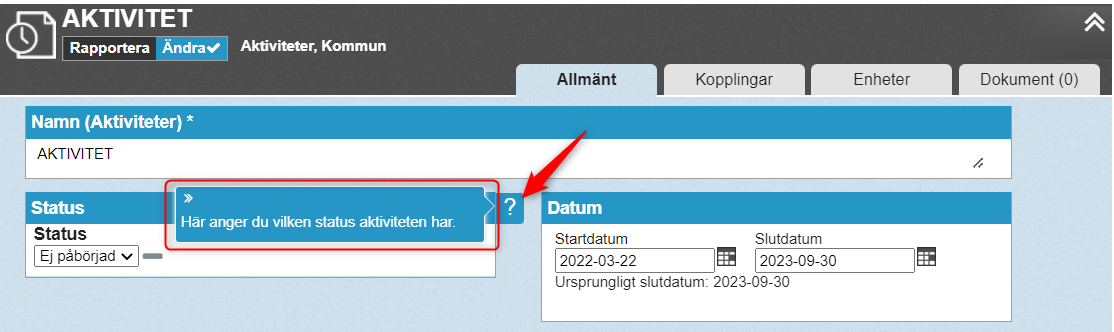
När användarna pekar på någon av fälten Prioritet, Status, Avstämningsdatum, Genomförande eller Aktivitetsintervall i Ändrafönstret visas ett blått frågetecken till höger om fältet. Hjälptexterna du skriver här visas om de klickar på frågetecknet. Samma hjälptext gäller för alla enheter. Hjälptexten för status visas även i uppföljningsfönstret.
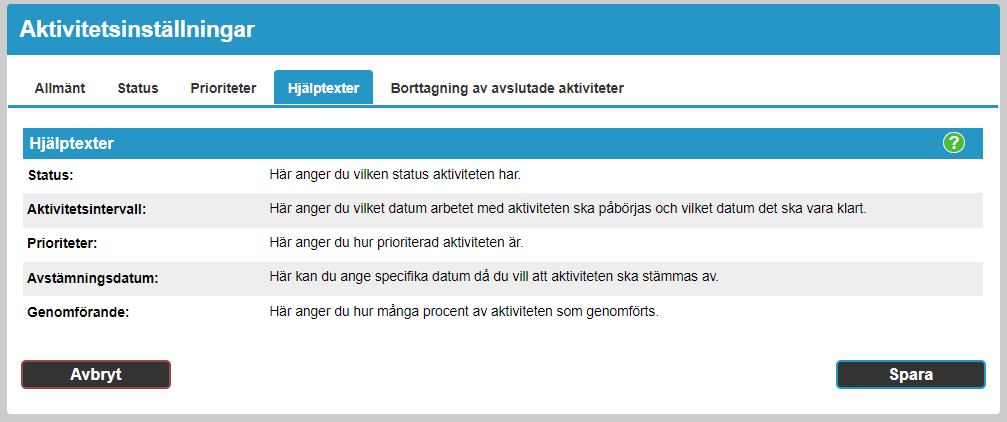
Borttagning av avslutade aktiviteter
Efter att ni gjort planeringsversionen aktuell går det att ta bort aktiviteter från föregående år. Även om det heter "borttagning" så är det endast kopplingarna till aktiviteterna som tas bort, (inte själva objekten) vilket betyder att de finns kvar i bruttolistan.
Om ni arbetar aktivt med bruttolistan och vill att de avslutade aktiviteterna skall försvinna från dessa också så får man antingen ta bort noderna via "ta bort"-alternativet eller filtrera bort dem från aktuella vyer med hjälp av datumfilter. Om det är många aktiviteter som behöver tas bort, kan ni kontakta Stratsys för att få hjälp via konsultation.
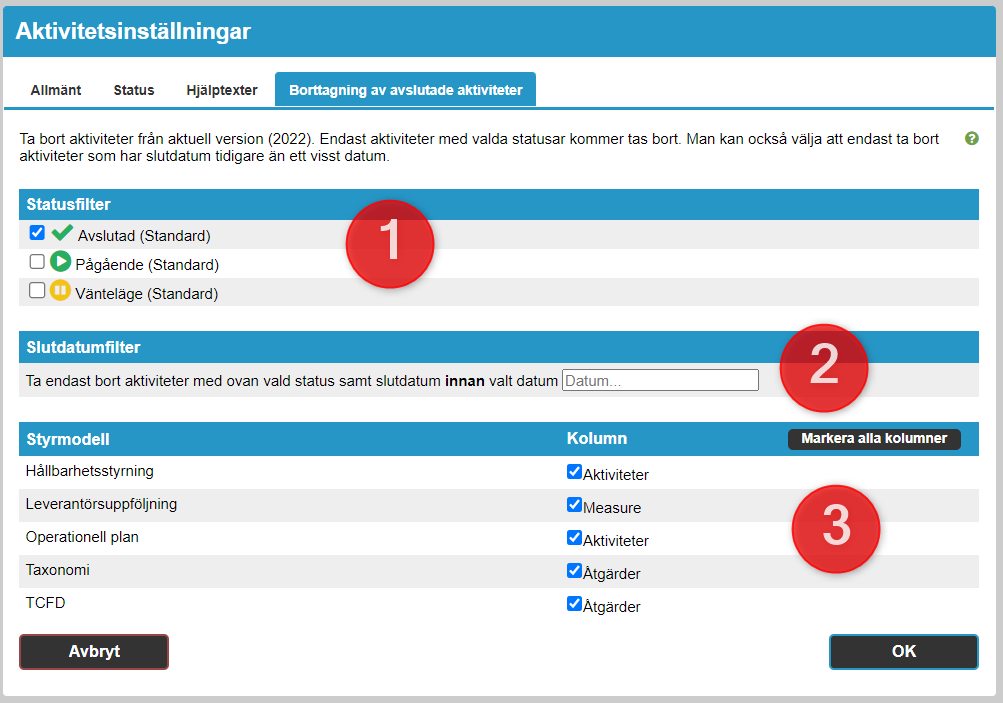
Vilka aktiviteter som skall tas bort kan styras av tre parametrar, som går att kombinera:
1) Statusfilter - filtrerar ut aktiviteter för borttagning som har valda status. Inom parentes visas i vilka styrmodeller det finns aktiviteter med denna status.
2) Slutdatumfilter - alla aktiviteter med slutdatum före angivet datum tas bort.
3) Styrmodell - välj vilka kolumner där borttagning skall ske.
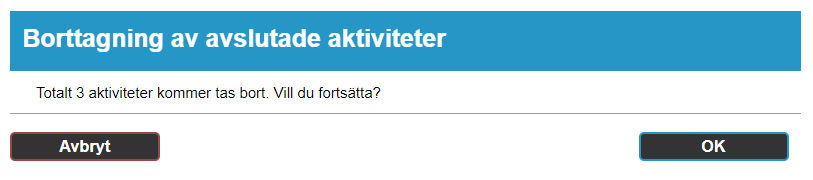
Tryck OK - du ser nu hur många aktiviteter som kommer tas bort innan du verkställer:
Tips: Om ni råkat ta bort aktiviteter från en styrmodell där de egentligen skulle ligga kvar, går det att återställa hela borttagningen via Händelsehistoriken.