![Stratsys-logo-deep-blue.png]](https://www.stratsys.com/hs-fs/hubfs/Stratsys%20Logos/Stratsys-logo-deep-blue.png?height=27&name=Stratsys-logo-deep-blue.png)
Denna artikel handlar om denna specifika gadget. Läs om hur du lägger till och administrerar gadgets på dashboarden här.
Ställ in automatisk eller manuell färg
Beskrivning
Gadgeten för Målstatus visualiserar progress för ett utvalt mål baserat på en beräkning av status på kopplade mått och aktiviteter. För mått är det färgen som bedöms, och för aktiviteter visas en statusfördelning.
Du väljer ett mål/område för en eller flera enhetsnivåer, och gadgeten visar då progress samt status för kopplade mått och / eller aktiviteter.
För att visa status för flera mål skapar du en gadget för varje mål du vill följa.
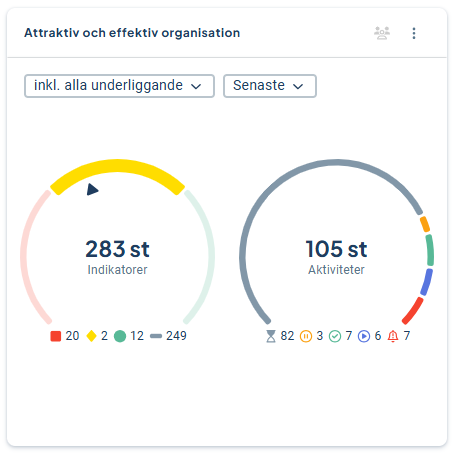
Målstatusgadgeten är interaktiv och kan placeras på produktdashboards och "Mitt arbete".
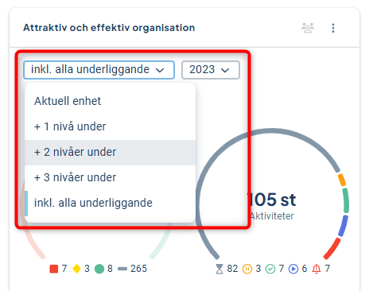
I gadgeten kan du välja hur många underliggande nivåer som skall visas och det går också att visa måttfärger från en annan period. Dessa ändringar är temporära och påverkar bara den enskilda användaren.
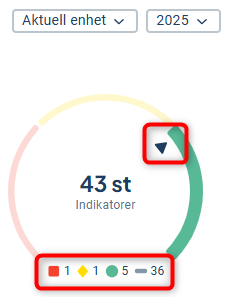
Måttmätaren visar:
- Totala antalet mått som är kopplade i aktuell version baserat på filtrering på underliggande enheter (se även begränsningar)
- Ett sammanvägt resultat som illustreras med en pil i visaren som pekar mot rött, gult eller grönt baserat på vald period.
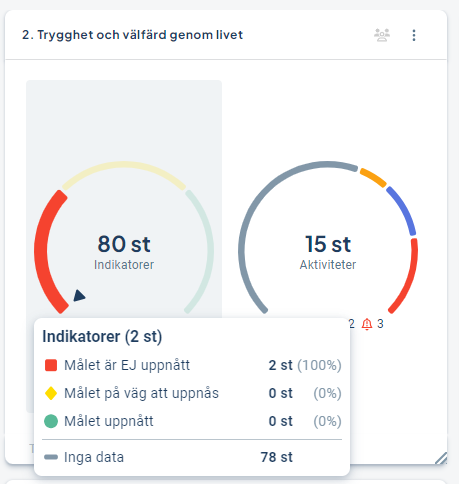
- Under mätaren visas hur många mått som finns med en viss färg för de ingående måtten. Grått avser att färg saknas. I bilden nedan är 5 av 7 mått med färg gröna, vilket gör att pilen lutar mot grönt.
Aktivitetsmätaren visar:
- Totala antalet aktiviteter som är kopplade i aktuell version baserat på filtrering på underliggande enheter, oavsett vald period.
- En fördelning av status på aktiviteterna. Här spelar vald period ingen roll, då statusen inte är periodberoende.
- Under mätaren visas hur många aktiviteter det finns med en viss status för de ingående aktiviteterna.

Listvy
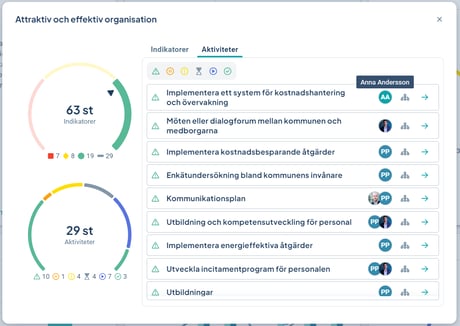
Du får mer information genom att klicka direkt i gadgeten, och kan exempelvis filtrera på måttfärg eller status för att få en överblick. Det går även att filtrera fram och se de mått som ännu inte har blivit rapporterade på och som alltså saknar färg.
I bilden nedan ges en överblick över försenade aktiviteter, där du också kan se vem som är ansvarig och vilken enhet aktiviteten finns på genom att peka på elementen:
Om du har egna definitioner angivna för färgerna för mått, är det dessa som kommer att visas i gadgeten:
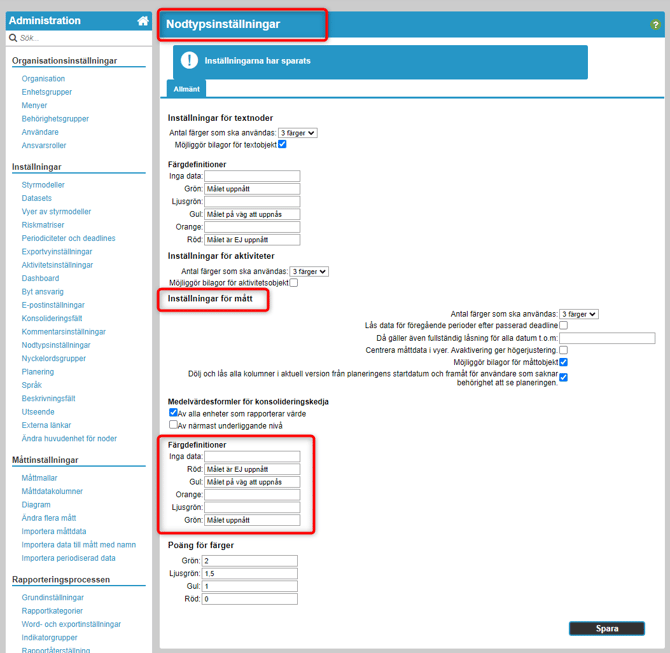
Du ställer in dessa texter i administrationens Nodtypsinställningar:
Förutsättningar och behörigheter
- Du behöver ha en produktlicens.
- Ett underliggande dataurvalet (dataset) behöver skapas för att kunna lägga till gadgeten på dashboards. Fullständiga administratörer kan skapa dataset. Läs mer här: Dataset.
- Gadgeten kan läggas till på produktdashboards och "Mitt arbete" av fullständiga administörer, förutom på produktdashboards. Där kan även du som ägare skapa gadgeten.
- För att visualisera måttdata behöver du arbeta med mått inställda på "automatisk färg".
Skapa en Målstatus-gadget
Gadgeten bygger på att det finns ett anpassat dataset. För denna gadget behöver ditt dataset innehålla:
- Minst en styrmodellskolumn som representerar de mått som du vill visualisera progress för, och/eller den aktivitetskolumn du vill visa statusfördelning för.
- Minst en styrmodellskolumn som du vill gruppera all data på. Vanliga användningsfall är exempelvis att välja fokusområde, perspektiv, strategi eller mål.
Datasetet kan innehålla mer information än den du vill visa i gadgeten. Det går också att förfiltrera ditt dataset. Här kan du läsa mer om dataset.
Nu kan du lägga till gadgeten på produktdashboards eller "Mitt arbete".
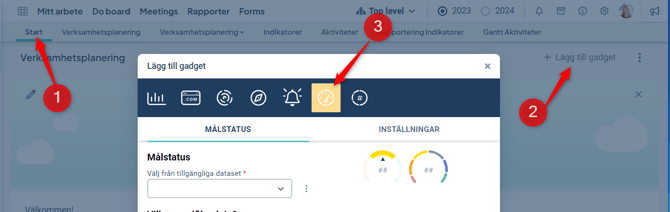
Från din dashboard (1), klicka på Lägg till gadget (2) och välj Målstatus (3):
Börja med att välja dataset. Om du inte har något passande dataset, kan du gå direkt till administrationen härifrån om du är fullständig administratör.
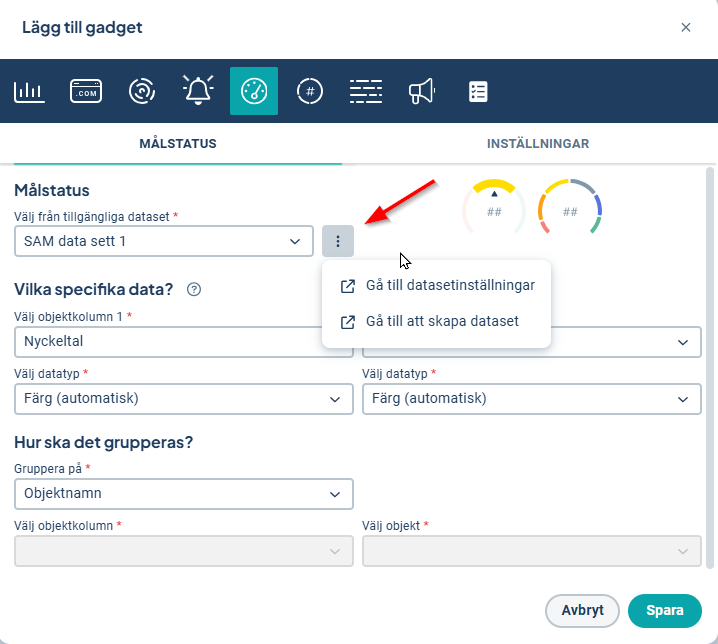
Välj sedan kolumn för de mått och / eller aktiviteter och mått du vill visas status för.
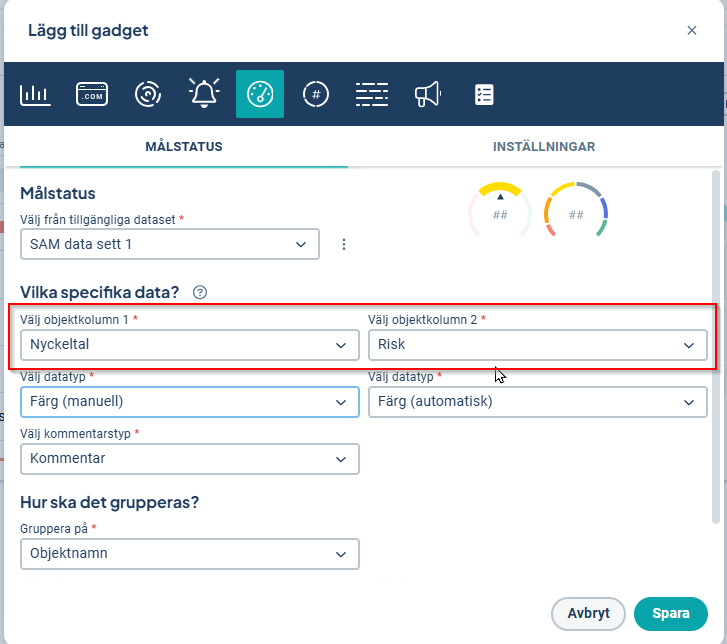
Vill du endast visa den ena typen, välj "Visa inte" för den andra.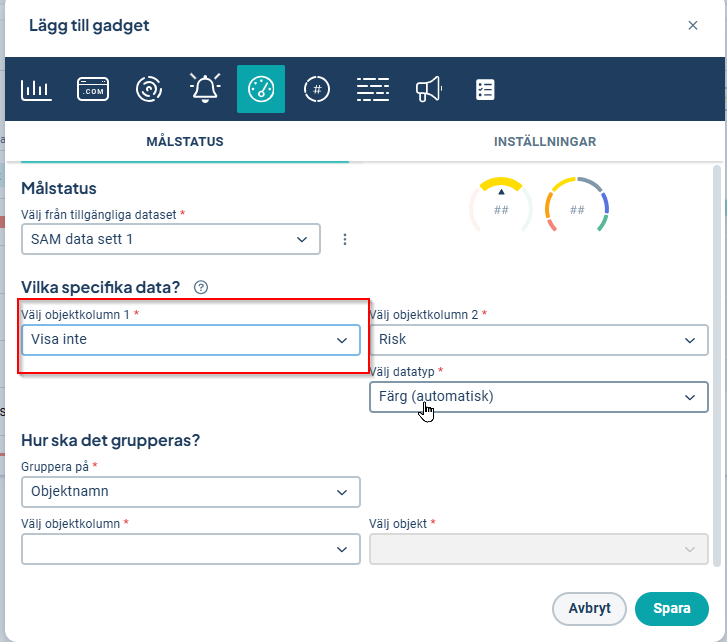
Ställ in automatisk eller manuell färg
Gadget kan hämta färg automatiskt eller använda en manuellt angiven färg för kolumnen.
Inställningen känner själv av vilka alternativ som finns tillgängliga och visar automatiskt antingen det ena, det andra – eller båda, om båda är möjliga.
Färg (Automatisk)
När automatisk färg används behövs ingen ytterligare konfiguration.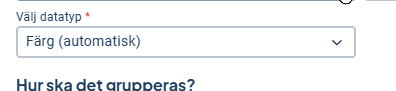
Färg (Manuell)
Om ni vill använda manuell färg behöver ni ange vilken kommentarstyp färgen ska kopplas till.
Om ni är osäkra rekommenderar vi att ni öppnar objektet – kommentarstypen visas i uppföljningsfönstret.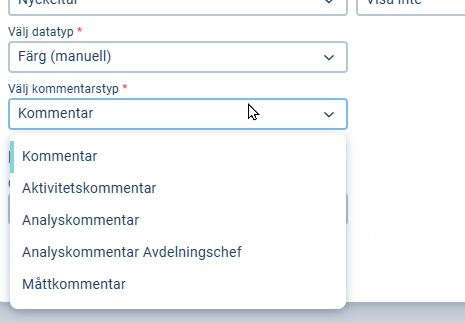
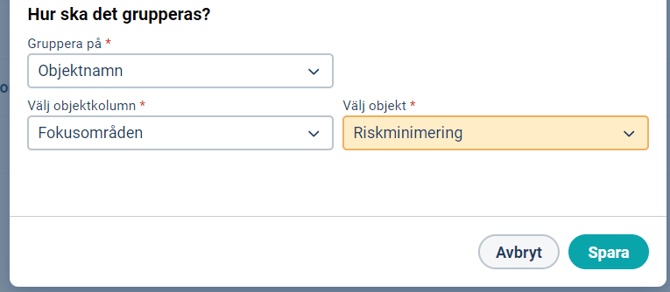
Välj att gruppera på objektnamn samt vilken kolumn och objekt (nod) du vill gruppera informationen på:
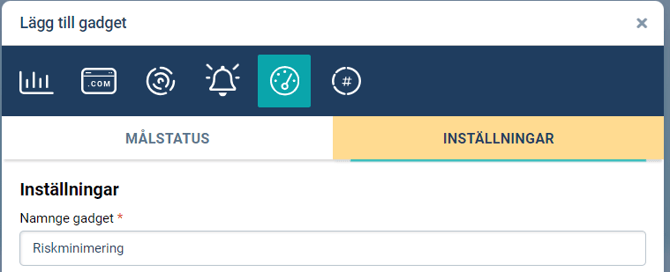
När du sparar gadgeten får den automatiskt samma namn som valt objekt. Under "Inställningar" kan du byta till ett annat namn för gadgeten, innan du sparar:
Välj slutligen "Spara". Läs mer om hur du delar din gadget med andra i organisationen här: Dashboard med gadgets.
Då gadgeten kan visa aktivitetsdata grupperat på objektnamn motsvarar detta funktionalitet som idag även finns i Progressöverblick.
Gadgeten för progressöverblick kommer därför att fasas ut, inte minst då visualiseringarna som bygger på dataset hanterar stora mängder data på ett mycket bättre sätt än äldre gadgets.
För att skapa översikt över aktivitetsstatus rekommenderar vi därför istället att 'Målstatus' används.
Kom gärna med feedback!
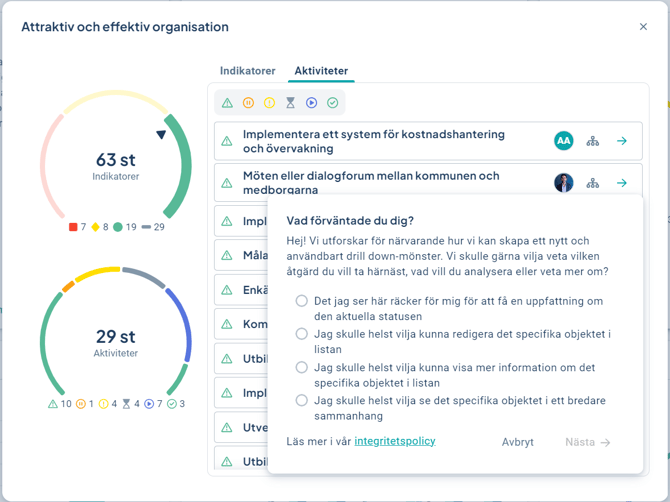
När du klickar på pilen visas just nu en minienkät då vi för närvarande vill ta in bred feedback kring om/hur användarna önskar fördjupa sig vidare, där vi vill uppmuntra till att besvara enkäten.
Målsättningen är att detta ska ge underlag för hur vi kan utveckla ett generellt mönster för hur användare kan fördjupa sig i de data som presenteras på en dashboard.