![Stratsys-logo-deep-blue.png]](https://www.stratsys.com/hs-fs/hubfs/Stratsys%20Logos/Stratsys-logo-deep-blue.png?height=27&name=Stratsys-logo-deep-blue.png)
Behörighetskrav och aktivering
Verktygsfältet - hitta i den nya arbetsytan
Listläge med drill-down (visningsläge)
Skapa och ändra objekt (annan artikel)
Administrera arbetsytan (annan artikel)
Beskrivning
Arbetsytan har tagits fram för att höja användarupplevelsen med bättre överblick och förbättrad navigation genom att fler uppgifter kan hanteras i en och samma yta.
I arbetsytan kan du som användare välja vilket visningsläge som passar ditt arbete för stunden: I trådläget överblickar du hur olika objekt hänger samman och ser helheten över planen, medan du i tabelläge kan analysera, följa upp och justera mer i detalj.
I översiktsläge får du en kompakt översikt över hur ni ligger till med era mål, strategier eller processer.
Behörighetskrav och aktivering
För att få tillgång till de nya gränssnitten behövs en produktlicens. För aktivering eller om ni vill veta mer, kontakta er kundansvarige.
Verktygsfältet - hitta i den nya arbetsytan
Högst upp hittar du verktygsfältet. Här kan du växla mellan olika visningslägen, välja informationsdensitet, filtrera och söka, exportera data, samt göra inställningar som rör hela arbetsytan om du är administratör.

Läs mer om funktionerna i verktygsfältet nedan.
Storlekslägen - inställningar för kompakt / rymlig storlek
För att möta tillgänglighetskrav för bl.a. läsbarhet, skapa bättre översikt och underlätta för dig som användare att styra mängden information finns inställningar för att göra informationen mer eller mindre kompakt.

Inställningarna syftar även till att göra utseendet för objekt mer likartat i hela plattformen då det underlättar både onboarding av nya användare och att läsa av information.
- Kompakt läge: I det mest kompakta läget visas arbetsytans innehåll med grundläggande information. I detta läge är arbetsytan i sin helhet som mest överskådlig, där du alltid kan fram mer detaljer vid behov för ett visst objekt.
- Rymligt läge: Här visas all information som kan finnas för objektet, såsom beskrivningstexter, kommentarer och diagram, expanderat.
Arbetsytan kommer alltid ihåg vilket storleksläge du använt senast.
Bra att veta!
Vilka egenskaper som syns direkt på kortet beror på vilka objektegenskaper som valts in för arbetsytan. Som administratör kan du läsa mer om beteendet här.
Visningslägen i arbetsytan
I arbetsytan finns två visningslägen alltid tillgängliga - Tråd- respektive tabelläge - samt ett valfritt Översiktsläge (grupperat läge) som en administratör aktiverar.
Beroende på vad din administratör har ställt in kan ett specifikt visningsläge alternativt ditt senast valda visningsläge, vara ditt standardval.
Om en administratör exempelvis har valt "Trådläge" som standard kommer det visningsläget vara valt varje gång du går in i arbetsytan. Har en administratör inte valt ett specifikt visningsläge som standard kommer ditt senaste val att vara det som också är valt nästa gång du går in i arbetsytan.
Trådläge
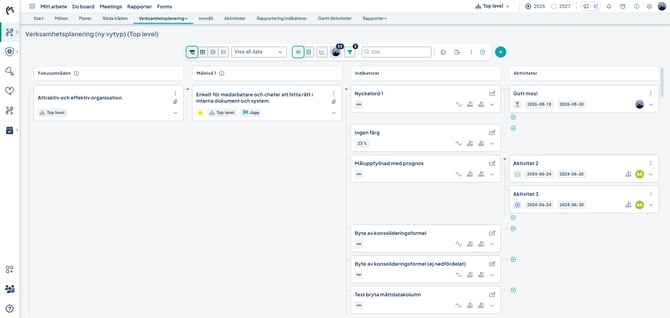
Detta visningsläge hjälper dig förstå hur olika objekt – som mål, aktiviteter, nyckeltal och risker - hänger ihop. Det ger även en renare översikt av status på enskilda objekt, med fokus på det som är viktigast.
- Ny layout som ger fokus på det mest relevanta med varje objekt
- Storlekslägen är centrala då de används för att justera mängden information du ser
- Stapelbara objekt ger en mer kompakt översikt. Använd kortkommandot ‘Ctrl + mellanslag’ direkt i vyn för att enkelt kollapsa objektgrenar
I trådläget kan du kollapsa objektgrenar genom att klicka på pilarna. Då visas objektkorten staplade på varandra. I exemplet visas indikatorer kopplade till mål som kollapsas och expanderas. När du för muspekaren över det översta objektet indikeras att det finns fler indikatorer.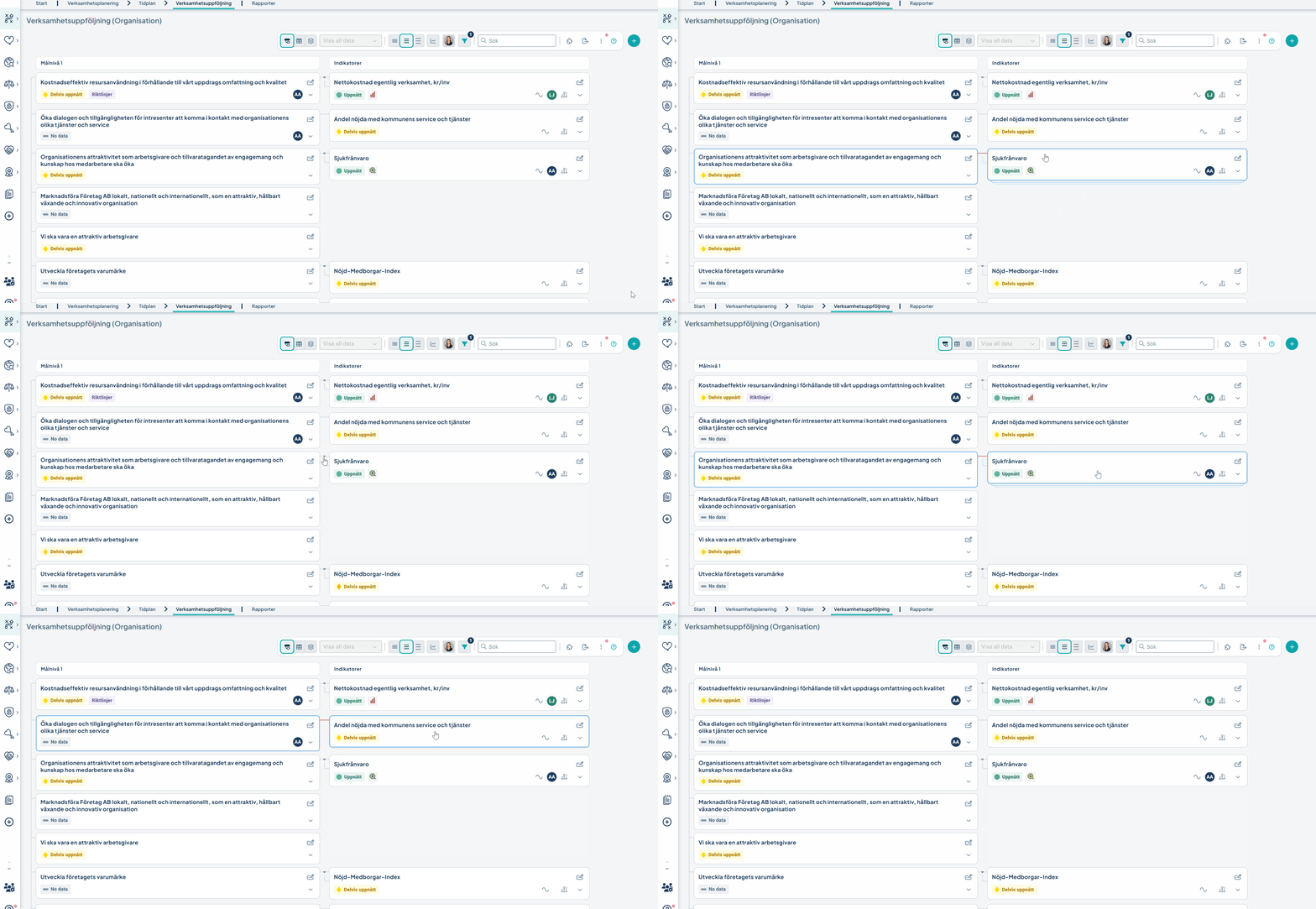
Missa inte!
- Läs om hur du som administatör kan ställa in standard för visningsläge
- Läs om hur objektegenskaper beter sig i de olika storlekslägena
- Våra tips för att reducera bredd!
Tabelläge
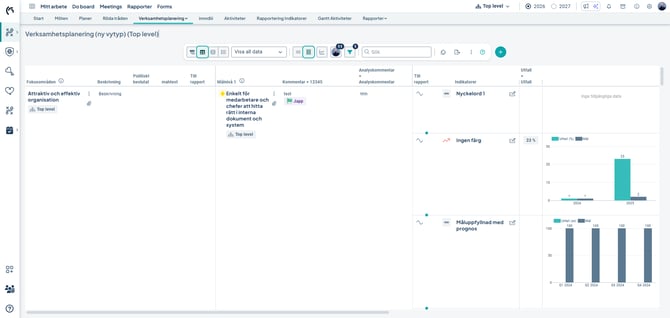
I tabelläget visas data mer traditionellt i ett trädformat, där alla objekt blir synliga:
Observera att vald gruppering fortfarande kan påverka vad som visas - om du inte ser det du förväntar dig, välj "Visa all data" i rullisten.
Redigera direkt i tabellen
Med arbetsytans fokuserade redigeringsläge kan du ändra information direkt i tabelläget utan att öppna och stänga objektfönstret för varje ändring. Funktionen är en del av Stratsys Next och är framtagen som ersättare till tidigare inline edit i äldre vytyper.
Redigerbara fält markeras tydligt. Det framgår även var information saknas, vilket gör det enklare att arbeta igenom flera fält i följd.
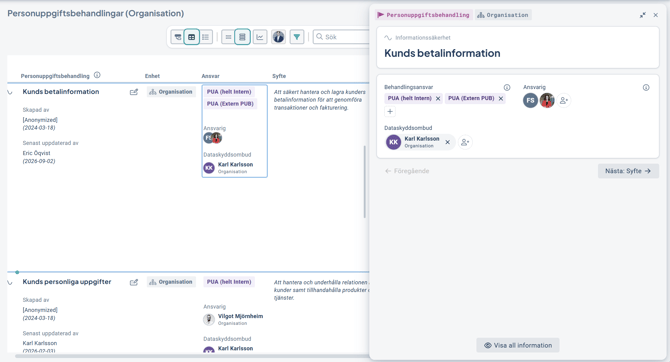
Funktionen kan bland annat användas för att uppdatera:
- ansvar
- riskbedömningar
- klassningar
- måttdata
- beskrivningar
- nyckelord
Redigera information
- Öppna arbetsytans tabelläge.
- Välj storleksläget Rymligt.
- Klicka på det fält som du vill redigera.
- Uppdatera informationen.
- Klicka på Nästa för att fortsätta till nästa redigerbara fält.
- Stäng redigeringsläget när du är klar.
Aktivera funktionen
Du som är administratör aktiverar funktionen:
- Öppna Vyadministration.
- Gå till Visningsläge.
- Aktivera Redigera direkt i tabell.
- Öppna kolumninställningarna.
- Kontrollera att det är tillåtet att ändra objekt i de styrmodellskolumner som ska kunna redigeras.
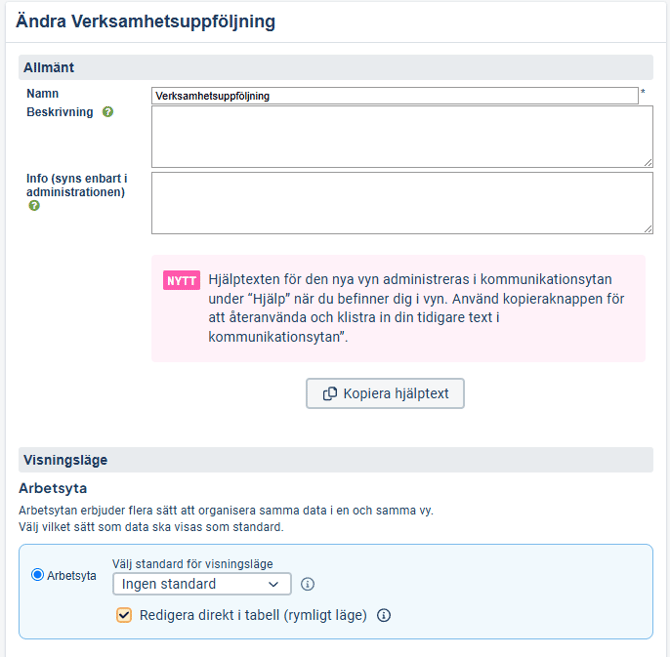
Funktionen gäller endast för kolumner som är inställda som ändringsbara.
Begränsning för måttdatakolumner
Redigering direkt i tabellen stöds inte fullt ut när måttdatakolumner med fast periodicitet visar olika perioder. Om kolumnerna exempelvis visar utfall för januari respektive mars visas endast januari i redigeringsläget.
Justera kolumnbred
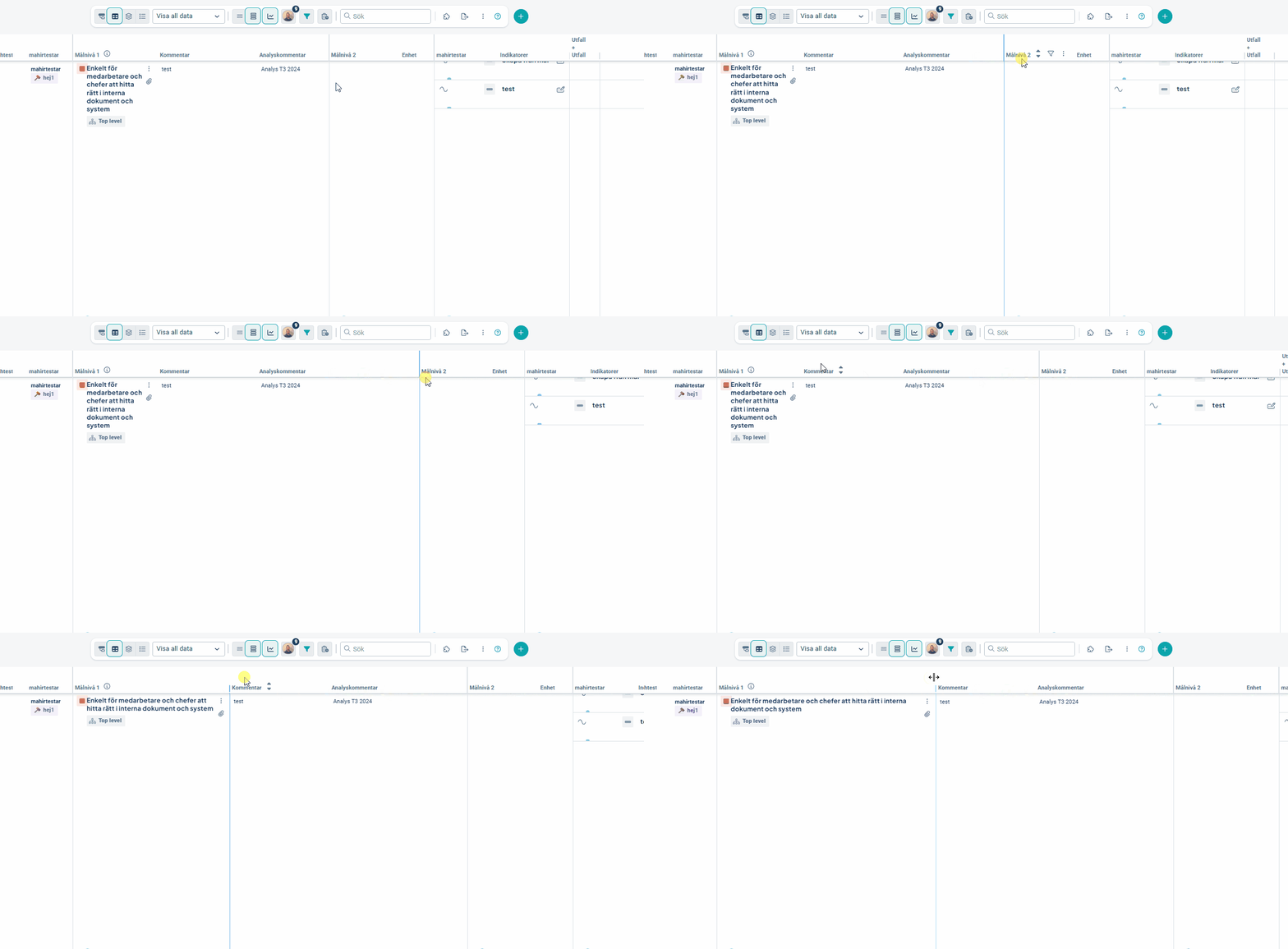
I tabelläge kan du justera bredden på både kolumner och de sektioner ni har valt via nodegenskaper.
Observera att ändringarna är tillfälliga. De påverkar endast din vy och återställs nästa gång du loggar in
Följ upp objekt
Du kan nå uppföljningen på lite olika sätt i den nya arbetsytan. Läs mer om hur själva uppföljningsfönstret kan stötta dig i uppföljningen: Uppföljningsfönstret
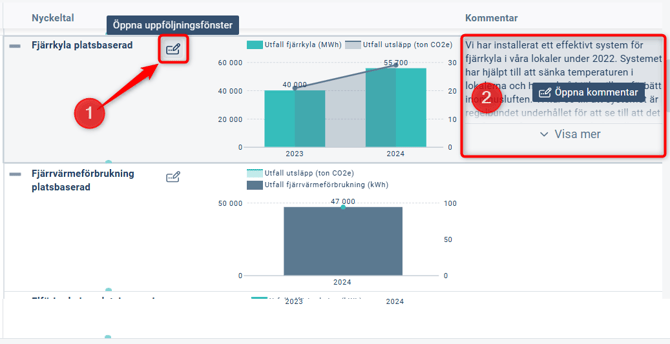
1) Följ upp genom att klicka på ikonen "penna och block" till höger om objektets namn. Du kommer då till det vanliga uppföljningsfönstret.
2) Håll muspekaren över en befintlig kommenterar. Det visas då ruta "Öppna kommentar" - klicka på denna för att skriva om eller komplettera befintlig kommentar. Observera att vissa texter hör till beskrivningsfält - dessa når du istället genom att klicka på själva objektet.
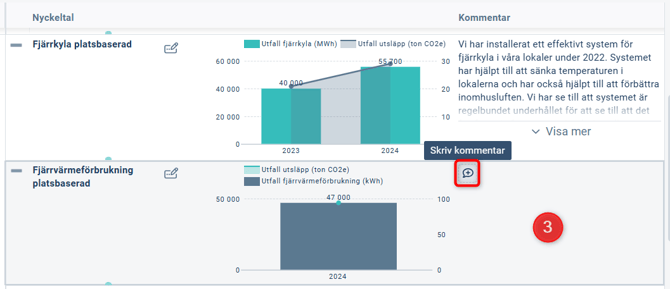
3) Håll muspekaren över en plats där kommentar saknas. Det visas då ikon "pratbubbla med plustecken". Klicka på denna för att skriva din kommentar. Observera att vissa tomma fält hör till beskrivningsfält - dessa når du genom att klicka på själva objektet.
Justering av terminologi: Med termen "objekt" avses text-, mått och aktiviteter i arbetsytan och objektfönstret.
Översiktsläge
Översiktsläget presenterar informationen på ett samlat och överskådligt sätt. Med en tydlig översikt blir det exempelvis enklare att upptäcka potentiella risker och problem och hantera dem innan de blir stora och kostsamma.
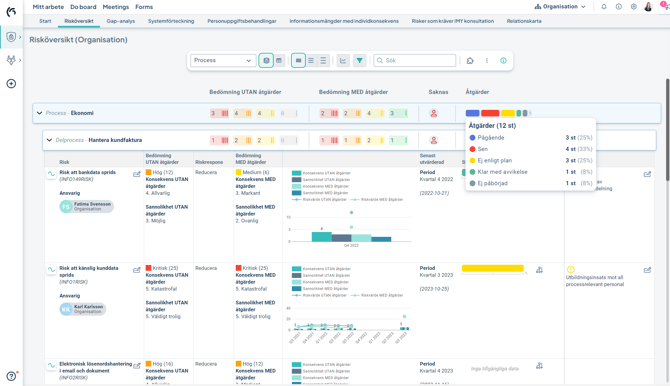
Klicka på "gruppera"-ikonen för att komma till översiktsläget:

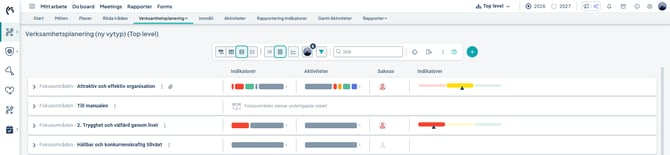
Översiktselement
Om din administratör har skapat översiktselement kan sammanfattande information visas för respektive rad. Elementen är klickbara och fungerar som filter. Du kan exempelvis klicka på elementet som visar hur många risker det finns med nivå "Hög" för att filtrera fram just dessa risker: 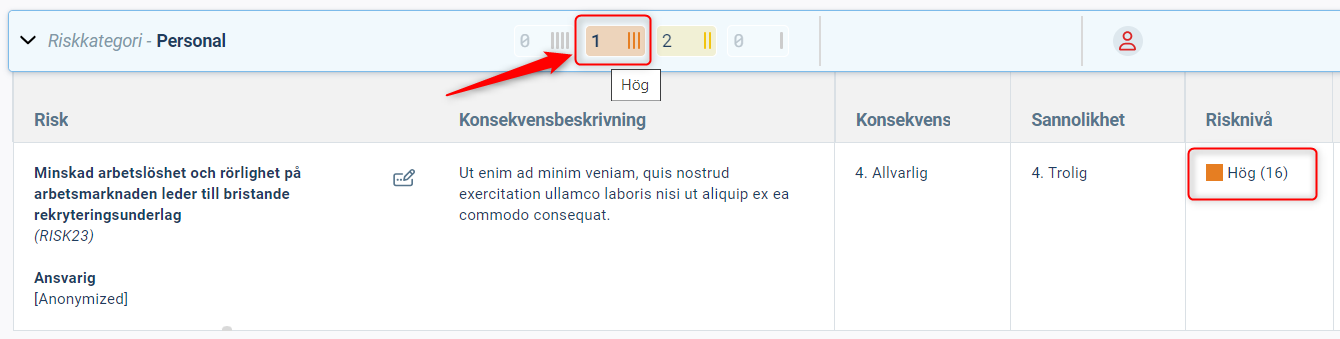 Genom att placera muspekaren över elementen kan du också få mer detaljerad information i en tooltip, i bildexemplet visas information runt status för direktåtgärder kopplat till risktypen:
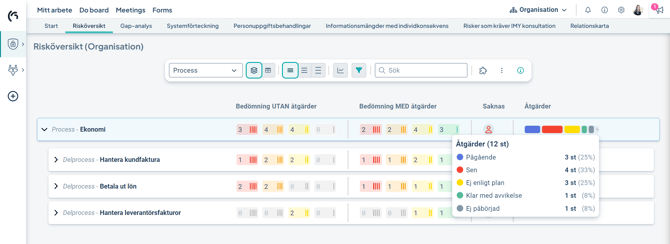
Om din administratör har skapat fler än en gruppering kan du i verktygsfältet välja utifrån vilket perspektiv du vill få översikt. I bildexemplet byter vi översikt från "Process" till "Risk category".


Genom att expandera valt område får du tillgång till all information som hör till detta. Du expanderar genom att klicka på själva grupperingsraden.
Skapa gruppering
För att skapa nya grupperingar behöver du vara fullständig administratör. Läs om hur du gör detta i Administrera nya arbetsytan
Listläge med drill-down på objekt
I Listläge får du fokus och översikt över detaljer. Genom att fokusera på en kolumn i taget (till exempel nyckeltal eller risker) får du bättre fokus och översikt av relevanta detaljer och möjlighet att se underliggande enheters data för konsoliderade objekt.
- Fokus på relevanta objektdetaljer: Få fokus genom att överblicka alla objekt i en specifik kolumn, t.ex. samtliga risker eller nyckeltal.
- Översikt och jämförelse: Överblicka helhet och status för ett utvalt nyckeltal med drill-down i ett objekts underliggande data och jämför nyckeltal eller risker med effektivt genom att expandera flera objekt samtidigt.
- Användarvänlighet och enhetlighet: Listläget följer samma mönster som övriga visningslägen där objektegenskaper ger en första överblick av status, och där drill-down visar samma information per objekttyp i enhetligt i hela plattformen, vilket förenklar arbetet, underlättar navigering och minskar behov av administration.
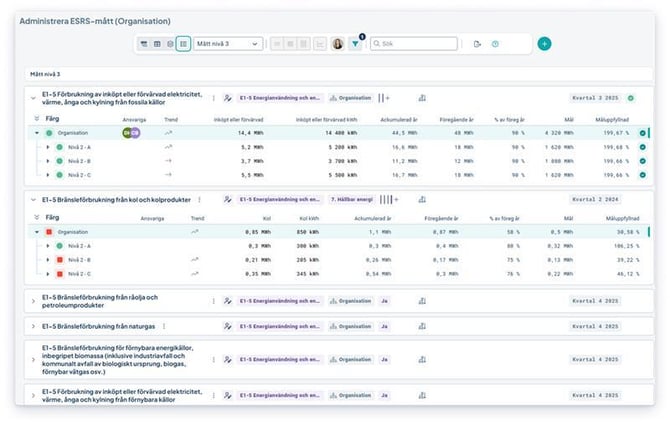
Fokus på relevanta objektdetaljer: I listen för varje objekt visas samma objektinformation som i trådlägets mellersta läge. Denna information ger snabb överblick över objektets status och underlättar användning och igenkänning för användaren då samma information visas och på samma sätt.
Läs mer om vilka av de egenskaper du har valt in samt verktygsikoner som visas, hur samt varför här.
Översikt och jämförelse: De objekt som är fördelade till flera enheter i organisationen (konsoliderade) finns drill-down tillgängligt. När du expanderar ett objekt ser du underliggande enheters data och kan på så vis få en helhetsbild över status för exempelvis ett utvalt nyckeltal. Genom att expandera flera objekt kan du också enkelt jämföra flera objekt.
Användarvänlighet och enhetlighet: I själva drill-down-tabellen visas samma information per objekttyp enhetligt i hela plattformen då det förenklar arbetet, underlättar navigering och användning för användaren och minskar behov av administration.
Måttobjekt: I drill-down-tabellen för mått visas samtliga måttdatakolumner som finns för respektive mått, såvida de inte har dolts för rapportering av en administratör. Detta är unik information för varje mått.
Utöver måttdatakolumnerna som är unika för måttet visas alltid följande information för mått: eventuell färg, ansvariga, trend, ikon för "Godkänd" samt bilagor.
På så vis blir det mer förutsägbart för användaren - oavsett produkt - vilket ökar förståelsen för vilka data användaren kan förvänta sig att se i listläget.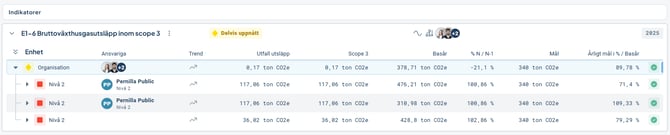
Riskobjekt: På samma sätt som för mått visas risknivå alltid i drill-down-tabeller. Utöver detta visas alltid följande information: "Ansvariga", "Trend", ikon för "Godkänd" samt bilagor.
Till skillnad från mått visas risknivåfärg endast i tabellen och inte i trädstrukturen om riskerna är korrekt konfigurerade som "Ingen färg".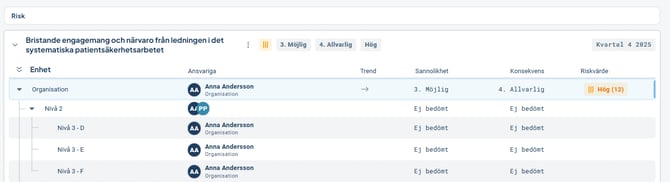
Brutto/nettorisker: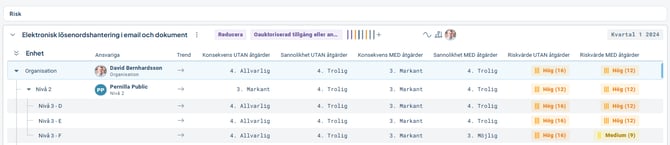
Aktivitetsobjekt: För aktiviteter visas statusikon i drill-downtabellen. Utöver detta visas alltid följande information: "Startdatum", Slutdatum samt "Statusnamn" samt bilagor.
Kan läggas innan eller efter periodfiltering på objekt men bra att förtydliga att periodfiltrering endast finns för mått- och riskobjekt, ej aktiviteter:
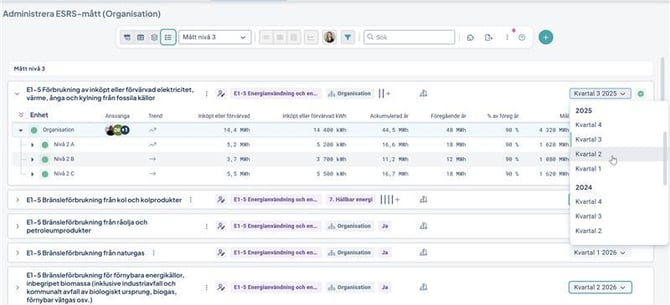
Periodfiltrering per objekt
Listläge visar som standard den period som har valts för arbetsytan. I Listläge kan du dock filtrera på period per objekt. Detta gör du längst ute till höger på respektive objektrad genom att klicka på perioden.
Om du har gjort en filtrering visas detta med en grön ram runt perioden.
Filtrering
Filtrering går att utföra för hela arbetsytan och för enskilda kolumner. Med hjälp av filtertratten i verktygsfältet går det att göra egna filtreringar:

Du kan återställa filtret till inställningarna i standardfiltret genom knappen "Återställ filtrering":

Läs mer om filter i nya arbetsytan här: Nya vyn: Filtrering
Sökfunktion
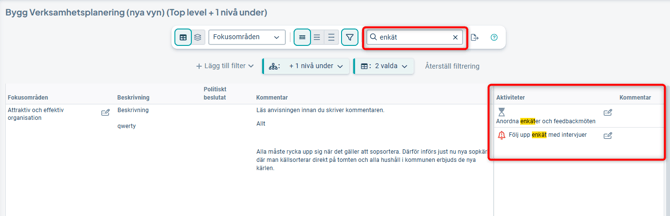
Sökfunktionen i verktygsfältet markerar dina sökträffar och filtrerar ner urvalet, vilket gör det enklare att arbeta med stora datamängder. Ta bort sökningen genom att trycka på krysset till höger i sökrutan.
Visualiseringar
Gadgets hjälper till att snabbt få översikt kring status kring hur ni ligger till med ert arbete och att göra en djupare analys.
I arbetsytan stöds idag följande visualiseringar:
- Total fördelning: Visar total fördelning av färg/status/riskfärg för samtliga objekttyper
- Riskmatris: Visar riskers fördelning utifrån risknivå för risker. Stöd för att visa uppdelat på brutto/netto-risker
- Emissionsgadget: Används för att visa utsläpp i förhållande till basår och mål. Kan användas i hållbarhetsproduktens GHG-protokoll.
- DMA-gadget (kommande): används för att visa vilka ämnen som är väsentliga eller inte. Kan användas i hållbarhetsproduktens dubbla väsentlighetsanalys
Om en arbetsyta innehåller gadgets visas en knapp för visualisering till vänster om filtertratten. Klicka på knappen för att dölja eller ta fram visualiseringen av riskmatris eller andra gadgets för att tillfälligt få mer utrymme åt dataraderna. Ditt senaste val memoreras så att visualiseringen döljs eller visas nästa gång du går in i arbetsytan, beroende på val.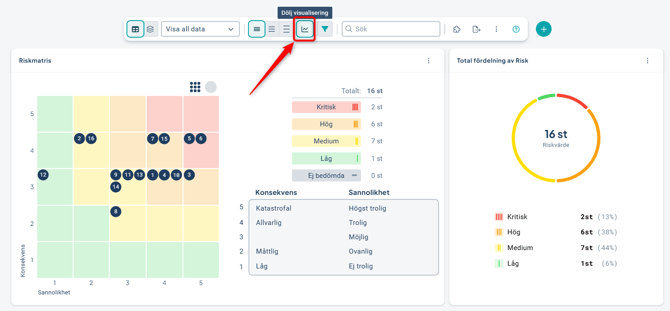
Export
Export till Word
Du kan exportera innehållet till Excel- eller Wordformat via export-ikonen till höger om sökfältet.

När en export påbörjas, visas arbetet med en indikator i exportikonen. När exporten är klar når du filen via webbläsarens nerladdningsfunktion, i exemplet nedan visas Google Chrome:

Export till Excel
Exporten har bra stöd för att analysera och arbeta vidare med datan direkt i tabellprogrammet. Elementen som exporteras lägger sig i möjligaste mån i separata kolumner, och visuella element som ikoner och diagram samt viss formatering rensas bort innan exporten för att du skall slippa rensa datan manuellt i efterhand.
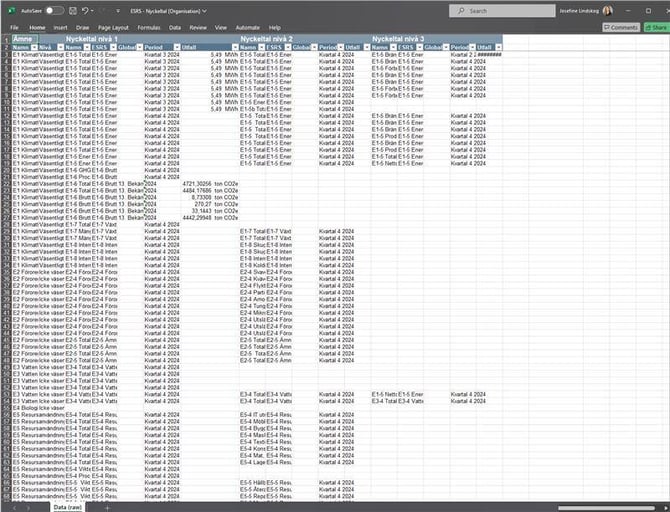
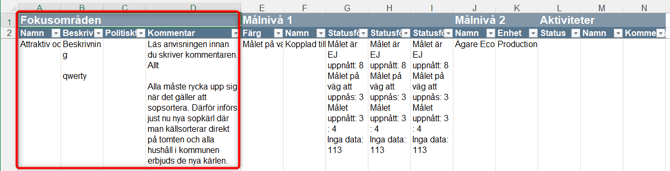
Samtliga kolumner kommer exporteras som standard, och de objektegenskaper som hör till en enskild styrmodellskolumn grupperas tydligt i exporten.
Export till Word
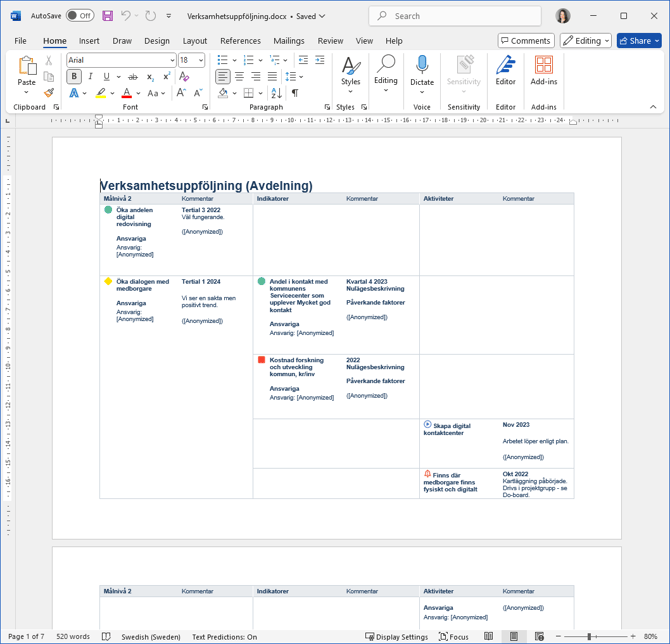
Arbetsytan har stöd för export av data till Word. Exporten lyssnar till nuvarande filtrering och exporterar den data ni just nu ser i vyn.
Om du behöver en PDF-export exporterar du först till Word och sparar själv om till det formatet i efterhand.
Följande gäller för Word-export:
- Det finns endast stöd för export av tabelläget i vyn. Övriga visningslägen har inte stöd för Word-export och eventuell riskmatris eller andra visualiseringar exporteras inte.
- Vid export av tre eller fler kolumner blir formatet som standard liggande för att optimera utrymmet.
- De allra flesta egenskaperna i vyn exporteras, med vissa undantag; exempelvis statusfördelningsstapel, kopplingar och Formskoppling.
- De allra flesta egenskaperna möter WCAG nivå AA, med vissa undantag. Ökat stöd kommer efter migrering av teknisk plattform 2025.
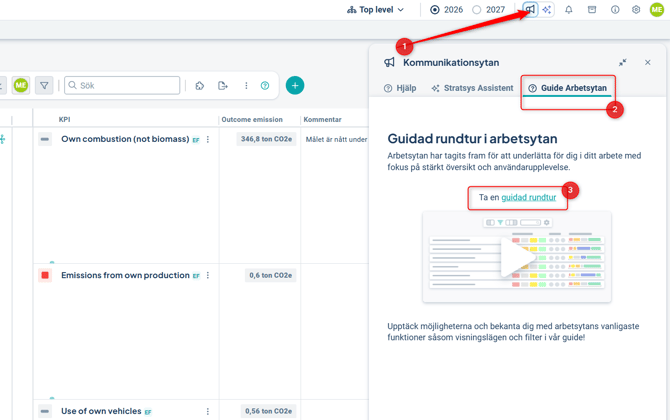
Guide arbetsytan
En generell guide för arbetsytan finns tillgänglig. Guiden beskriver de mest centrala funktionerna och syftar till att:
- göra det enklare att komma igång i arbetsytan
- tydliggöra vilka möjligheter som finns
Guiden nås via en särskild flik i arbetsytans kommunikationsyta, där en kort introduktion samt länk till Guideflow finns tillgänglig.
Viktigt att känna till:
- Guiden är alltid nåbar via arbetsytan
- Den visas endast för kunder med svenska som språk
- En tillhörande artikel finns publicerad för arbetsytan