![Stratsys-logo-deep-blue.png]](https://www.stratsys.com/hs-fs/hubfs/Stratsys%20Logos/Stratsys-logo-deep-blue.png?height=27&name=Stratsys-logo-deep-blue.png)
Om du letade efter en allmän beskrivning av arbetsytan, se istället denna artikel: Nya arbetsytan.
Beskrivning
För dig som är administratör når du vissa saker på nya sätt i arbetsytan jämfört med de klassiska vyerna. Du har också möjlighet att skapa grupperingar som användarna sedan kan välja. Här hittar du ingångarna till de vanligaste administrationsgränssnitten:
Visningslägen och val av standardläge
Gör om en klassisk vy till arbetsyta
Inställningar och filter för arbetsytan
Gruppering av mått-, risk- och aktivitetsobjekt
Fler egenskaper som bidrar till översikt i arbetsytan
Visningslägen och val av standardläge
Visningsläget bestämmer hur data presenteras och organiseras i arbetsytan. Välj vilket visningsläge som ska öppnas som standard för användarna.
Följande alternativ kan väljas som standard: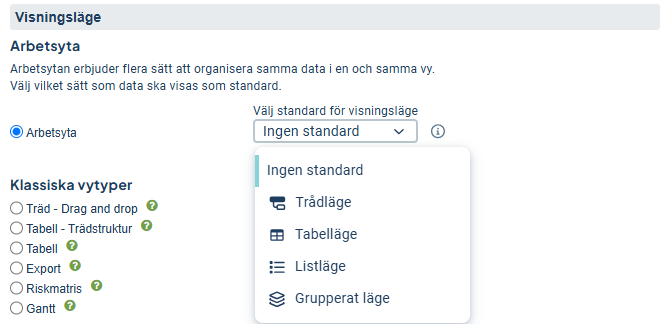
- Ingen standardinställning: Användaren återgår till det visningsläge som senast användes.
- Tabelläge: Tabelläget öppnas vid varje ny session.
- Trådläge: Trådläget öppnas vid varje ny session.
- Listläge: Listläget öppnas vid varje ny session. Välj även vilken kolumn som ska öppnas först.
- Grupperat läge: Det grupperade läget, även kallat översiktsläge, öppnas vid varje ny session. Välj även vilken gruppering som ska öppnas först.
Genom att ange ett standardvisningsläge kan arbetsytan anpassas efter användarnas arbetssätt. Användarna kommer direkt till det innehåll och den vy som passar arbetsuppgiften, utan att först behöva byta visningsläge.
Ange listläge som standard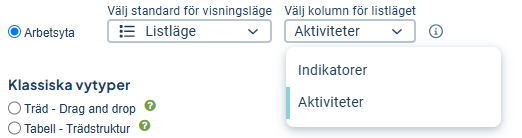
- Öppna arbetsytans inställningar.
- Välj Listläge som standardvisningsläge.
- Välj den kolumn som ska öppnas först för användarna.
- Spara ändringarna.
Om ingen kolumn väljs används kolumnen längst till höger i datamodellen.
Listläge passar exempelvis arbetsytor där användarna främst arbetar med risker, mått eller aktiviteter och behöver en tydlig startpunkt i en specifik kolumn.
Ange grupperat läge som standard
- Öppna arbetsytans inställningar.
- Välj Grupperat läge som standardvisningsläge.
- Välj den gruppering som ska öppnas först för användarna.
- Spara ändringarna.
Grupperat läge passar arbetsytor där en samlad översikt och tydlig gruppering av innehållet ska vara användarnas startpunkt.
Obs! När ett visningsläge anges som standard för första gången kan en ny inloggning krävas. Det kan även krävas att webbläsaren stängs och öppnas igen.
Grupperat läge passar arbetsytor där en samlad översikt och tydlig gruppering av innehållet ska vara användarnas startpunkt.
Med en ny session avses ett nytt inloggningstillfälle eller att webbläsaren stängs och öppnas igen.
Tipps
Om ni vill göra om en klassisk vy till nya Arbetsytan så finner ni allt ni behöver veta i följande manualartikel: Gör om en klassisk vy till en ny arbetsyta
Objektegenskaper i arbetsytan
Filter, inställningar och objektegenskaper är gemensamma för samtliga visningslägen (Tabelläge, Trådläge, Översiktsläge och Listläge) i samma arbetsyta, däremot kan hur de visas skilja sig åt.
Inställningarna för vyns objektegenskaper nås via pusselbiten  som du hittar till höger i verktygsfältet:

Visualisering av prioriterade objektegenskaper - uppdaterad design
I arbetsytan har designen för objektenskaper uppdaterats och storlekslägen för kompakt / rymlig storlek styr mängden information som visas i varje storleksläge.
Som administratör väljer du vilka objektegenskaper som ska visas i arbetsytan.
Det ger en fullständig bild, men kan ibland bli för mycket för att snabbt hitta det användaren söker och för att få snabb översikt. För att göra det enklare, göra översikten mer relevant och minska brus lyfter vi nu därför fram ett urval av de mest använda och viktigaste egenskaperna – de som visar ett objekts status, färg, risknivå eller någon form av kategorisering.
Kompakt: I det mest kompakta läget visas arbetsytans innehåll med endast grundläggande information. I detta läge är arbetsytan i sin helhet som mest överskådlig, där du alltid kan fram mer detaljer vid behov för ett visst objekt.
Normal storlek: I detta läge visas de viktigaste objektegenskaperna som nu designats om för att sticka ut bland textmassan. Egenskaperna kan liknas vid etiketter och utgörs av följande egenskaper:
Färg | Status | Risk
- Visar i grunden ett objekts tillstånd.
- "Färg" och "Status" kan visas med ikon, text – eller båda.
- "Risk" kan visa både risknivå och riskvärde, beroende på inställning.
Nyckelord
Används för diverse ändamål där färg nu matchar utseendet i objektfönstret.

- Visar specifik underliggande data för måttobjekt.
- Data av typen “svarsalternativ” visas med eventuellt kopplad färg.
- Data av typen “siffror” visas ihop med postfix om applicerat.

Visar start- och/eller slutdatum för aktivitetsobjekt.

Visar namnet på enheten som objektet tillhör.
Kompakta kort och knappsektion i Trådläge
För att Trådläget ska kunna bli så kompakt som möjligt anpassar sig nämnda egenskaper efter kortets bredd. I vissa fall placeras de under en knapp, som i exemplet nedan.
Informationen visas alltid i den ordning som egenskaperna har lagts till.
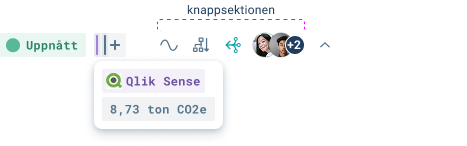
Egenskaper som möjliggör vidare navigation eller visar mer detaljerad information placeras i en särskild knappsektion till höger som i exemplet ovan. Denna sektion anpassar sig inte efter kortets bredd – knapparna är alltid synliga och är direkt klickbara.
Följande egenskaper visas i knappsektionen i det fall en administratör valt in dem:
- Ansvarsroll: Visar om någon / några är ansvariga. Vid klick visas namn, enhet och roll.
- Konsolidering: Visar fördelning till enheter. Vid klick navigeras du till konsolideringsvyn.
- Kopplingsträd: Visar objektets kopplingar. Vid klick visas alla kopplingar som objektet har till andra objekt, produkter och styrmodeller.
- Måttsamband: Visar om måttdata aggregeras till intilliggande styrmodellskolumn. Vid klick visas djupare information om hur data agreggeras. Läs mer i artikeln om Måttsamband.
Rymlig storlek: I detta läge ser du samtliga objektegenskaper (utöver de som redan visas direkt på kortet) som du som administratör har valt in i arbetsytan då samtliga kort expanderas i detta läge.
Tips för att förbättra layout och hålla nere bredden i arbetsytan
Informationen i arbetsytan visas alltid i den ordning som egenskaperna har lagts in. Därför är det en fördel att strukturera egenskaperna utifrån hur människor tar in information – med det viktigaste först; det som hjälper användaren att snabbt avgöra vad nästa steg är.
Som administratör har du möjligheten att anpassa arbetsytor så att de blir mer användarvänliga och lättöverskådliga. Genom att placera objektegenskaper på ett genomtänkt sätt kan du minska behov av scroll i sidled, samtidigt som du förbättrar användarens kognitiva upplevelse.
Använd närhetsprincipen: Gruppera relaterade objektegenskaper nära varandra. Enligt gestaltprincipen om närhet hjälper detta användaren att snabbt se samband, vilket minskar den kognitiva belastningen och gör det lättare att ta till sig information.
Lyft fram viktig information: Skapa en tydlig hierarki genom att lyfta fram de mest relevanta objektegenskaperna. Vårt nya utseende för vissa egenskaper gör det enklare att skanna sidan och hitta rätt information. Tveka inte att placera viktiga egenskaper under objektets namn istället för bredvid, om det förbättrar läsbarheten!
Använd kolumner smart: Placera liknande information i samma kolumner, gärna till vänster. Dessa kolumner tar ofta mer vertikal plats eftersom objekt kan ha kopplade underobjekt.
En sådan layout gör det lättare för användaren att upptäcka mönster och samband, vilket stödjer både förståelse och beslutsfattande.
Inställningar och filter för arbetsytan
Du som är fullständig administratör eller styrmodellsadministratör hittar snabblänkar till vyinställningar, standardfilter och filterinställningar i trepunktsmenyn längst till höger i verktygsfältet över vyn.
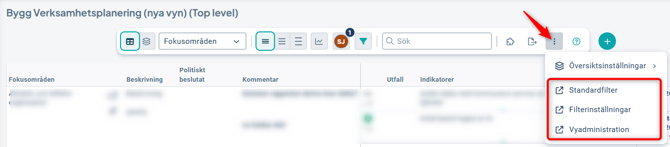
Ha i åtanke att alla filterinställningar ännu inte stöds i den nya arbetsytan. Läs mer om filter i nya arbetsytan.
Gruppera översikt
Översikten bygger på relevanta grupperingar som du som administratör konfigurerar. Du kan skapa flera olika grupperingar med olika fokus som användare sedan kan växla mellan.
En fördel med översiktsläget är att du kan gruppera utifrån fler kolumner än de som är synliga i vyn. Detta ger en sammanfattande översikt utan att användarna behöva skrolla sidledes, vilket gör att användarna får relevant information både i översikten och i tabelläget.
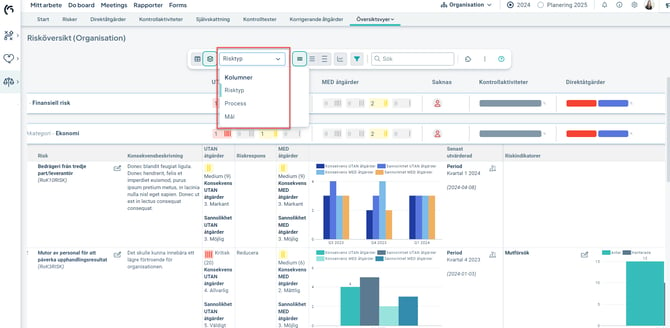
Grupperingarna visas i en lista till vänster i verktygsfältet. Om det bara finns en gruppering tillgänglig visas ingen lista.

Gör så här för att skapa en ny gruppering:
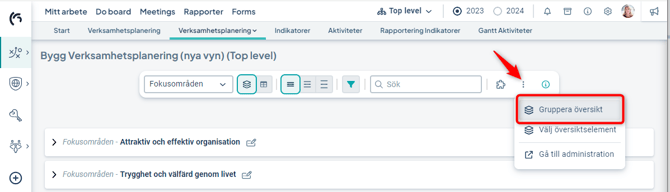
1) Välj "Gruppera översikt" som du hittar i kontextmenyn (tre prickar) längst till höger i verktygsfältet:
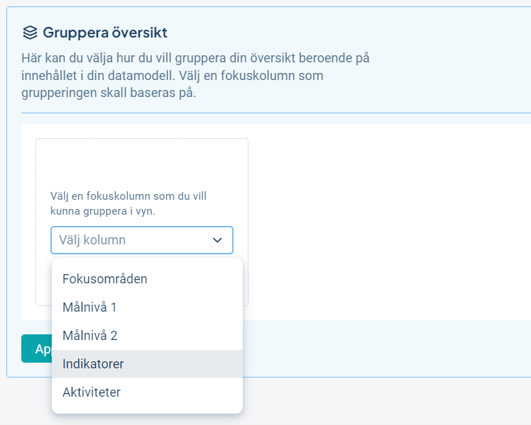
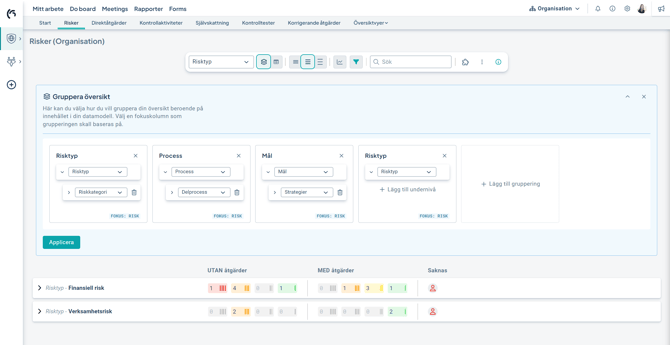
2) Klicka på "Lägg till gruppering", och välj sedan den kolumn som du vill ha som fokus för grupperingen. Du väljer bland alla kolumner som finns i modellen. Om du exempelvis vill att arbetsytan ska visa en översikt av risker väljer du risker i detta steg. I praktiken väljer du vad som ska visas först i tabellen direkt under grupperingsraden.
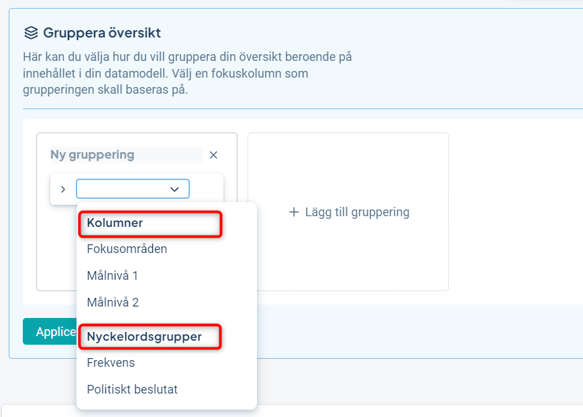
3) Välj sedan vilken gruppering du vill ha för ditt valda fokus. Du kan välja att gruppera på en kolumn eller en nyckelordgrupp. För kolumner kan du ha tre nivåer för grupperingen, för nyckelordsgrupper en nivå. Klicka på Applicera.
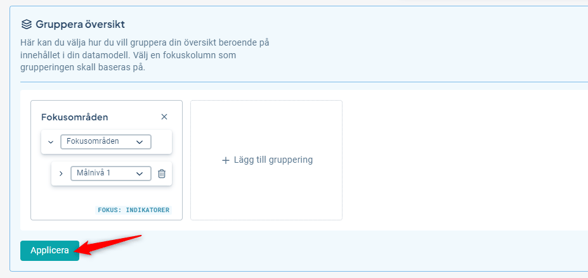
Exempel 1: Fokus på Risk, gruppering på kolumn Process utan undernivå: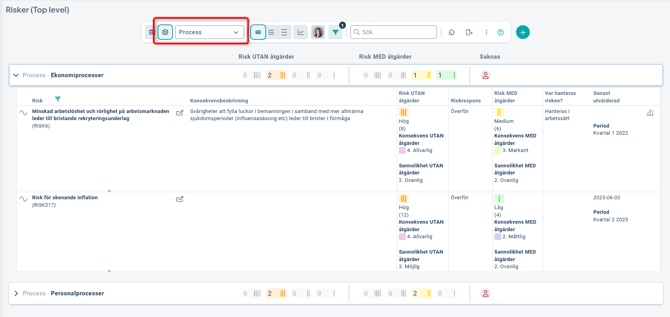
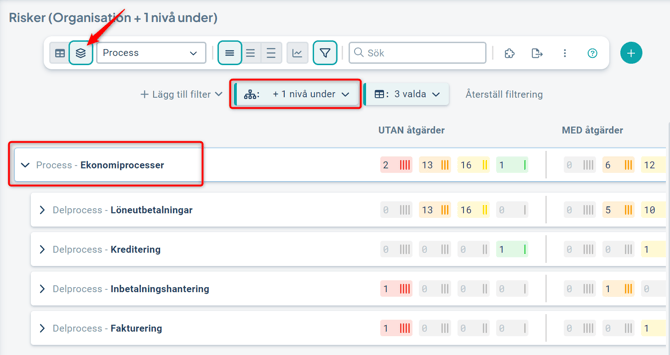
Exempel 2: Fokus på Risk, gruppering på kolumn Process och undernivå Delprocess: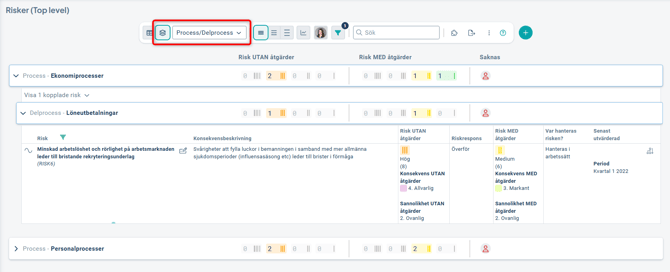
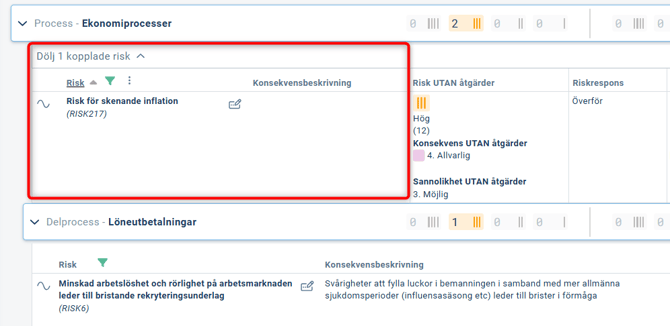
I detta fall visas även risker som är kopplade mot första grupperingen (Process) direkt under den grupperingen. Du kan välja att Visa eller Dölja objekt med denna typ av direkt koppling när du grupperar på två nivåer:
När du har skapat dina grupperingar blir dessa tillgängliga för alla användare genom rullistan.
För att se all data, byt till tabelläge och välj "Visa all data".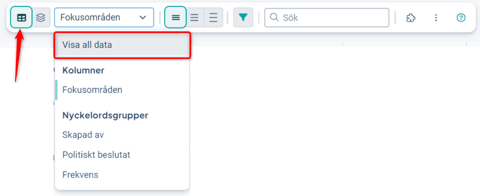
Det går även att lägga till flera grupperingar och ha olika fokuskolumner för respektive gruppering. Exempelvis vill du kanske visa översikt över risker gentemot processer och delprocesser i en gruppering samt åtgärder gentemot mål och strategier i en annan gruppering.
Ändra och ta bort gruppering
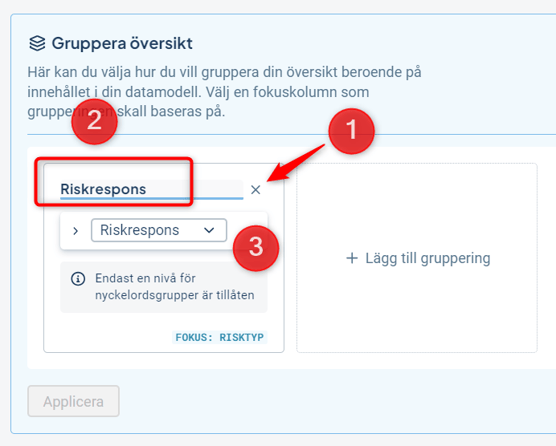
1) Ta bort en befintlig gruppering genom att klicka på krysset i övre högra hörnet.
2) Byt namn på en gruppering genom att klicka i namnfältet och skriva in ditt önskade namn
3) Byt element i rullistorna för befintliga grupperingar
När du är klar med dina ändringar, välj "Applicera". Inga objekt ändras när du ändrar gruppering, men visningsmöjligheterna för vyn kan komma att ändras.
Gruppering av mått-, risk- och aktivitetsobjekt
Om du visar mått- och riskobjekt eller aktivitetsobjekt som nerfördelade så kommer dessa objekt visas en gång per enhet då du använder tabelläget.
När du grupperar betraktas objektet däremot i sin helhet, så att du i grupperingen endast ser ditt objekt som en enda grupp. Detta är ingen inställning, utan det sker automatiskt.
Exempel:
I tabelläget visas samma process (som i detta fallet är ett måttobjekt) i en egen rad för varje enhet när du filtrerar på underliggande nivåer, om processen är nerfördelad till många enheter:
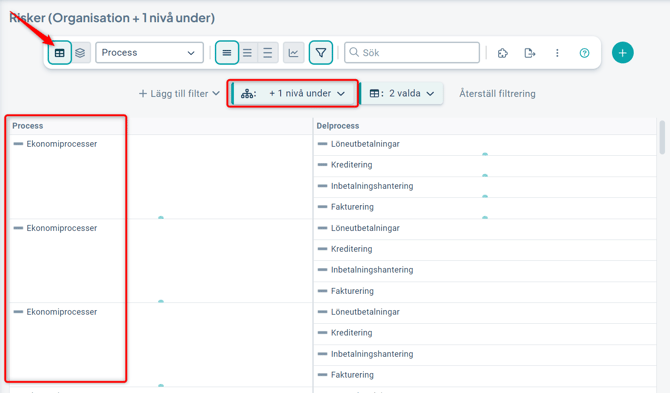
Vid byte till grupperingsläget, i exemplet med fokus på Risk och grupperat på Process och Delprocess, visas endast en grupp per process även vid filtrering på underliggande enheter.
Det innebär att du får en bra översikt för samtliga risker som är kopplade till processen oavsett hur många enheter processen finns på.
Gruppering och kolumnfilter
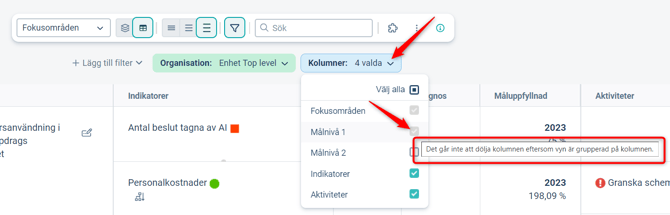
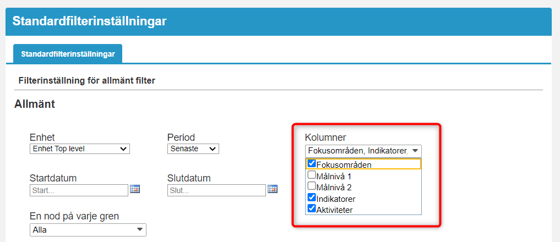
Om en gruppering inkluderar en viss kolumn, går denna inställning före eventuella filtreringar på kolumner. Kolumner som ingår i en gruppering kommer alltså alltid visas även om Standardfiltret har filtrerat bort den.
Tips: För att undvika missförstånd - titta igenom Standardfiltren som hör till arbetsytan, så att dessa alltid visar de grupperade kolumnerna.
Exempel:
Om du till exempel väljer att visa "Målnivå 1" i en gruppering enligt nedan:
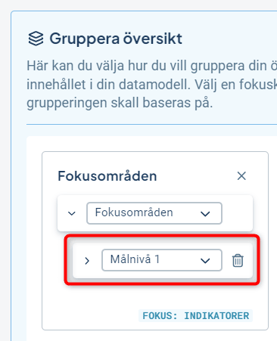
Så kommer denna kolumn sedan inte gå att filtrera bort via filtertratten i vyn:
"Målnivå 1" kommer också alltid att visas trots att Standardfiltret inte visar den i detta fall:
Välj översiktselement
För de grupperingar som finns går det att lägga till översiktselement, som visar status för grupperingen. Välj översiktselement hittar du i trepunktsmenyn längst till höger i verktygsfältet.
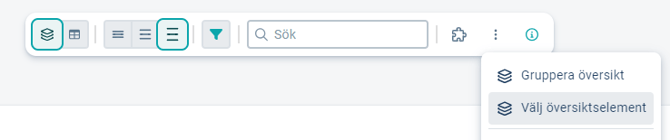
Klicka på "Lägg till element" och välj ett av de tillgängliga elementen. I exemplet väljer vi statusfördelning för indikatorer: 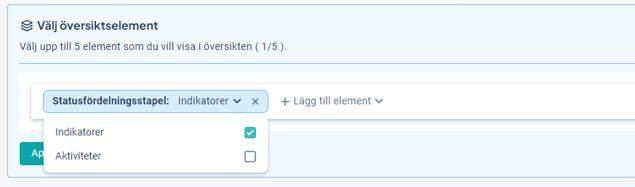
Resultatet blir följande i exemplet:
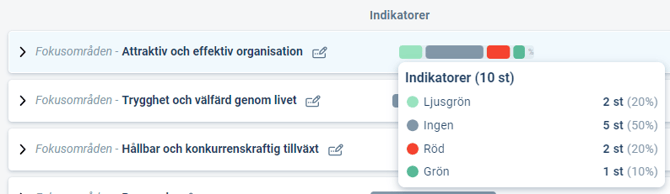
Beroende på övriga vyinställningar kan det finnas olika antal element tillgängliga, men maximalt går det att lägga till fem element.
Statusfördelningsstapel:
- Detta element går att applicera på samtliga objekttyper: text-, mått- och aktivitetsobjekt. Elementet visar en fördelning av olika statusfärger för vald kolumn.
- Begränsningar: Statusfördelningsstapeln tar inte med riskmått eller mått som har färginställningen “ingen färg” - dessa visas inte i statusfördelningen eller dess tooltip.
Målindikator:
- Detta element går endast att applicera på måttobjekt som har numeriska data. Elementet räknar måttens färger och gör en poängsättning vilket genererar att indikatorn kan peka på antingen grönt, gult eller rött, d.v.s. indikera en slags progress mot mål. Detta är alltså inte en ren fördelning, utan den gör en beräkning för att kunna visa progress.
- Begränsningar: Den går inte att applicera på några andra mått än mått inställda på “siffror”.
Tillåt uppföljning
Möjligheten att visa ikonen "penna och block"  styrs inte via objektegenskaper utan via kolumninställningarna som finns i administrationen för arbetsytan.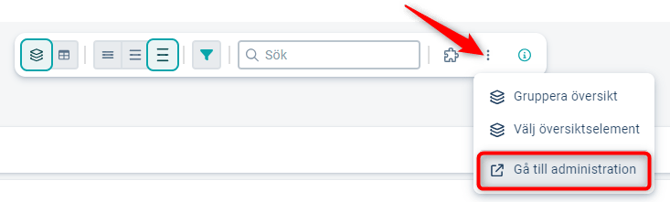
Kolumninställningarna når du via inställningarna för en specifik kolumn: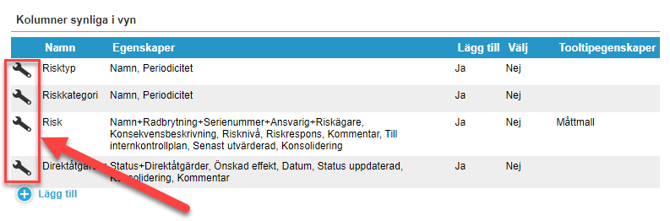 Se till att "Aktivera möjlighet att öppna uppföljningsfönstret" är ikryssad för önskade kolumner.
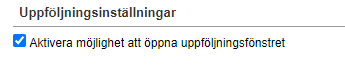
Tillåt att ändra objekt
Användare behöver nu inte längre klicka specifikt på skiftnyckelikonen i vyn för att ändra utan nu är hela objektet klickbart. Tillåtelse att ändra objekt eller inte i nya arbetsytan styrs inte via objektegenskaperna utan istället via kolumninställningarna som finns i vyadministrationen.
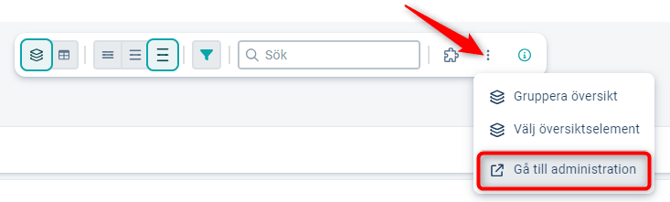
Kolumninställningarna når du exempelvis via kolumninställningarna för en specifik kolumn: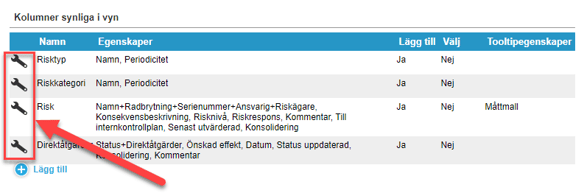
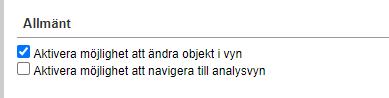
Se till att "Aktivera möjlighet att ändra objekt i vyn" är ikryssad för önskade kolumner.
Visualiseringar
Lägg till vygadgets för att få en förbättrad översikt och visualisering av data i arbetsytan.
- Total fördelning: Visar data för samtliga objekttyper och används för att ge en överblick över fördelningen av objektens status i arbetsytan. Alltid tillgänglig.
Begränsning: Stöd för filtrering saknas i dagsläget. - Riskmatris: Visar riskers placering utifrån risknivå för risker och har stöd för filtrerin samt att visa uppdelat på brutto/netto-risker. Tillgänglig om riskmått används.
- Gadget för emissionsdata: Används för att visualisera utsläppsdata i förhållande till basår och målår i Hållbarhetsproduktens GHG-protokoll. Har stöd för filtrering.Tillgänglig i Hållbarhetsprodukter som har mått med formel Basår.
- DMA-gadget (kommande): används för att visa vilka ämnen som är väsentliga eller inte. Kan användas i hållbarhetsproduktens dubbla väsentlighetsanalys
Till skillnad från dashboards ser alla användare som har tillgång till arbetsytan visualiseringarna du har skapat.
(1) Klicka på plustecknet (+) till höger om verktygsfältet. Välj sedan gadget i menyn.
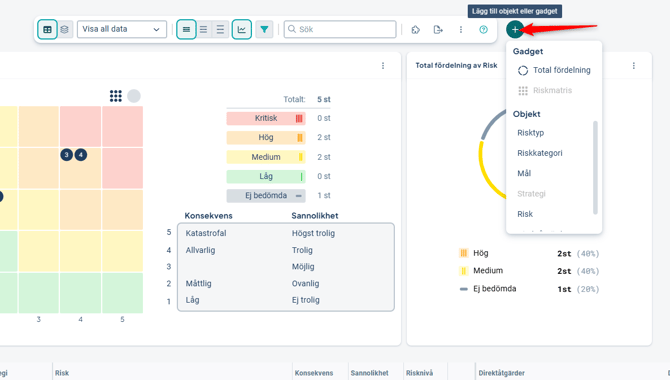
Bild: Visualisering för emissionsdata
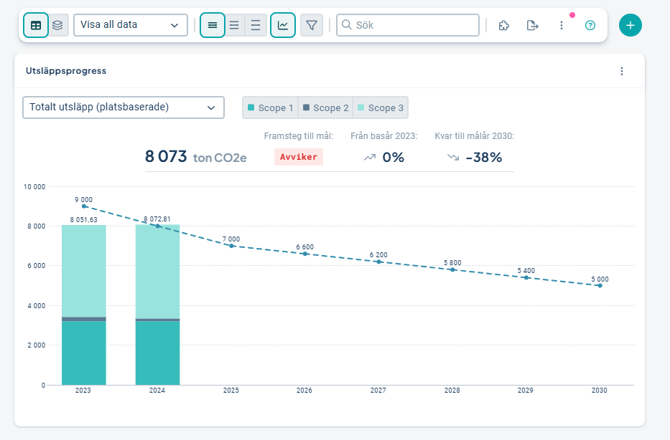
(2) När du har valt en gadget, placeras den i visualiseringsytan.
Via trepricksmenyn uppe i högra hörnet i själva gadgeten kan du flytta gadgeten, ändra inställningarna eller ta bort den. Du kan också ändra ordning på dem genom att dra och släppa dem i en ny position.
Om du lägger till flera gadgets, går det att bläddra mellan dem via pilar vid sidorna (1). Det går inte att ändra storleken på vygadgets, men du kan tillfälligt gömma dem genom att klicka på visualiseringsknappen i vyn (2). 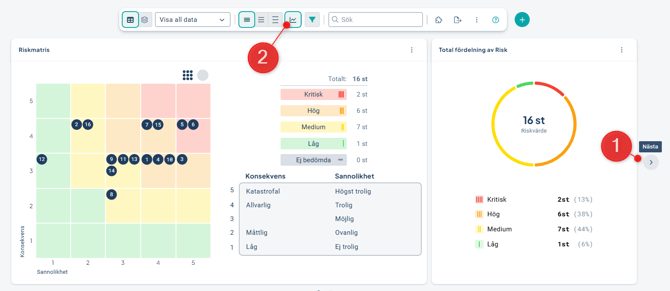
Fler objektegenskaper som ger översikt i nya arbetsytan
I samband med migrering till ny teknisk plattform har flera egenskaper som används för översikt och som tidigare haft ett klassiskt visuellt uttryck fått ny design och reviderade inställningar.
Måttkolumn, svarsalternativ
Egenskapen används för att kunna visa fördelning av hur underliggande enheter har svarat på ett mått som fördelats ut i organisationen där svarsalternativ tillämpas.
Nytt för denna egenskap efter migreringen är att det nu går att välja mellan cirkel- eller stapelutseende (bild till vänster) i inställningarna, samt om dataetiketter ska visas direkt i arbetsytan eller inte (bild till höger).
-png.png?width=670&height=274&name=Group%208462%20(1)-png.png)
I vyn med utseende "cirkel" får inställningarna utseendet som högst upp på bilden nedan.
Till vänster visas valet att visa dataetiketter direkt" och till höger utan etikett. Där visas den detaljerade informationen istället när användaren för muspekaren över visualiseringen.
-png.png?width=670&height=634&name=Group%208460%20(1)-png.png)
Med utseende "stapel" får inställningarna det utseende som visas på bilden ovanför men nederst i bild. Till vänster visas valet att "visa dataetiketter direkt" och till höger utan etiketter. Även här visas den detaljerade informationen istället när användaren för muspekaren över visualiseringen.
Fördelar med att inte visa dataetiketter direkt är att informationen tar upp mindre plats och kan därför även minska scroll. Det kan också bidra till att minska bruset av information.
Målindikator
Egenskapen "måttmätare" eller "mätare" har bytt namn till "Målindikator" för samstämmighet med översiktselementet med samma funktion.
Egenskapen används för att visa progress på då den räknar samman den färgen på kopplade mått till den kolumn du har valt in egenskapen på och visar utifrån det en indikation på hur ni ligger till.
- Appliceras på mått där automatisk färg eller manuell färg används
- Egenskapen väljs in på kolumner till vänster om stymodellskolumner av typen "mått" för vilken data ska summeras.
Nytt är att det går att välja mellan båge- eller stapelutseende (bild till vänster) i inställningarna, samt om dataetiketter ska visas direkt i arbetsytan eller inte (bild till höger). Här väljer du även "Kolumn", vilket är den styrmodellskolumn som färgen ska räknas för som du väljer.
Exempel: Du vill visa övergripande progress för hur ni ligger till med era "Fokusområden". Du väljer därför in egenskapen på "Fokusområden" som är placerad till vänster i arbetsytan.
Därefter väljer du den styrmodellskolumn till höger om "Fokusområden" som innehåller "mått" för vilka data ska summeras och som är kopplade till "Fokusområden".
-png.png?width=670&height=387&name=Group%208463%20(1)-png.png)
Obs!
Egenskapen är framtagen för att indikera målprogress genom att summera data för mått där automatisk färg eller manuell färg används. Väljer du en kolumn som även innehåller svarsalternativ med "egen färg" kommer de inte att räknas med i visualiseringen.
För svarsalternativ med egen färg rekommenderar vi istället egenskapen 'Statusfördelningsstapel' som instället visar fördelning av färg. Den kan du läsa mer om längre ner i artikeln.
Med utseende "båge" får egenskapen det utseende som visas på bilden nedan. Till vänster visas valet att "visa dataetiketter direkt" och till höger utan etiketter. Utan etiketter visas detaljerad information när användaren för muspekaren över visualiseringen.
-png.png?width=670&height=216&name=Group%208464%20(2)-png.png)
Med utseende "stapel" får egenskapen det utseende som visas på bilden nedan. Till vänster visas valet att "visa dataetiketter direkt" och till höger utan etiketter. Utan etiketter visas detaljerad information när användaren för muspekaren över visualiseringen.
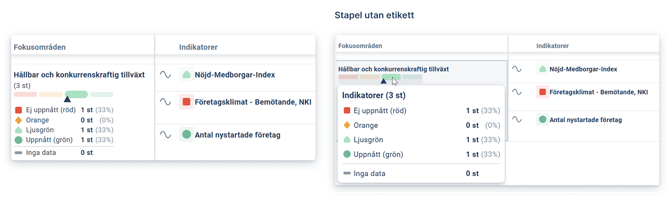
Statusfördelningsstapel

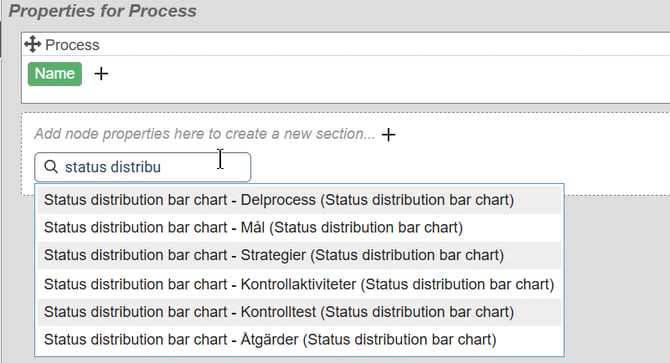
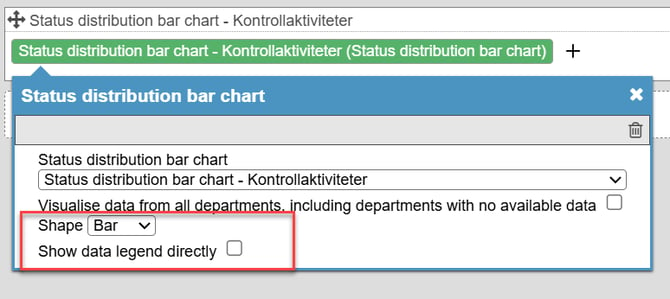
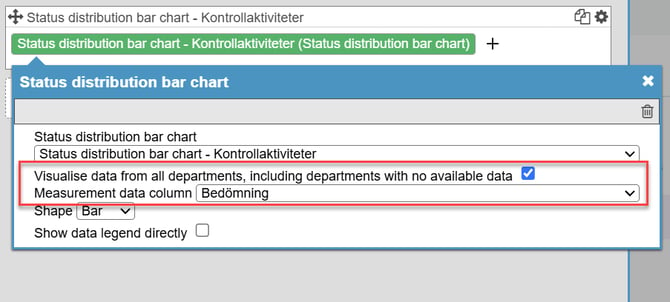
Visa dataetiketter eller inte direkt?
Att visa dataetiketter eller inte direkt i arbetsytan är en avvägning. Fördelarna med att inte visa dem direkt är att informationen tar upp mindre plats och kan bidra till minskad scroll men också bruset av information. Det beror även på hur mycket annan data som visas.
Missa inte våra generella tips för att förbättra layout och hålla nere bredden i arbetsytan!