![Stratsys-logo-deep-blue.png]](https://www.stratsys.com/hs-fs/hubfs/Stratsys%20Logos/Stratsys-logo-deep-blue.png?height=27&name=Stratsys-logo-deep-blue.png)
Innan du börjar
Aktivera ny arbetsyta
Kontrollera
Förutsättning: För att få tillgång till Arbetsytan krävs productlicens för den produkt ni önskar konvertera.
Tidsåtgång: Själva aktiveringen tar normalt bara någon minut. Räkna med extra tid för att kontrollera arbetsytor och finjustera efter konverteringen.
Behörighet: Du behöver administratörsbehörighet för aktuella vyer.
Översikt
|
1. Förbered |
2. Aktivera |
3. Kontrollera |
4. Finjustera och administrera |
|
Notera relevanta befintliga inställningar. |
Byt visningsläge till Arbetsyta alternativt Tidslinje och kopiera hjälptexter. |
Kontrollera data och struktur, kolumner och filter och involvera användare i testning. |
Finjustera data och hjälptexter. Välj eventuell standard för visningsläge / tidsomfång. |
Viktigt!
Riskmatriser och andra specialanpassade vyer kan behöva separat kontroll eller ytterligare konverteringsinsatser. Kontrollera alltid att funktion och presentation i Arbetsytan är korrekta innan bred användning.
2. Aktivera ny arbetsyta
Tips!
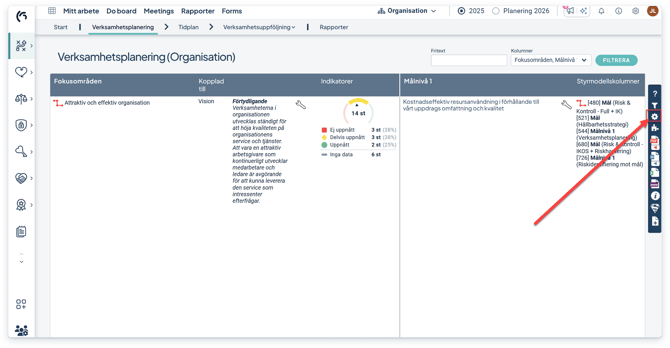
Testa gärna först på en mindre använd vy eller genom att ta en tillfällig kopia av en klassisk vy.- Gå till den klassiska vy du önskar konvertera genom att först välja produkt och därefter vy (du når även samtliga vyer från administrationssidan "Vyer av styrmodeller")
- Öppna vyns inställningar via kugghjulet
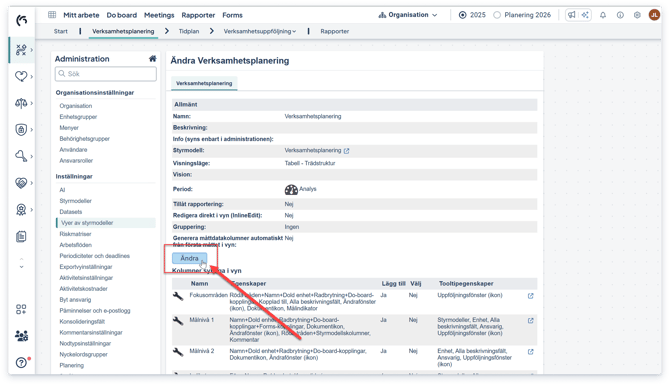
- På inställningssidan för vyn, välj "Ändra".
- Gå till sektionen "Visningsläge".
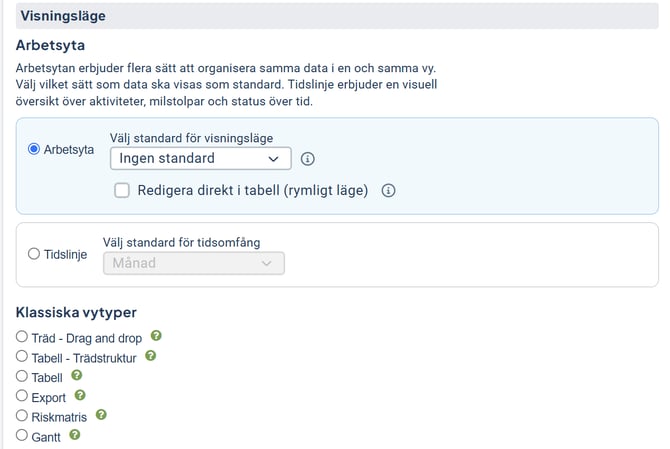
Under "Klassiska vyer" ser du samtliga klassiska vytyper inklusive det som aktuell vy är inställd på. Högst upp i sektionen visas även "Arbetsyta" och "Tidslinje". Ser du inte dessa val saknar ni produktlicens. - För att konvertera Gantt, välj "Tidslinje". För övriga klassiska vyer, välj "Arbetsyta".
- Om du önskar återanvända hjälptexten, välj "Kopiera hjälptext" för att klistra in (steg 11).
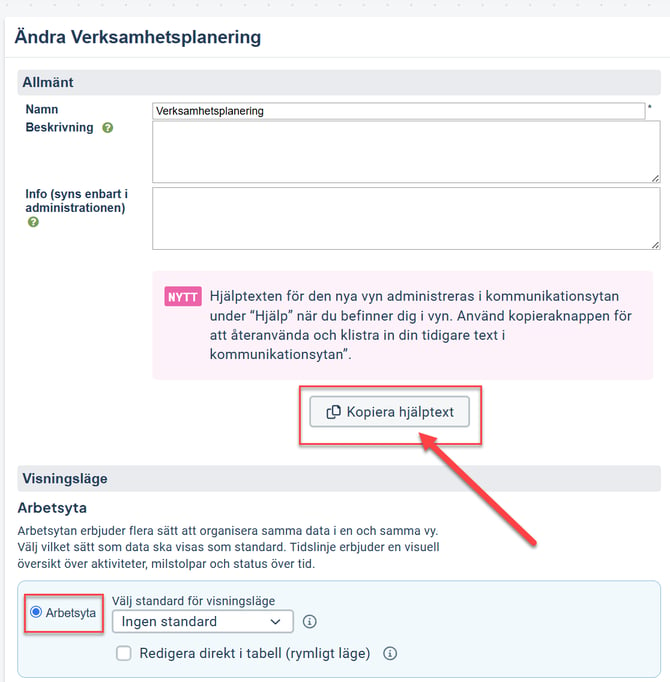
- Spara och välj visa.
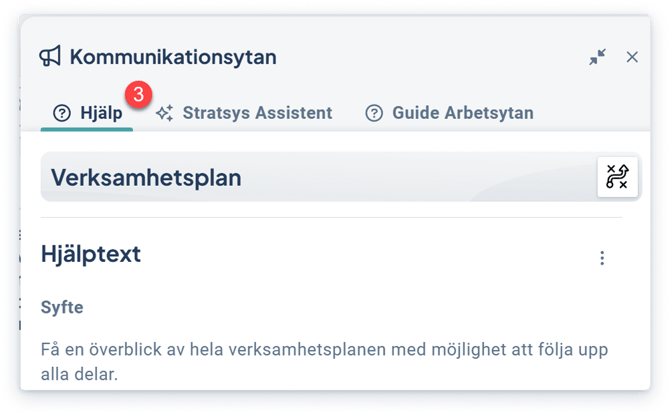
- Öppna kommunikationsytan och välj "Lägg till information" och klistra in hjälptexten som du kopierade i steg 6.
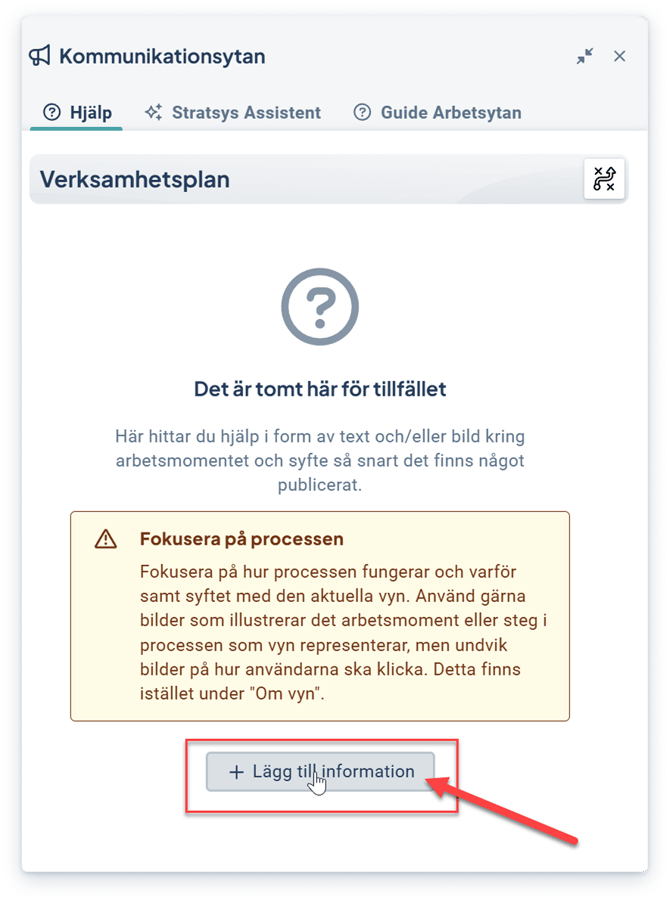
Observera att endast text och inte bilder kopieras med. Du hittar mer information i artikeln hjälptexter i nya arbetsytan. - Klart! Nu är vyn konverterad. Nu är det dags att kontrollera, finjustera inställningar, se över standardval och tillval innan den betraktas som helt klar.
Så snart du har konverterat, kontrollera följande:
- Rätt objekt och nivåer visas i arbetsytan.
- Data presenteras som tänkt. Se över egenskaperna så att relevant information visas och ordningen känns logisk. Kontrollera även om tidigare egenskaper blivit ogiltiga. Läs mer här Kontrollera utbytta objektegenskaper. Läs även mer om storlekslägen för kompakt / rymlig storlek, objektegenskaper och få tips på hur du kan konfigurera för att hålla nere bredd i nya arbetsytan.
- Användarna kan utföra sitt arbete korrekt. I nya arbetsytan har vissa f.d. egenskaper gjorts om till Kolumninställningar. Detta har hanterats automatiskt, men kontrollera för säkerhets skull att säkerställa att användarna kan arbeta som tänkt.
Observera att för "ändra" visas ingen ikon, utan användaren ändrar genom att klicka på objektet eller dess information i arbetsytan.Klassisk objektegenskap Ersätt med i arbetsytan Ändrafönster Aktivera möjlighet att ändra objekt. Uppföljningsfönster Aktivera möjlighet att följa upp objekt. Analysvy Aktivera möjlighet att navigera till analysvyn. Dokument Välj att visa bilagor för aktuell kolumn. - Relevanta filtreringar finns tillgängliga.
- Eventuell hjälptext som beskriver syftet med arbetsytan.
- Arbetsytan har testats av vanliga användare, inte endast administratörsbehörighet.
4. Finjustera och administrera
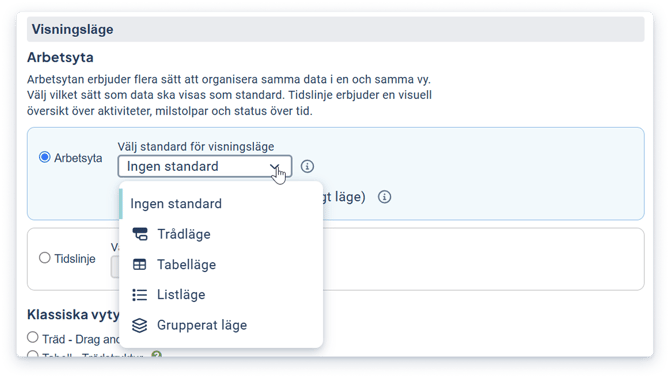
Arbetsytan - val av standard för visningsläge
Som administratör har du möjlighet att ange vilket visningsläge användarna ska mötas av som standard, alternativt om användarens senaste val ska sparas.
| Val av visningsläge | Passar när |
|---|---|
| Ingen standard |
Användarens individuella behov styr helt där de återgår till det visningsläge de senast valt. |
| Trådläge | Översikt över informationen och relationerna däremellan är viktigast. |
| Tabelläge | Visualisering av mycket detaljer och stora datamängder är viktigast. |
| Listläge | Djupdykning i innehåll som följs upp på flera enheter är viktigast. |
|
Grupperat läge (översiktsläge) (Tillval) |
Användarna behöver en samlad översikt där innehållet visas enligt en förvald gruppering. En samlad statusöversikt utifrån olika skärningar och perspektiv är viktigast. |
- Välj standard för visningsläge:
- Välj "Spara" och visa.
Läs mer om arbetsytans olika visningslägen här: Visningslägen och val av standardläge
Där hittar du även information om Grupperat läge (översiktsläge) som är ett helt nytt visningsläge i arbetsytan som kan konfigureras och läggas till antingen i samband med konvertering eller vid ett senare tillfälle.
Tidslinje - val av standard för tidsomgång
När du väljer "Tidslinje" kan du som administratör ange vilket tidsomfång som tidslinje som standard ska presenteras i.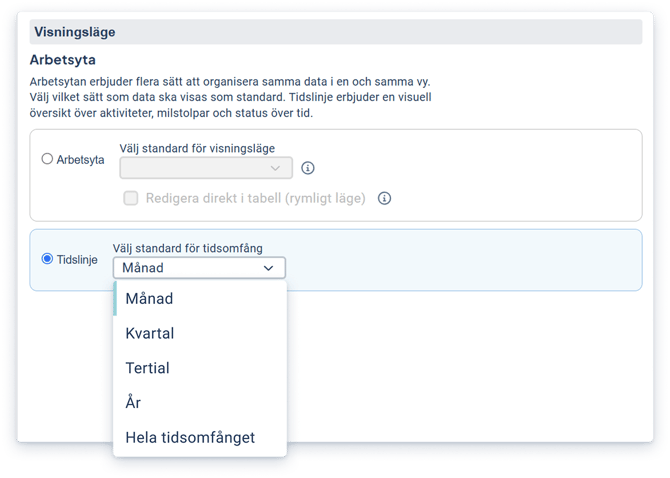
| Val av tidsomfång | Passar när |
|---|---|
| Månad (standard) |
Gör du inget aktivt val är "månad" vald som standard. Då visas aktiviteter 10 dagar före och 20 dagar efter dagens datum |
| Kvartal | Aktiviteter visas 1 månad före och 2 månader efter dagens datum |
| Tertial | Aktiviteter visas 1 månad före och 3 månader efter dagens datum |
| År | Aktiviteter visas 3 månader före och 9 månader efter dagens datum |
| Hela tidsomfånget |
Alla aktiviteter visas från första till senaste datum.
|
Administration
Tips!
Du hittar mer information om hur du administrerar nya arbetsytan och nyttjar fler av dess funktioner såsom visualiseringar här.
Som administratör når du alla administrationsinställningar för arbetsytan via verktygsfältet.
- Objektegenskaper - åtkomst till egenskaper för att välja vilka data som ska visas per objekt.
-
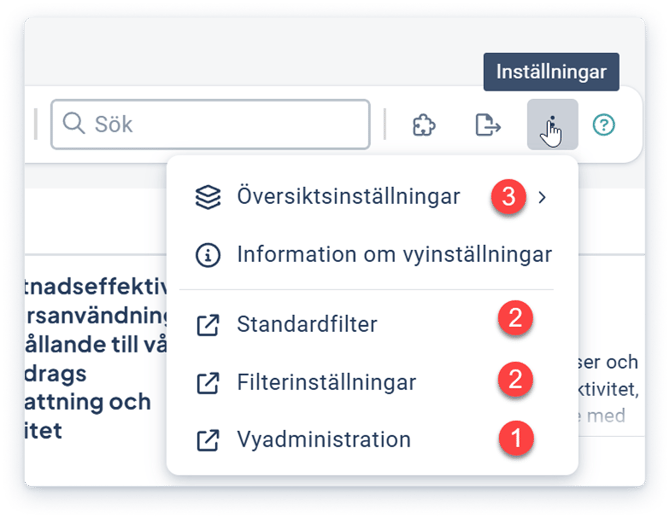
Trepunktsmenyn - åtkomst till vyinställningar, översiktsinställningar och filterinställningar.
-
Hjälptexter - administeras i kommunikationsytan

Objektegenskaper
Via pusselbiten väljer du mer i detalj vilken data i form av egenskaper som ska visas i arbetsytan.
Trepunktsmenyn
I trepunktsmenyn når du:
-
Administration av inställningarna för exempelvis vilka objektkolumner som ska presenteras, standard för visningsläge och kolumninställningar
- Filterinställningar för att välja vilka filter användarna ska kunna använda.
- Översiktsinställningar för att konfigurera eller justera grupperat läge (översiktsläge) med tillhörande översiktselement
Hjälptexter
Under "Hjälp" öppnar du kommunikationsytan för att lägga in och administrera hjälptexter. Beskriv med fördel själva syftet med arbetsytan såsom att ge en översikt eller genomföra sin planering.
Ett tips för att hålla nere administration är att undvika bilder på verktygsikoner och dylikt då produktens utseende kontinuerligt ändras och uppdateras.
Under "Guide arbetsytan" finns en generell genomgång av centrala funktioner i arbetsytan som mer i detalj visar bilder och beskriver hur olika funktioner används.
Summering - checklista innan bred användning
Checklista innan bred användning
-
Objekt, hierarki och data visas som tänkt.
- Arbetsytan har eventuellt önskvärt visningsläge inställt som standard.
- Egenskaper och kolumner är begripliga och lagom omfattande.
-
Ändra- och uppföljningsfunktioner är tillgängliga för rätt användare.
-
Relevanta filter är aktiverade och fungerar som förväntat.
-
Hjälptexten är uppdaterad.
-
Vyn är testad av minst en representativ användare.
- Berörda användare har informerats om förändringen.
Vanliga frågor och problem
|
Frågor |
Svar |
|
Påverkas befintliga data? |
Nej. Aktiveringen ändrar hur informationen presenteras, inte innehållet i objekten. |
|
Kan inställningarna ändras efter aktiveringen? |
Ja. De flesta inställningar för arbetsytan kan justeras i efterhand. |
|
Måste alla vyer aktiveras samtidigt? |
Nej. Det är ofta bättre att börja med några utvalda, testa och därefter fortsätta stegvis. |
|
Vad bör jag göra med vår riskmatris? |
Kontrollera om riskmått eller riskhantering behöver konverteras och följ den särskilda guiden för riskmatriser innan bred lansering. Se manualartikel: Nya riskmatrisen |
|
Problem |
Åtgärd |
|
Användaren kan inte redigera eller följa upp |
Se över kolumninställningar, behörigheter och vilka funktioner som är aktiverade för objekten. |
|
Vyn ser rörig ut |
Minska antalet synliga egenskaper, ändra ordning och välj ett mer passande standardläge. |
|
Hjälptexten är borta |
Klistra in den sparade texten i arbetsytans kommunikationsyta under "Hjälp". |
|
Information saknas efter bytet |
Kontrollera egenskaper som tidigare bara visades i expanderat läge och lägg till dem i arbetsytans egenskaper eller kolumner. |
|
Det går inte att ändra arbetsytan/vyn |
Kontrollera om vyn är markerad som publiceringsvy. En sådan vy kan behöva avpubliceras innan den går att ändra. |
Mer information
Här följer manualartiklar och webinars som ni kan ha nytta av i samband med övergången.
Manualartiklar för administratörer
- Administrera den nya arbetsytan
- Vyinställningar för den nya arbetsytan
- Guide för konvertering till nya riskmått
- Ny riskmatris