![Stratsys-logo-deep-blue.png]](https://www.stratsys.com/hs-fs/hubfs/Stratsys%20Logos/Stratsys-logo-deep-blue.png?height=27&name=Stratsys-logo-deep-blue.png)
Behörighetskrav och aktivering
Verktygsfältet - hitta i tidslinje
Filter för snabb översikt och status
Översikt och hjälp i framtid med månadsspann
Notera!
Denna artikel är under uppbyggnad och kommer kompletteras inom kort.
Beskrivning
TIdslinje är ett nytt visningsläge dedikerat aktiviteter och har tagits fram för att ge en tydlig och lättöverskådlig bild av hur arbetet utvecklas över tid, ge ett enhetligt utseende och förhöja användarupplevelsen.
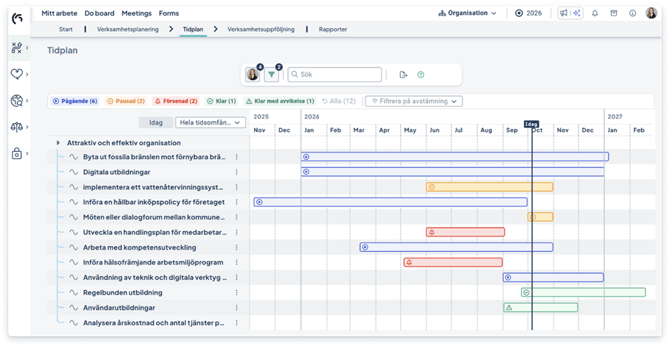
Med en månatlig överblick över aktiviteter, status och milstolpar blir det enklare att följa planen, se vad som händer framåt och upptäcka förseningar eller beroenden i tid.
- Få en snabb helhetsbild av utvecklingen, status och viktiga milstolpar.
- Upptäck förseningar och beroenden tidigare och håll tidsatta insatser på rätt spår.
- Stöd i att skapa driv i operationaliseringen av strategiarbetet med snabba, tidssatta insatser.
Behörighetskrav och aktivering
För att få tillgång till tidslinje behövs en produktlicens. För aktivering eller om ni vill veta mer, kontakta er kundansvarige.
Verktygsfältet - hitta i Tidslinje
Högst upp hittar du verktygsfältet. Det följer samma struktur som arbetsytan men då tidslinje endast fokuserar på aktivitetsdata är verktygsfältet i tidslinje mer avskalat. Här kan du filtrera och söka, exportera samt göra inställningar för tidslinje om du är administratör.

Filter som hjälper dig få snabb översikt och koll på status
Både gränssnitt och filtreringsmöjligheter är enhetliga med arbetsytan, men då tidslinje endast innehåller aktivitetsdata finns i tidslinje smidig åtkomst till filtreringar som hjälper dig att smidigt överblicka aktiviteter av särskilt intresse.
Filtering på status
Högst upp i tidslinjens vylist kan du filtrera på statusar för att enkelt hitta aktiviteter som exempelvis är försenade.
De statusar som presenteras i filtret är samtliga statusar för de aktiviteter som presenteras i tidslinje.

Filtrering på avstämning / milstolpar
I tidslinjens vylist hittar du även filtret på avstämningar som hjälper dig att snabbt både hitta aktiviteter med och utan avstämningar, men också aktiviteter med försenade eller kommande avstämningar samt med avstämningsdatum inom 30 dagar.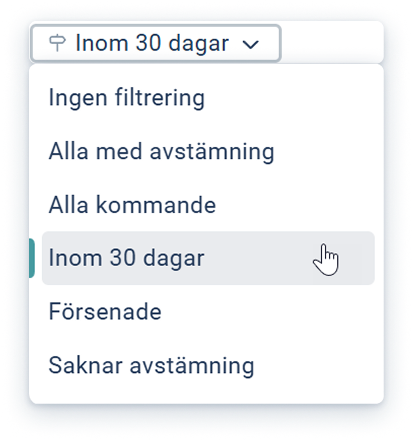
Översikt och hjälp i framdrift med korta, tidsinsatta aktiviteteter
Val av tidsomfång direkt i tidslinje
Snabba, tidssatta aktiviteter kan ge er stöd i att skapa driv i operationaliseringen av strategiarbetet. Som standard är tidslinje därför inställd på att visa aktiviteter med månad som tidspann.
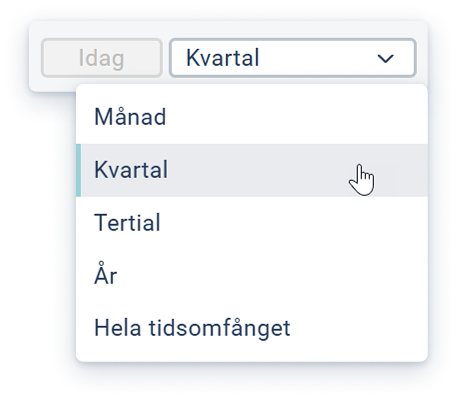
Under vylisten till vänster går det även att välja andra tidspann:
- Månad (standard): Aktiviteter visas 10 dagar före och 20 dagar efter dagens datum
- Kvartal: Aktiviteter visas 1 månad före och 2 månader efter dagens datum
- Tertial: Aktiviteter visas 1 månad före och 3 månader efter dagens datum
-
År: Aktiviteter visas 3 månader före och 9 månader efter dagens datum
-
Hela tidsomfånget: Alla aktiviteter visas från första till senaste datum.
Möjlighet för en administratör att ange egen standard för tidsomfång
Som administratör går det även att ange vilket tidsomfång som tidslinje som standard ska presenteras i.
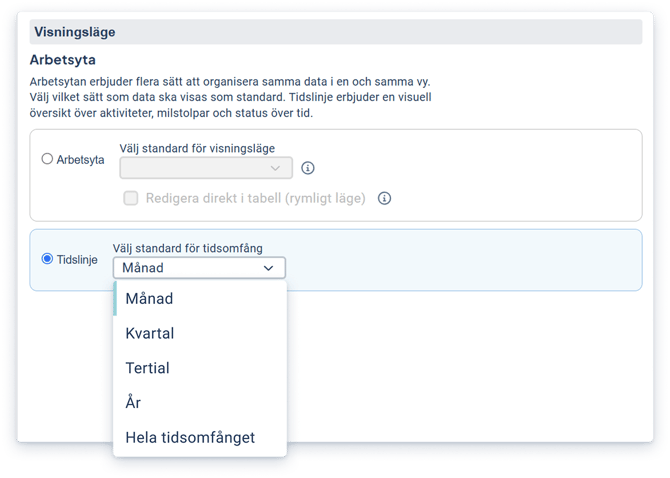
Övriga filtreringsmöjligheter
Precis som arbetsytan kan du effektivt filtrera på allt ditt ansvar via initialerna som visas längst till vänster i verktygsfältet. Med hjälp av filtertratten i verktygsfältet går det även att göra egna ytterligare filtreringar:
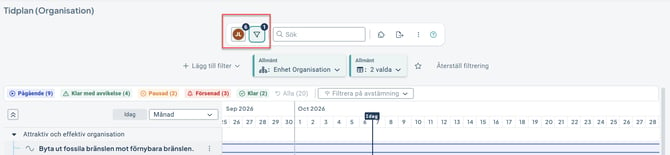
Du kan återställa filtret genom knappen "Återställ filtrering":

Läs mer om filter i nya här: Nya vyn: Filtrering
Sökfunktion
Sökfunktionen i verktygsfältet markerar dina sökträffar och filtrerar ner urvalet, vilket gör det enklare att arbeta med stora datamängder. Ta bort sökningen genom att trycka på krysset till höger i sökrutan.
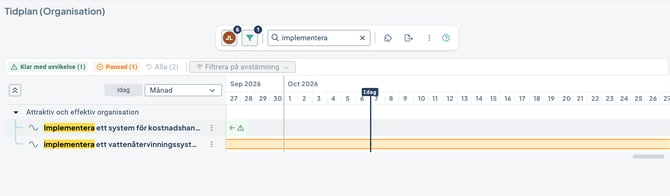
Export till Excel
Exporten har bra stöd för att analysera och arbeta vidare med datan direkt i tabellprogrammet där de objektegenskaper som hör till en enskild styrmodellskolumn grupperas tydligt i exporten.
Elementen som exporteras lägger sig i möjligaste mån i separata kolumner, och visuella element som ikoner och diagram samt viss formatering rensas bort innan exporten för att du skall slippa rensa datan manuellt i efterhand.
Administration
Mycket av administrationen av tidslinje i form av objektegenskaper, möjligheten att följa upp och ändra objekt samt vilken information som ska visas kan du läsa mer om i artikeln för hur du administrerar nya arbetsytan.
Hjälptexter
Under "Hjälp" öppnar du kommunikationsytan för att lägga in och administrera hjälptexter. Beskriv med fördel själva syftet med arbetsytan såsom att ge en översikt eller genomföra sin planering.
Ett tips för att hålla nere administration är att undvika bilder på verktygsikoner och dylikt då produktens utseende kontinuerligt ändras och uppdateras.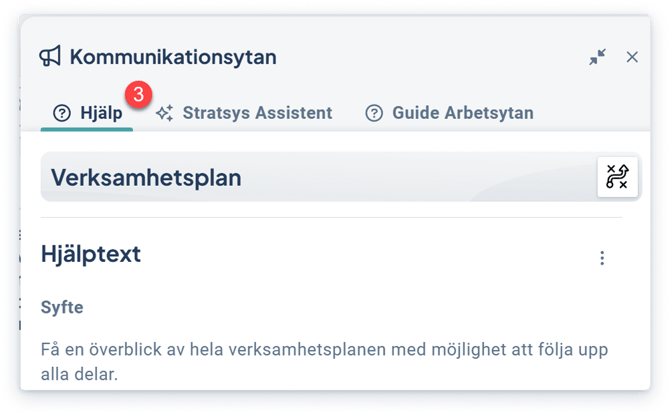
Guide
Under "Guide arbetsytan" finns en generell genomgång av centrala funktioner i arbetsytan och tidslinje som mer i detalj visar bilder och beskriver hur olika funktioner används.
Begränsningar
Nedan listas begränsningari tidslinje jämfört med arbetsytan.
-
Stöd för export till Word eller PDF. Det går däremot att exportera data till Excel.
-
Stöd för visualiseringar med hjälp av vygadgets