![Stratsys-logo-deep-blue.png]](https://www.stratsys.com/hs-fs/hubfs/Stratsys%20Logos/Stratsys-logo-deep-blue.png?height=27&name=Stratsys-logo-deep-blue.png)
Se resultat i checklistekortet
Detaljerat resultat via checklistan
Se resultat i uppföljningsfönstret
Se resultat via checkliste-gadget
Se resultat i checklistekortet
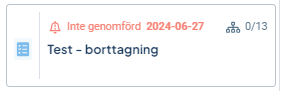
Direkt på checklistekortet visas status, namnet på checklistan, och information om antal svar i förhållande till antal rapporterande enheter.
Du ser en sammanställning av svaren i procent röda, gula och gröna svar. Kortet visar status på översta raden, här följer ett antal exempel på dessa. Mer information visas om du för muspekaren över staplarna.
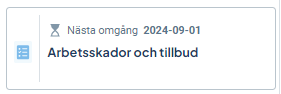
- Inrapportering har ej öppnat då startdatum ligger i framtiden: Timglasikon, text "Nästa omgång" och startdatum
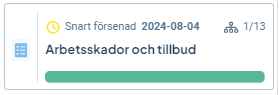
- Checklistan närmar sig deadline: Gul klocka, text "Snart försenad" och deadline
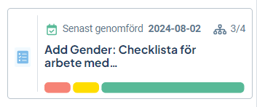
- Checklistan har besvarats av ansvarig för enheten i fråga: Grön checkbox, text "Senast genomförd" och datum då svar skickades in
- Checklistan har deadline idag, eller deadline har redan passerat: Röd klocka, text "Inte genomförd" och deadline.
Detaljerat resultat via checklistan
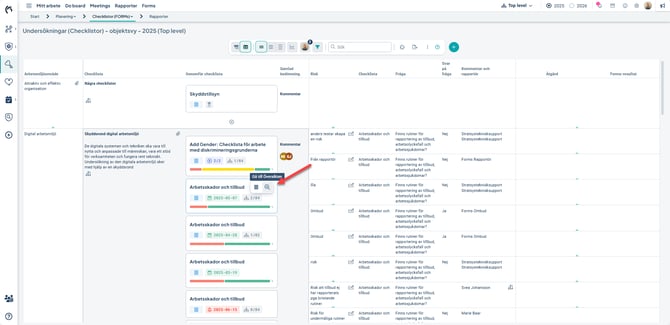
Du kan öppna checklistekortet från ditt att-göra-kort, från ett checklistekort i en vy eller från en checklistegadget. Exemplet nedan visar åtkomst från en vy.
Tryck på Checklistan och välj "Gå till översikten" för att komma direkt till resultatet:
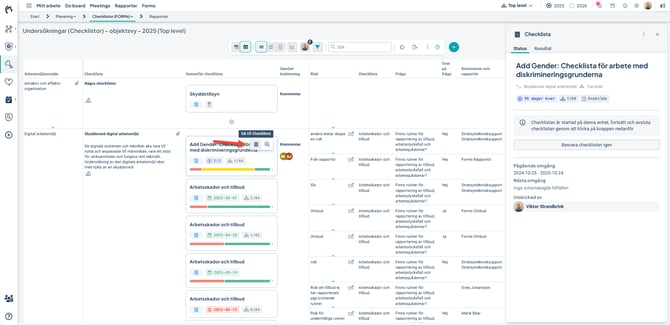
Alternativ välj "Gå till checklistan":
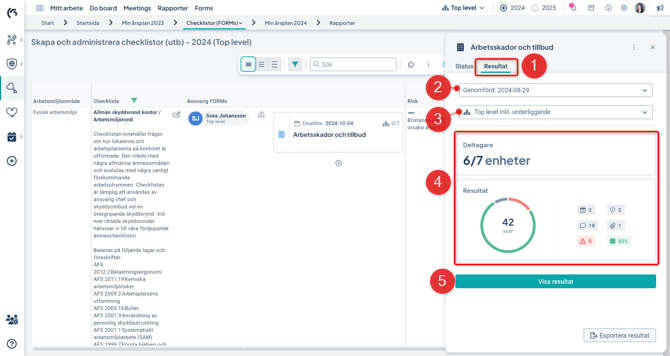
1) Välj sedan fliken "Resultat" i kortet till höger
2) Välj vilken svarsomgång du vill se resultatet ifrån i den översta rullistan ", ifall det finns flera omgångar som är besvarade. Standard är den senaste. De "planerade tillfällena" visar resultat från alla enheter som har fått checklistan utdelad. Om det finns svar som är inrapporterade utanför de planerade tillfällena, visas detta med ett datum. Svaren visas då endast från aktuell enhet.
3) Välj vilka enheter du vill se resultatet ifrån i nästa rullista, resultatet kommer att inkludera resultatet från underliggande enheter.
4) Du ser en översikt över vilka som har besvarat den valda omgången i förhandsvisningen när du gjort dina val.
5) Välj "Visa resultat" när du är nöjd med urvalet.
Du kan i denna vy också exportera resultatet till .pdf-format via knappen längst ner till höger.
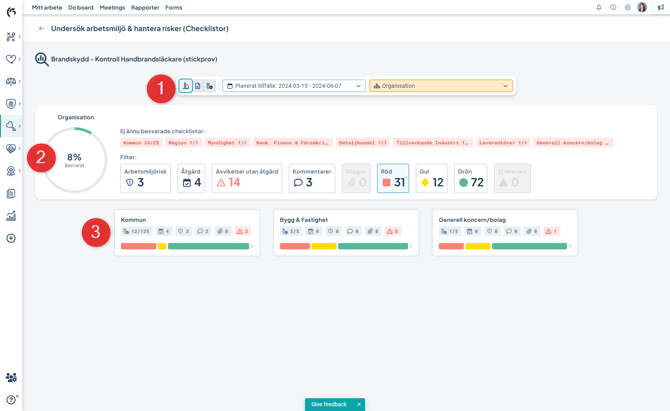
En större resultatvy öppnar sig. Här kan du se:
1) Ett verktygsfält längst upp där du kan välja vad du vill titta på just nu
2) Sammanfattning för den valda enhetsnivån med underliggande enheter, med filterknappar
3) Resultat för enheter som ligger en nivå under den valda enheten
Du tar dig tillbaks till vyn genom pilen längst upp till vänster.
AI-sammanfattning av resultat i Forms-checklistor
AI-sammanfattning kan användas för att snabbt få en överblick över resultat, kommentarer och fritextsvar i en Forms-checklista. Funktionen passar särskilt vid stora underlag där många enheter har rapporterat in svar.
AI-sammanfattningen kan användas i:
- Enhetsvyn
- Frågevyn
Skapa en AI-sammanfattning
- Öppna aktuell Forms-checklista.
- Gå till fliken Resultat.
- Välj aktuellt tillfälle eller aktuell period.
- Välj den enhet eller de enheter som ska ingå i underlaget.
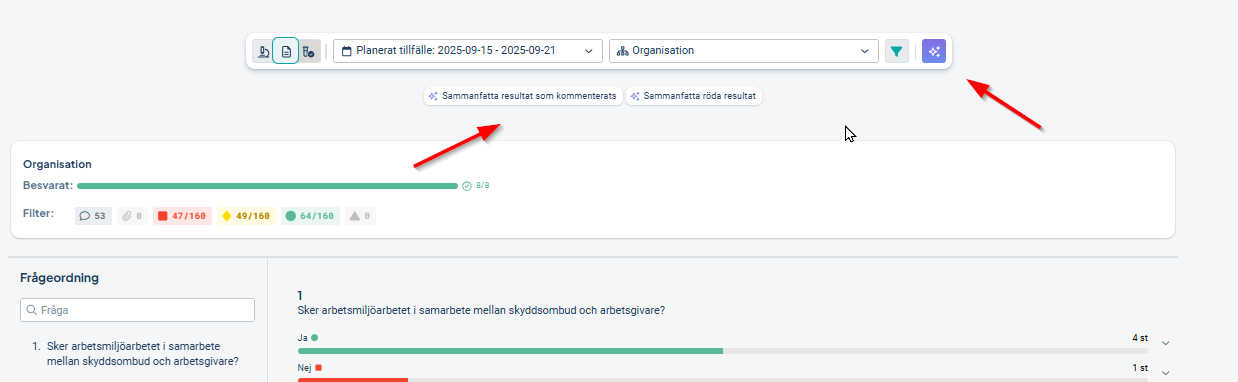
- Sammanfatta resultat som kommenterats
- Sammanfatta röda resultat
- Sammanfatta röda resultat som rapporterats in utan åtgärd
- Sammanfatta fritextsvar
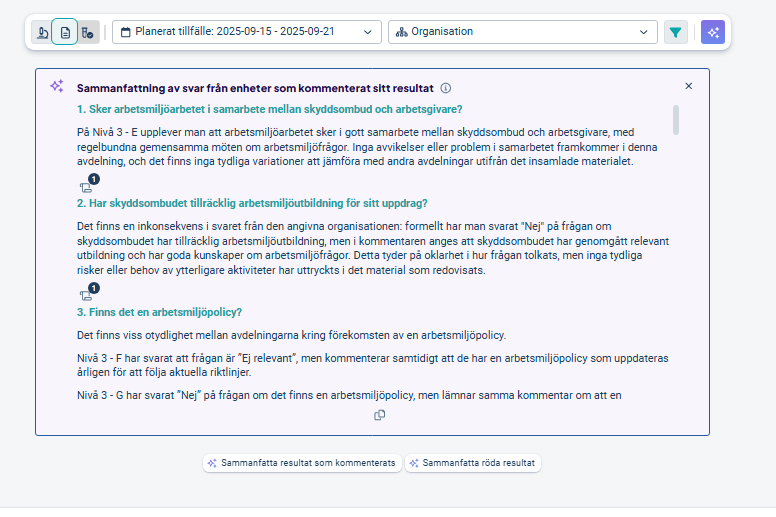
- Läs igenom den genererade sammanfattningen.
- Kopiera sammanfattningen vid behov och använd den i uppföljning eller rapportering.
Vad de olika AI-valen sammanfattar
Sammanfatta resultat som kommenterats
Använd detta val för att sammanfatta frågor där svarande enheter har lämnat kommentarer. Även svar med utfallet Ej relevant kan ingå om de har kommenterats.
Sammanfatta röda resultat
Använd detta val för att sammanfatta frågor där minst en enhet har rapporterat rött resultat. Endast de röda svaren tas med i sammanfattningen.
Sammanfatta röda resultat som rapporterats in utan åtgärd
Använd detta val för att hitta röda resultat där ingen åtgärd skapades vid rapporteringen. Åtgärder som har lagts till i efterhand via drilldown räknas inte med.
Sammanfatta fritextsvar
Använd detta val för att sammanfatta frågor som har besvarats med fritext.
Vad som påverkar AI-sammanfattningen
Följande val påverkar vilket underlag AI:n sammanfattar:
- Vald enhet eller valda enheter
- Valt tillfälle eller vald period
Följande filter påverkar inte AI-sammanfattningen:
- Textfilter på frågenamn
- Filterknappar, till exempel Gul eller Bilagor
Aktiva filter ligger kvar i vyn efter att en AI-sammanfattning har skapats.
Vad som kan ingå i sammanfattningen
AI-sammanfattningen utgår från checklistans struktur och kan gruppera innehållet efter sektion och fråga.
Följande information kan ingå:
- Enhet
- Utfall
- Kommentar
- Fritextsvar
- Risk eller aktivitet, om den hör till det rapporterade utfallet
Följande information tas inte med:
- Bilagor
- Beskrivningstexter
- Resultatnummer
- Interna dokument eller annat innehåll i Stratsys
Kopiera sammanfattningen
- Markera eller använd kopieringsfunktionen i sammanfattningsrutan.
- Klistra in texten i exempelvis rapport, uppföljning eller annat arbetsmaterial.
Formatering, till exempel fetstil och punktlistor, följer med vid kopiering. Enhetsnamn som visas som underlag eller referenser kan saknas i kopian.
Begränsningar
Tänk på följande:
- AI-sammanfattningen baseras på den checklista och det urval som har valts.
- Funktionen jämför inte resultat över tid.
- Stickprovsvyn stöds inte.
- Bilagor och beskrivningstexter tas inte med.
- Endast enhetsfilter och period eller tillfälle påverkar underlaget.
Verktygsfältet
Via verktygsfältet kan du byta visningsläge genom de tre knapparna till vänster. Välj mellan sammanställning av en nivå under (mikroskopikon), lista på frågorna för vald enhet (listikon) och stickprovsresultat (provrörsikon - endast valbar för stickprovslistor).
I rullistorna väljer du vilket tillfälle du vill se samt vilken enhet du vill ha i fokus just nu.

Sammanställning av en nivå under
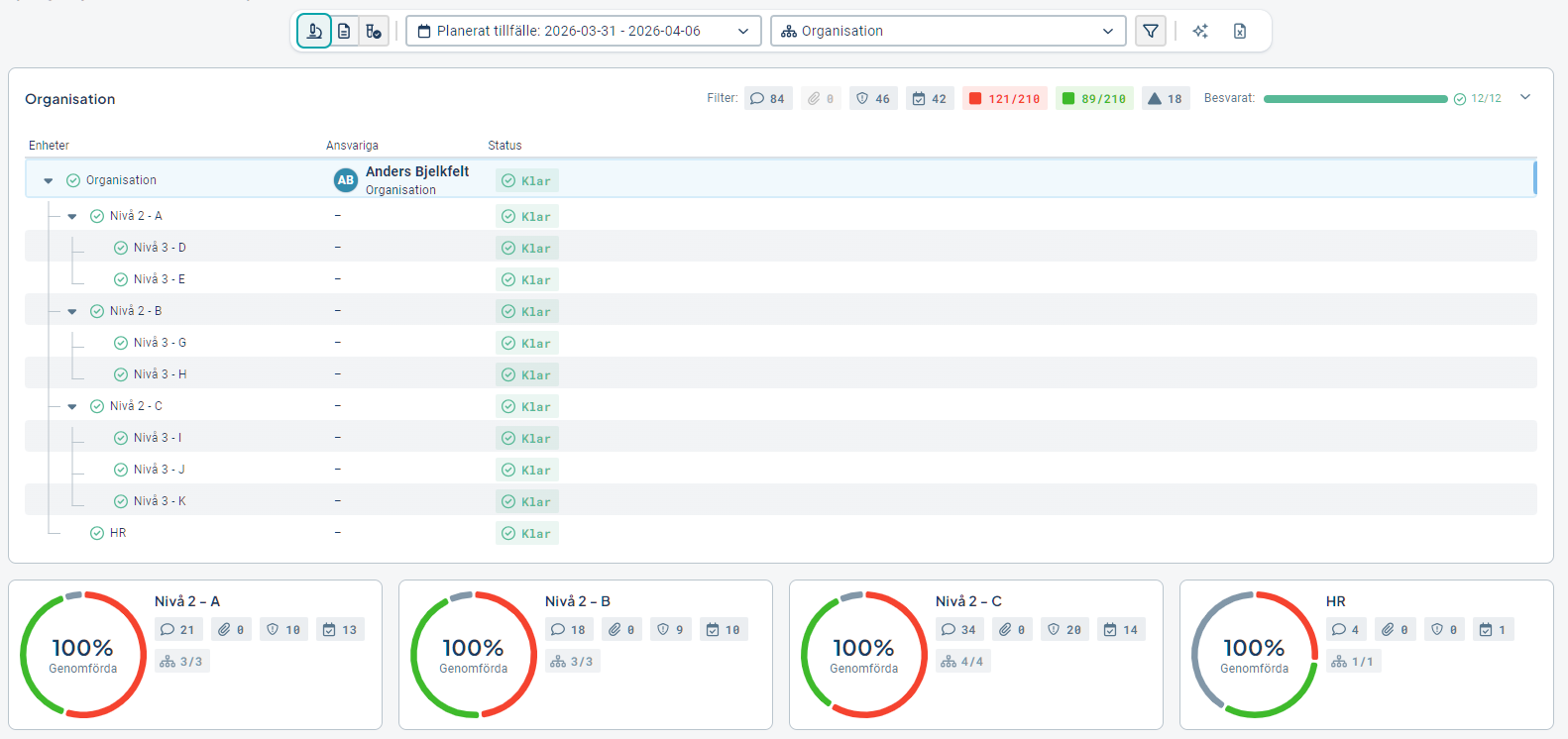
I resultatöversikten ser du vilka rapporterande enheter som förväntas besvara checklistan, vilka som har lämnat sina svar och vilka som återstår att följa upp.
Rapporterande och analyserande enheter redovisas separat. En analyserande enhet kan ta del av resultatet men förväntas inte besvara checklistan. Den räknas därför inte som en enhet som saknar svar.
Genomförandegraden och statistiken över inkomna svar baseras endast på de rapporterande enheterna. Det ger en korrekt bild av hur långt genomförandet har kommit.
Lista på frågorna för vald enhet
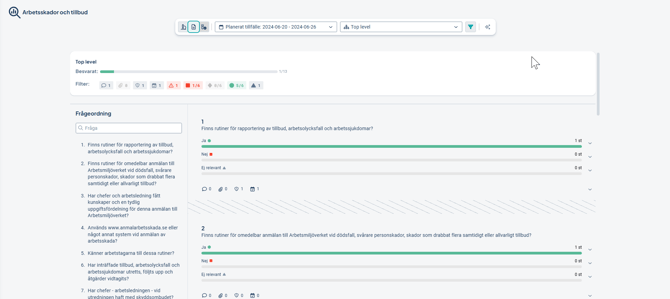
Listvyläget visar resultatet för frågorna på vald enhet i rullistan längst upp till höger och dess underliggande enheter. Filtrena påverkar här vilka frågor som visas. I exemplet är "Åtgärd" vald, varpå de två frågorna som har fått åtgärder visas i listan.
Filtrera på vilka enheter som ska visas
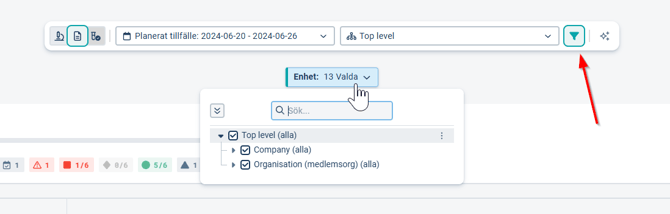
Du kan sammanställa vilka enheter du vill se resultat för genom att trycka på filtertratten till höger.
När du klickar på filtertratten, öppnas ett organisationsträd där du kan markera exakt de enheter du vill analysera.
Alla andra filter (t.ex. röda svar och risker) anpassas automatiskt efter ditt val.
Notera! Funktionen för filtrering finns endast i Frågor och svar-vyn, och fungerar inte med extratillfällen.
Se svar
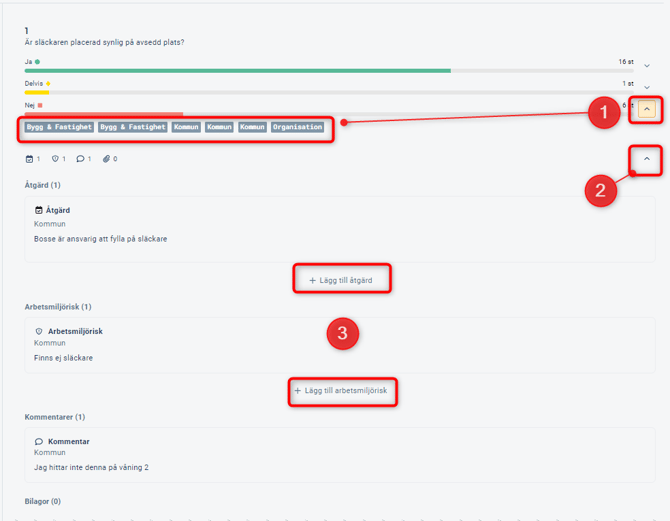
Längst till höger visas hur många som har svarat exempelvis Ja /Delvis /Nej på varje fråga. Genom att expandera med pilen kan du se vilka enheter som har lämnat detta svar (1)
Genom att expandera med den nedre pilen (2) ser du åtgärder, risker, kommentarer och bilagor. Du kan här lägga till åtgärder och risker till frågan, om du anser att det saknas sådana.
Se vem som besvarat:
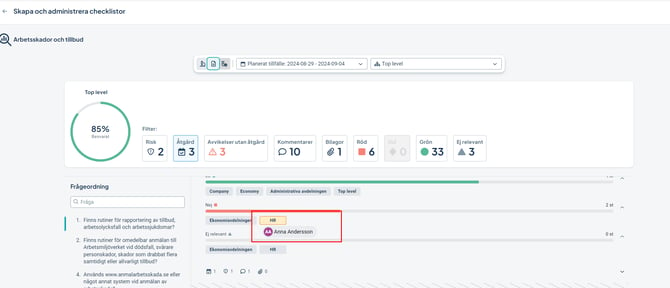
Genom att trycka på enheten som besvarat checklistan, så kommer personen som svarat på frågan att visas. Användaren som skickas in checklistan visas inte.
Åtgärder och risker skapade från checklista
Åtgärder och risker som som skapas upp genom checklistan lägger sig i respektive styrmodellskolumn på den aktuella rapporterande enheten med koppling mot samma nod som själva checklistan. Om du har skapat både en risk och en åtgärd för samma fråga kommer dessa länkas ihop. Läs om hur du som är administratör konfigurerar visning av åtgärder och risker: Konfigurera visualisering av Forms-checklistor
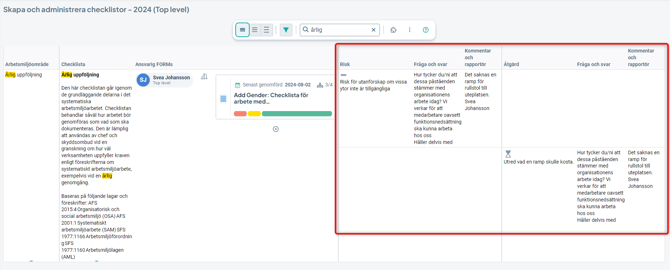
Dessa kan ibland ha obligatoriska fält som behöver färdigställas, t.ex. slutdatum för aktiviteter eller obligatoriska beskrivningsfält eller nyckelordsgrupper. Öppna riken/åtgärden och kompletera vid behov.
I de klassiska vyerna visas detta med en utgråad skiftnyckel med en diagramsymbol. Klicka på skiftnyckeln och fyll i de efterfrågade uppgifterna och spara. 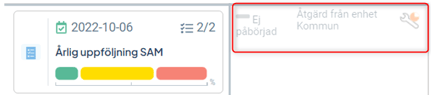
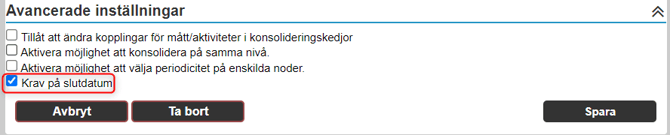
Tips för dig som är administratör: För åtgärder går det att slå av krav på slutdatum i de avancerade inställningarna för styrmodellskolumnen om så önskas.
Se resultat i uppföljningsfönstret
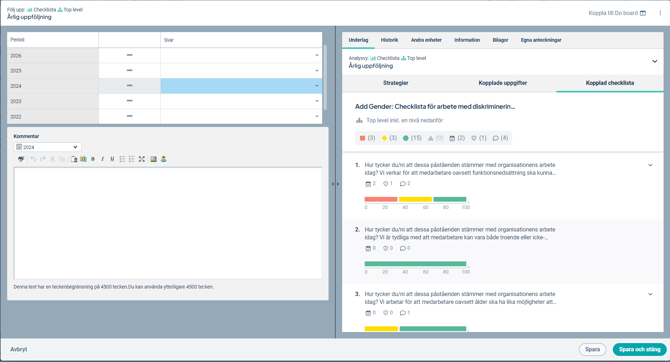
När det finns en checklista kopplad till ett objekt kommer du även att kunna se resultatet från checklistan ifrån uppföljningsfönstret. Resultatet finns då samlat under fliken "Kopplad checklista" vilket ger ett samlat underlag som underlättar den slutgiltiga bedömningen.
Se resultat i rapporter
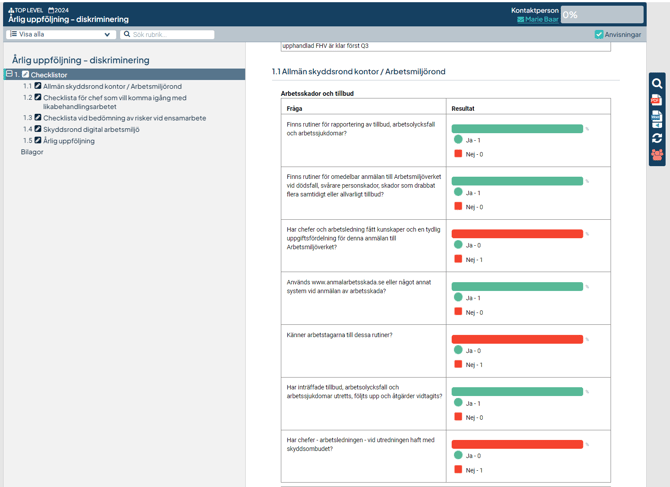
Det går att presentera resultatet i rapporter. Detta konfigureras av rapport-administratören. Nedan visas ett exempel. Observera att svar från Flervals- och Fritextfrågor inte stöds för visning i rapporter för närvarande.
Läs mer hur du som är administratör konfigurerar detta: Konfigurera visualisering av Forms-checklistor
Se resultat via checkliste-gadget
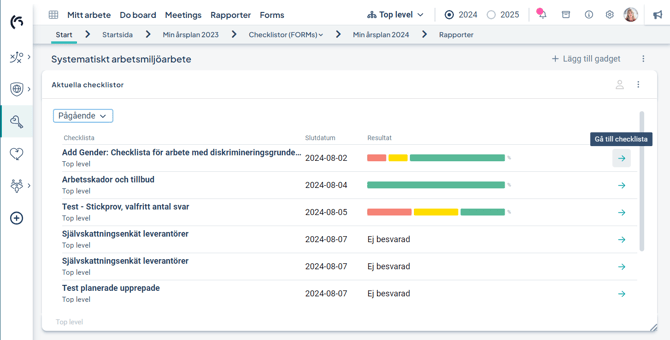
Du kan lägga till en gadget på din startsida (Mitt arbete) som visar aktuella checklistor. En administratör kan lägga till gadgeten på produktens startsida.
Från gadgeten kan du öppna checklistan genom att trycka på pilen "Gå till checklista" för att ta det av resultatet. Läs mer: Gadget för Aktuella checklistor