![Stratsys-logo-deep-blue.png]](https://www.stratsys.com/hs-fs/hubfs/Stratsys%20Logos/Stratsys-logo-deep-blue.png?height=27&name=Stratsys-logo-deep-blue.png)
Vad är en dynamisk tabell?
Hur kommer jag igång med funktionaliteten?
Bygg och formatera tabellen enligt dina behov.
Viktiga begränsningar
Hur kan tabellen användas
Vad är dynamisk tabell?
Dynamisk tabell är en ny rapportdel som just nu är i beta och släpps löpande till Stratsys kunder. Funktionen kombinerar styrkorna från manuella tabeller och tidigare rapportdelar och gör det möjligt att bygga och formatera anpassade tabeller direkt i rapporter. Du kan visualisera nyckeltal, mål och risker i samma tabell med data hämtad från Stratsys produkter. Funktionen stödjer dessutom officiella tabellformat för EU‑taxonomiredovisning och förenklar uppsättningen i Hållbarhetsrapporter.
Produktlicens
Funktionen dyker endast upp i rapporter taggade med produkt med produktlicens. Endast styrmodeller med produktlicens är valbara när man infogar objekt i den dynamiska tabellen.
Hur kommer jag igång med funktionaliteten?
-
Lägg till en ny rapportdel under den rubrik där tabellen ska visas.
Ställ dig i den gemensamma mallen för en rapport, välj rubrik, Välj sedan "Ny rapportdel"-Dynamisk tabell.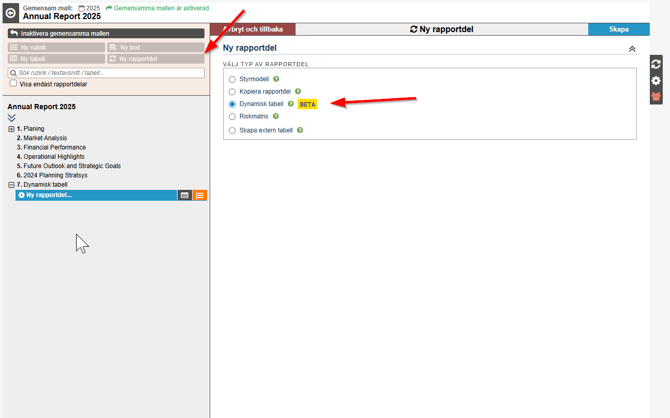
-
Klicka på Ändra tabell för att öppna administrationssidan för tabellen.
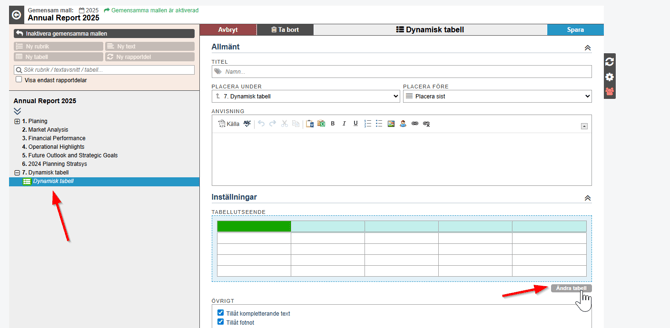
-
Bygg och formatera tabellen enligt dina behov.
Välj in exempelvis nyckeltal, risker eller mål till tabellen.
I nedan exempel kommer vi lägga till ett scope som vi vill visa utfallet via nodegenskap mellan 2023-2026.
3.1 Börja med att skriva ett fritextnamn på första kolumnen:
I vårt fall väljer vi "Scope" i första kolumnen.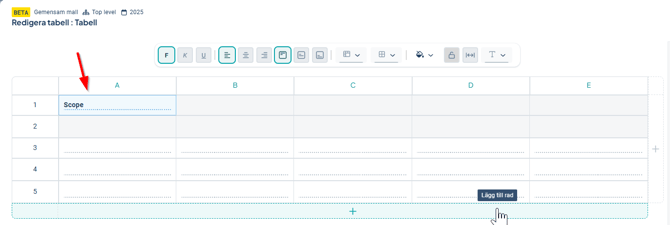
3.2 Välj sedan exempelvis cell A2 där du:
Välj in objekt per rad:
1. Markera raden där objektet ska visas.
2. Klicka på Infoga ett objekt.
3. Välj vilket objekt du vill visa i tabellen.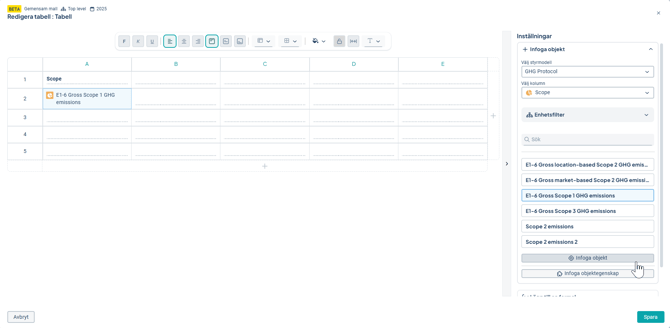
3.3 Visa enhetsnamn istället för objektsnamn
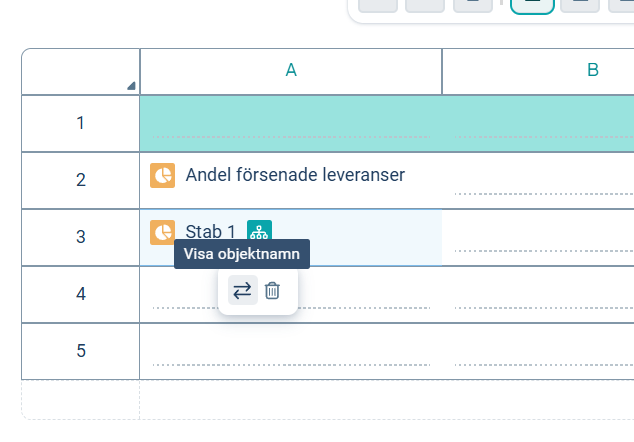
Det är möjligt att välja om en objektreferens ska visa objektnamn eller enhetsnamn i tabellen. Detta är särskilt användbart när du vill jämföra samma KPI mellan olika verksamheter eller enheter. Observera att det endast är möjligt att välja enhetsnamn om man först valt ett specifikt mått från en enhet, det vill säga om man valt att filtrera fram ett mått via enhetsfiltret och väljer från en specifik enhet.
- Välj ett objekt (t.ex. ett KPI) och lägg in det i en cell i tabellen.
- För muspekaren över objektet i cellen.
- Klicka på ikonen för att visa enhetsnamn istället för objektnamn.
- Om du vill ändra tillbaka, öppna verktygsfältet för objektet igen och välj att visa objektnamn.
3.4 Välj in nodegenskaper
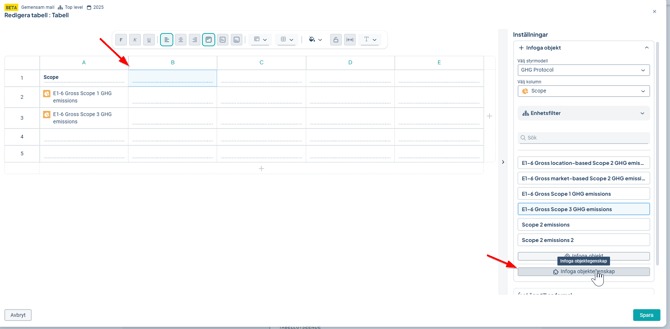
Välj in objektegenskaper per kolumn:
1. Markera den kolumn där egenskaperna ska visas.
2. Välj vilka objektegenskaper som ska ingå (samma logik som i vanliga rapportdelar).
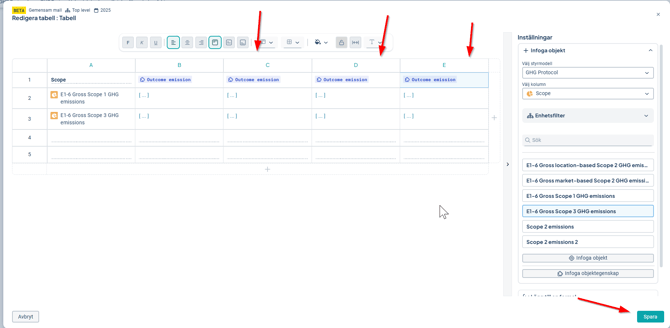
I vårt fall markerar vi kolumnerna till höger om A1, här väljer vi in en måttdatakolumn som finns i måttet:
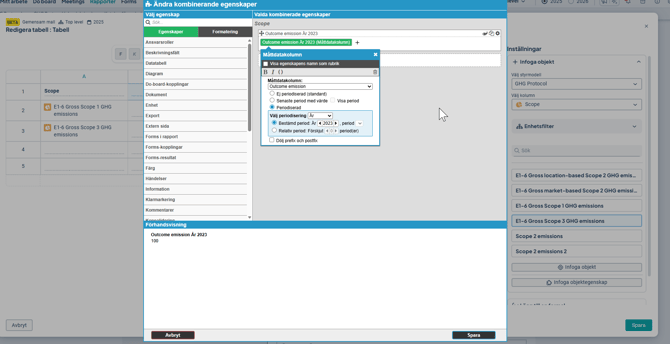
Vi väljer sedan att periodisera måttdatakolumnen, trycker sedan spara:
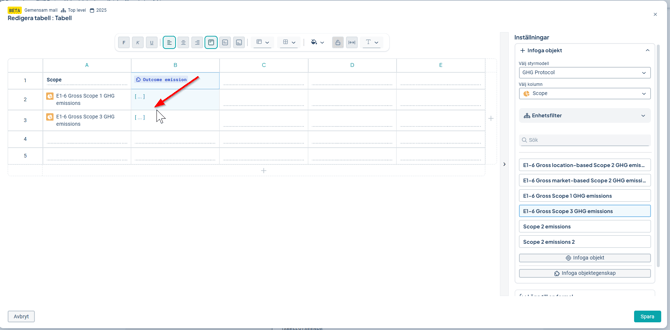
Vi ser nu att egenskaperna hämtas automatiskt in till cellerna under, (B2 och B3 i detta fall)
Vi gör likt ovan för 2024, 2025 och 2026, där vi sedan i sista steget trycker spara:
3.5 Visa rapport
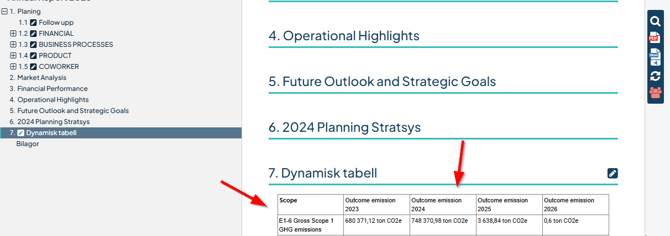
När vi sedan ställer oss i "Visa Rapport", så ser vi att värdet för måttdatakolumnerna från måttet har hämtas in och visas i rapporten:
Viktiga begränsningar
- Det går endast att välja in om objekt per rad och att objektegenskaperna visas per kolumn, inter tvärtom
- Det går inte att kopiera denna rapportdel inom rapporten
- All formatering stöd inte men det kommer löpande
Hur kan tabellen användas
- EU‑taxonomiredovisning: Skapa de officiella tabellformaten och fyll dem med relevanta objekt och egenskaper utan att behöva flera separata rapportdelar.
- Hållbarhetsrapportering: Samla KPI:er, mål och status i en och samma tabell för en tydlig översikt per avdelning eller fokusområde.
- Risköversikt i verksamhetsstyrning: Lista utvalda riskobjekt på rader och visa sannolikhet, konsekvens och åtgärdsstatus i kolumner för snabb uppföljning.