![Stratsys-logo-deep-blue.png]](https://www.stratsys.com/hs-fs/hubfs/Stratsys%20Logos/Stratsys-logo-deep-blue.png?height=27&name=Stratsys-logo-deep-blue.png)
Den här artikeln förklarar hur den nya vyn Workflow fungerar och hur du använder den för att följa aktiviteter i leverantörers due diligence-process.
Workflow ger dig en samlad operativ vy över leverantörernas progression. Du kan se vilka leverantörer som omfattas, hur långt varje arbetsflöde har kommit, vilket steg som står näst på tur och var en åtgärd behövs.
Du når vyn genom att välja Workflow i menyn till vänster.
Den här artikeln förklarar hur den nya vyn Workflow fungerar och hur du använder den för att följa aktiviteter i leverantörers due diligence-process.
Workflow ger dig en samlad operativ vy över leverantörernas progression. Du kan se vilka leverantörer som omfattas, hur långt varje arbetsflöde har kommit, vilket steg som står näst på tur och var en åtgärd behövs.
Du når vyn genom att välja Workflow i menyn till vänster.
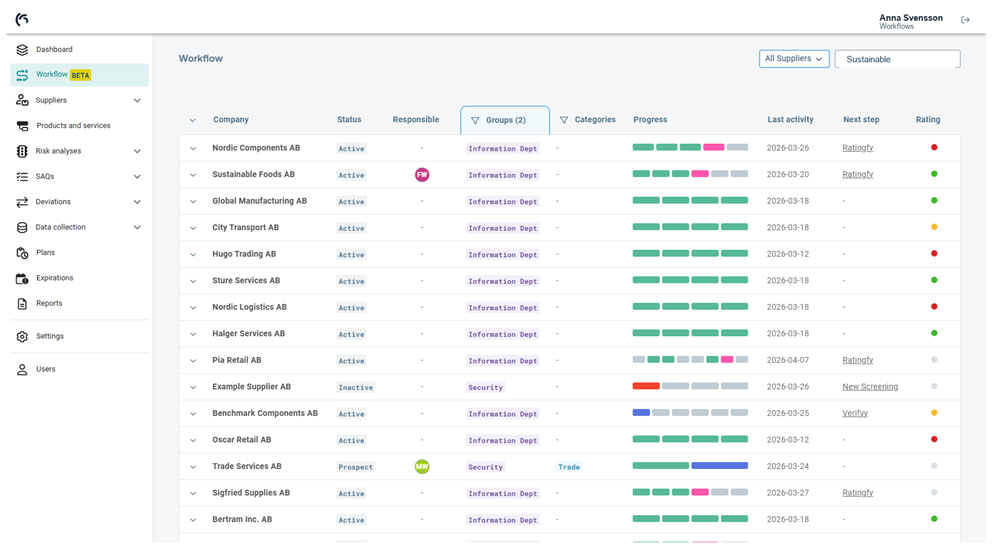
Skärmbild: Navigering till Workflow och sidöversikt.
Översikt över Workflow
Sidan Workflow listar leverantörer och deras aktiva arbetsflödesstatus. Använd den som en daglig uppföljningsvy när du behöver förstå vad som har slutförts, vad som är planerat och vad som behöver uppmärksammas härnäst.
Överst på sidan finns sidrubriken, menyn Visibility och sökfältet. Huvudtabellen visar leverantörsrader. Varje leverantör kan expanderas för att visa de arbetsflödessteg som är kopplade till leverantören.
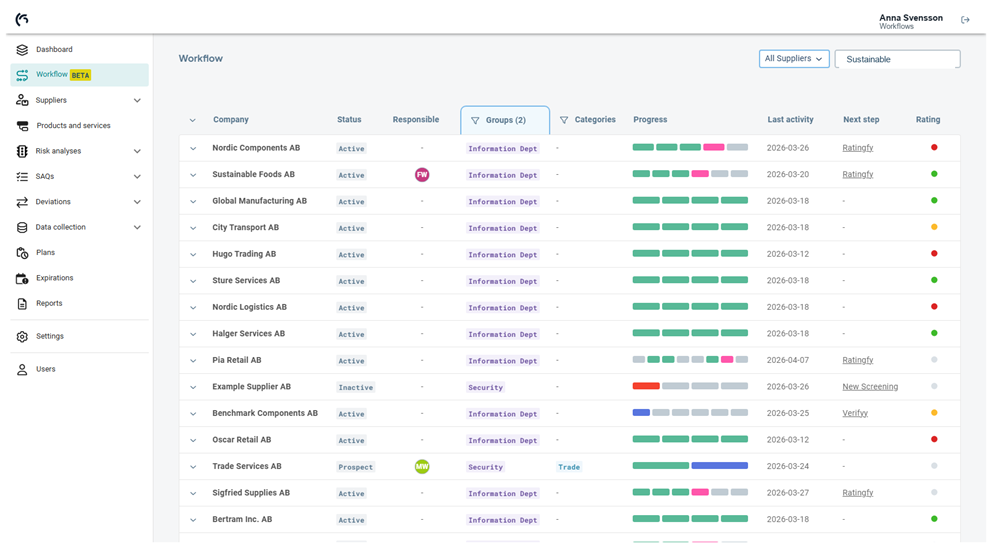
Skärmbild: Navigering till Workflow och sidöversikt.
Visibility och sökning
Använd Visibility för att välja vilka leverantörer som ska visas i Workflow-listan.
1 My Suppliers: Visar leverantörer där du är ansvarig eller ingår i den relevanta ägarvyn.
2 All Suppliers: Visar alla leverantörer som du har åtkomst till.
3 Filtrera sidan: Använd sökfältet för att filtrera listan utifrån leverantörsinformation som visas på sidan.
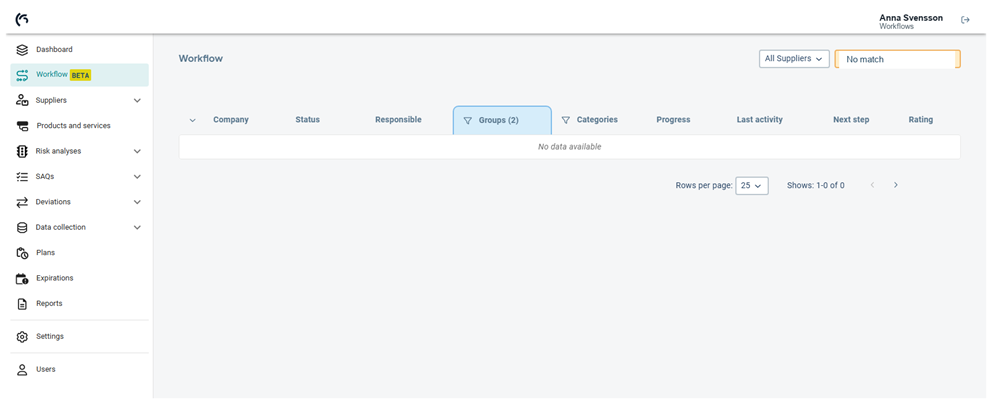
Om den valda vyn eller sökningen inte ger några leverantörer visar tabellen ett läge utan data. Rensa sökningen eller ändra Visibility för att bredda listan.
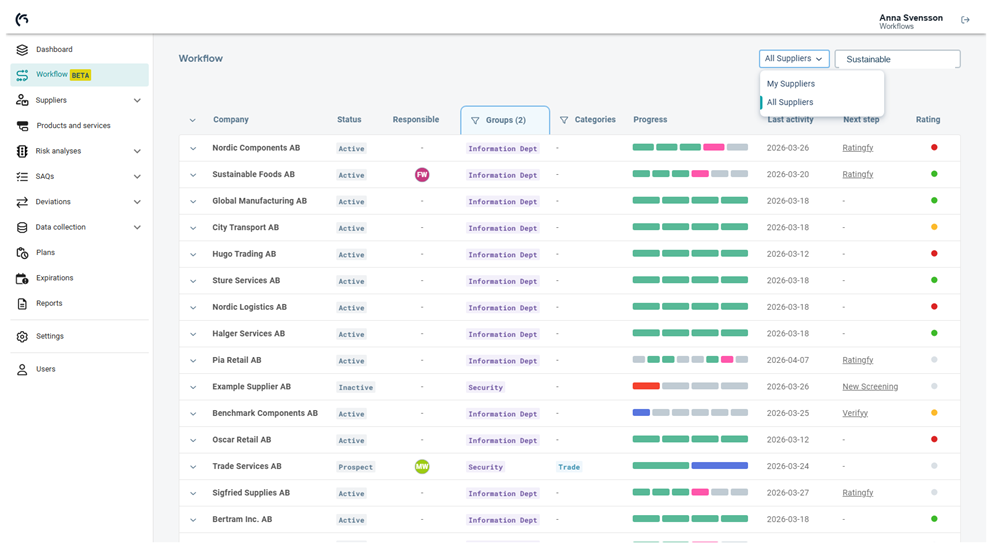
Skärmbild: Menyn Visibility och sökfältet.
Workflow-listan
Tabellen ger en strukturerad översikt över varje leverantör och dess aktuella position i arbetsflödet. Klicka på en sorterbar kolumnrubrik för att ändra ordningen i tabellen.
|
Kolumn |
Visar |
|
Company |
Leverantörens namn. |
|
Status |
Leverantörens status, till exempel Active eller Prospect. |
|
Responsible |
Personen som är ansvarig för leverantören. |
|
Groups |
Grupper som är kopplade till leverantören. Filterikonen kan användas för att avgränsa listan. |
|
Categories |
Kategorier som är kopplade till leverantören. Filterikonen kan användas för att avgränsa listan. |
|
Progress |
Hur långt det aktuella arbetsflödet har kommit. |
|
Last activity |
Datum för den senaste slutförda eller uppdaterade arbetsflödesaktiviteten. |
|
Next step |
Nästa arbetsflödessteg som ska hanteras. |
|
Rating |
Leverantörens aktuella betyg, när det finns tillgängligt. |
Filtrering, sortering och sidindelning
Workflow-tabellen kan avgränsas och organiseras utan att du lämnar sidan.
1 Sortera: Klicka på en sorterbar kolumnrubrik, till exempel Company, Status, Responsible, Progress, Last activity eller Rating.
2 Filtrera Groups eller Categories: Använd filterikonen i kolumnrubriken för att välja vilka värden som ska ingå.
3 Återställ: Rensa sökord eller ta bort filter när du vill återgå till en bredare lista.
4 Rader per sida: Använd sidindelningskontrollerna längst ned i tabellen för att ändra hur många leverantörer som visas.
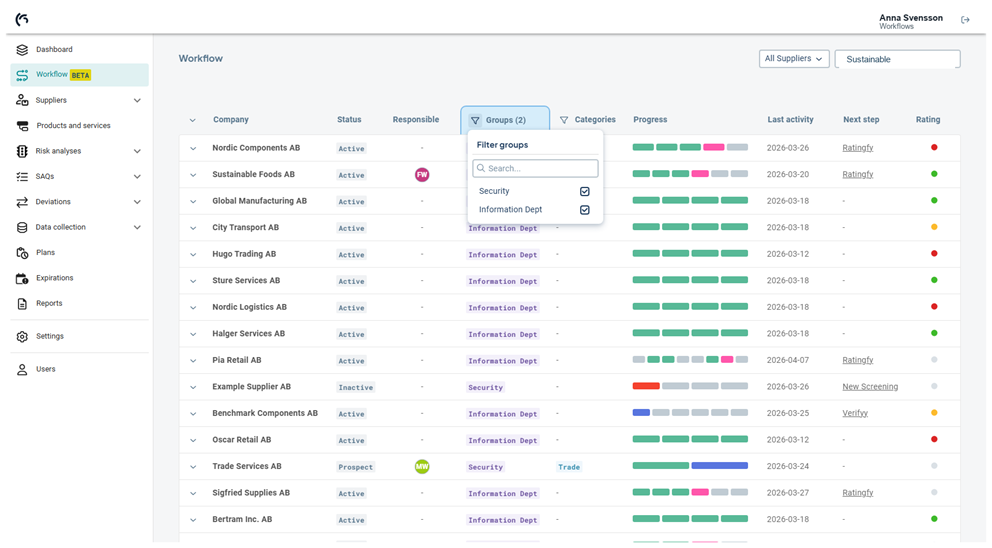
Skärmbild: Filter för Groups och Categories.
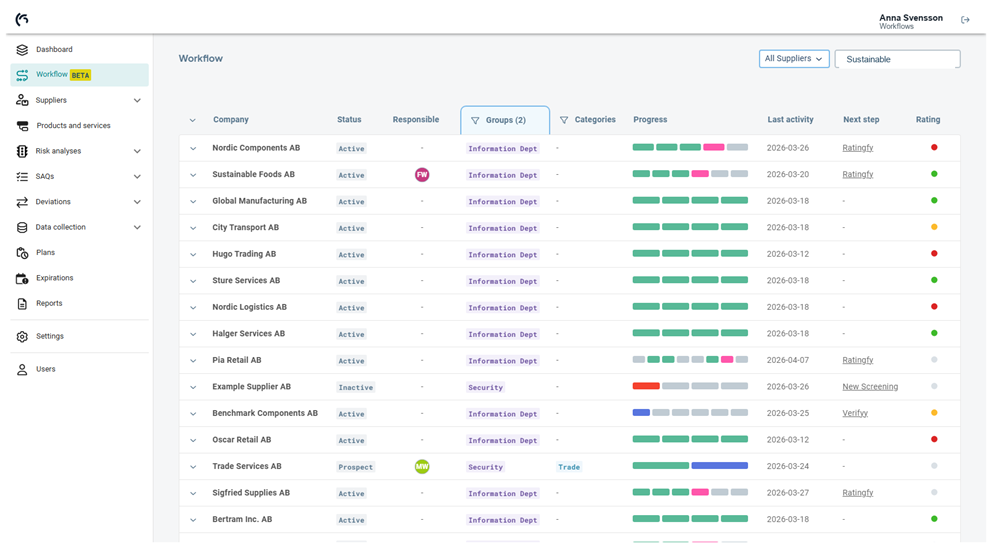
Skärmbild: Rader per sida och sidindelning.
Expandera leverantörer
Expandera en leverantörsrad för att se arbetsflödesstegen för den leverantören. Använd Expand all för att öppna alla synliga leverantörsrader och Collapse all för att stänga dem igen.
Det expanderade området visar den valda arbetsflödesinstansen och stegtabellen. Här kan du granska aktivitetsstatusar, resultat, datum, användare, kommentarer och tillgängliga åtgärder.
1 Öppna en leverantör: Klicka på expansionspilen på leverantörsraden.
2 Öppna alla leverantörer: Klicka på Expand all i den första tabellkolumnen.
3 Stäng rader: Klicka på leverantörspilen igen eller använd Collapse all.
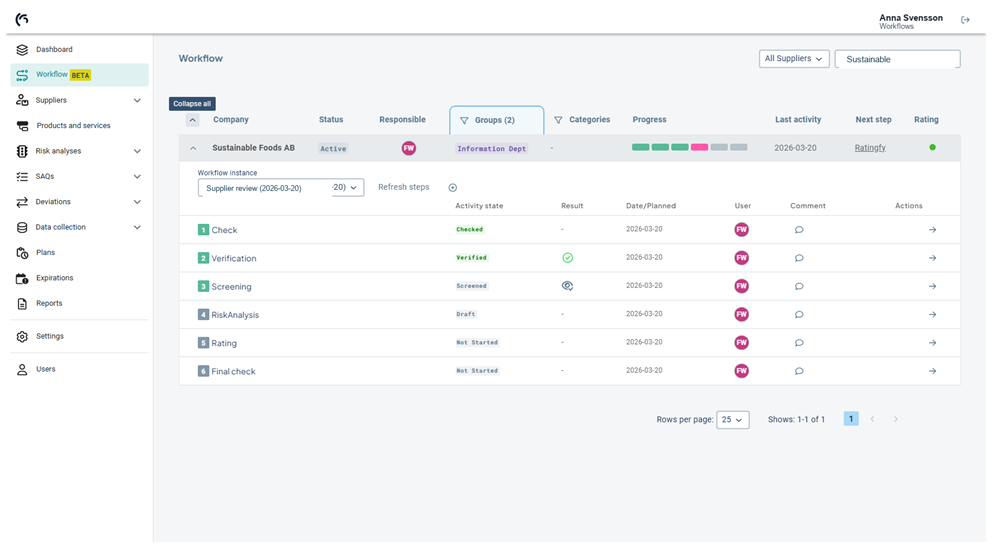
Skärmbild: Expanderad leverantörsrad.
Arbetsflödesinstanser
En leverantör kan ha en eller flera arbetsflödesinstanser. Väljaren Workflow instance styr vilken instans som visas i den expanderade stegtabellen.
Använd väljaren när du behöver jämföra tidigare och aktuella arbetsflödeskörningar för samma leverantör. Den valda instansen avgör vilka steg, datum, resultat och kommentarer som visas.
1 Öppna leverantörsraden: Expandera leverantören som du vill granska.
2 Öppna Workflow instance: Använd väljaren ovanför stegtabellen.
3 Välj en instans: Välj den arbetsflödesinstans som du vill granska.
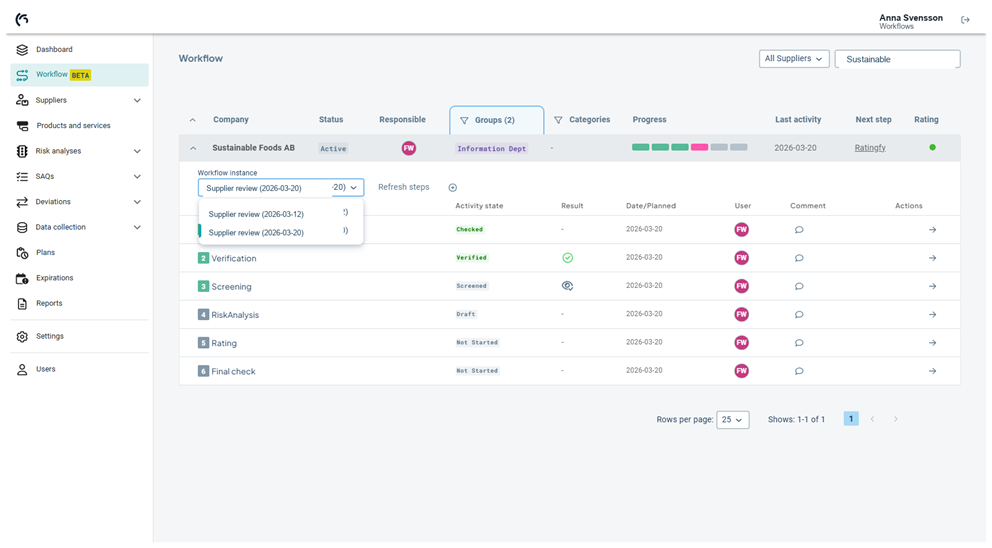
Skärmbild: Väljare för Workflow instance.
Uppdatera steg
Använd Refresh steps när du vill uppdatera de arbetsflödesstegdata som visas för den expanderade leverantören.
Uppdateringen förnyar informationen i stegtabellen. Den ersätter inte arbetsflödesinstansen och är inte samma sak som att skapa en ny instans.
1 Expandera en leverantör: Öppna leverantörsraden där du vill uppdatera steginformationen.
2 Klicka på Refresh steps: Vänta tills stegtabellen uppdateras.
3 Granska resultatet: Kontrollera aktivitetsstatusar, datum, kommentarer och åtgärder när uppdateringen är klar.
Skärmbild: Refresh steps.
Skapa en ny arbetsflödesinstans
Använd Create new instance när en leverantör ska starta en ny arbetsflödeskörning. Dialogrutan låter dig välja vilket arbetsflöde som ska skapas för leverantören.
Skapa bara en ny instans när en ny arbetsflödeskörning behövs. Befintliga arbetsflödesinstanser finns kvar och kan nås via väljaren Workflow instance.
1 Expandera leverantören: Öppna leverantörsraden.
2 Klicka på Create new instance: En dialogruta öppnas.
3 Välj Workflow: Välj det arbetsflöde som ska startas.
4 Skapa: Klicka på Create för att lägga till den nya arbetsflödesinstansen, eller på Cancel för att stänga dialogrutan utan ändringar.
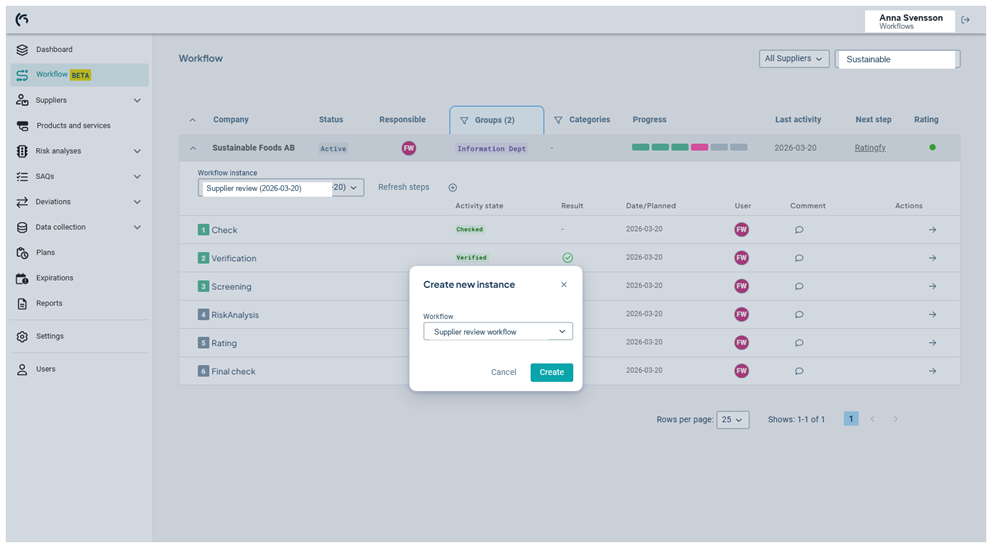
Skärmbild: Dialogrutan Create new instance.
Stegtabellen
Stegtabellen visar aktiviteterna i den valda arbetsflödesinstansen. Kolumnerna hjälper dig att förstå vad som har hänt och vad som kan göras härnäst.
|
Kolumn |
Visar |
|
Activity state |
Arbetsflödesstegets namn och dess ordning i arbetsflödet. |
|
Result |
Stegets utfall, till exempel slutfört, betygsatt, misslyckat eller inget resultat ännu. |
|
Date/Planned |
Datumet som är kopplat till steget. Det kan vara ett slutförandedatum eller ett planerat datum. |
|
User |
Användaren som är kopplad till den senaste aktiviteten, när sådan finns. |
|
Comment |
En kommentarsåtgärd eller den senaste kommentaren som är kopplad till steget. |
|
Actions |
Tillgängliga åtgärder för steget, till exempel Comment, Go to, Continue eller retry. |
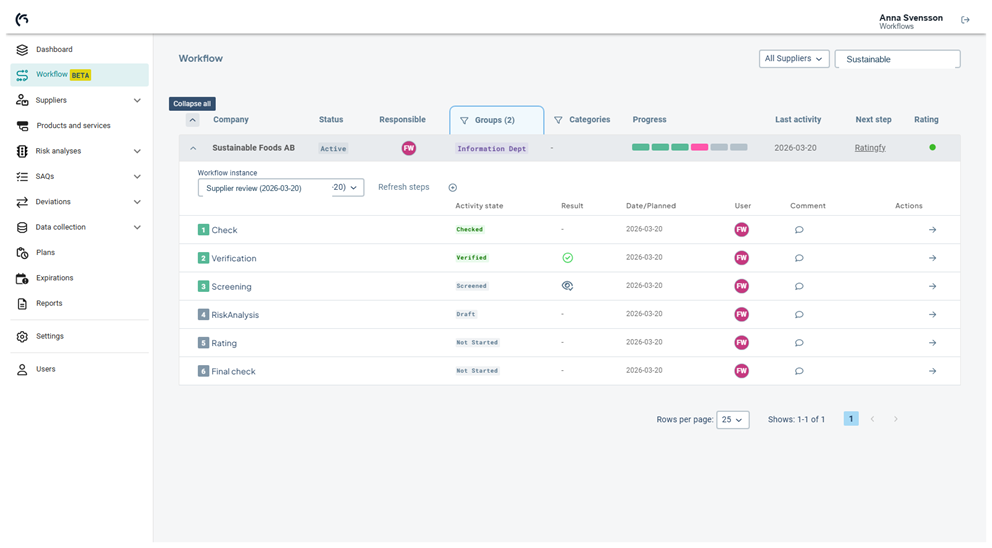
Skärmbild: Stegtabellen.
Stegstatusar och resultat
Arbetsflödessteg kan visa olika statusar beroende på vad som har hänt i due diligence-processen.
1 Completed: Steget har slutförts och visar vanligtvis en slutförd aktivitetsstatus eller ett resultat.
2 Planned: Steget väntar på ett planerat datum eller en framtida aktivitet.
3 Awaiting confirmation: Steget kräver manuell bekräftelse innan arbetsflödet kan fortsätta.
4 Failed: Steget kunde inte slutföras automatiskt och kan visa en åtgärd för retry.
5 No result: Ett streck visas när inget resultat finns tillgängligt ännu.
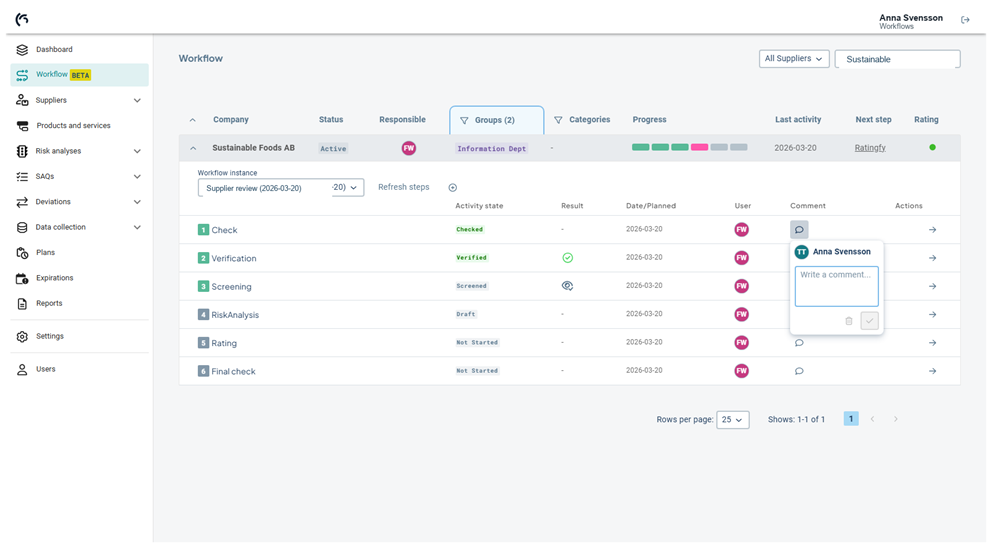
Skärmbild: Exempel på stegstatusar och resultat.
Kommentarer
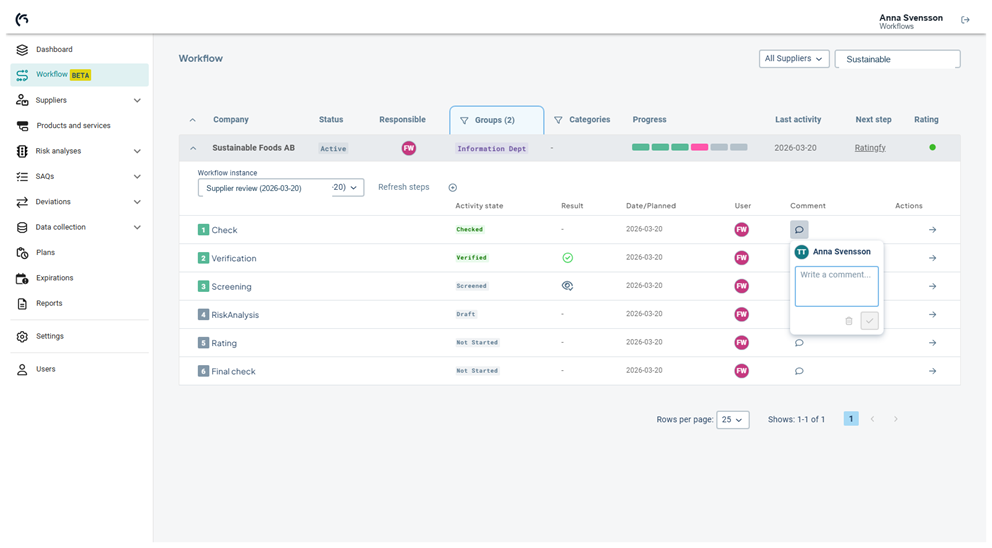
Använd Comment för att lägga till eller granska kontext för ett arbetsflödessteg. Kommentarer hjälper till att förklara varför ett steg hanterades på ett visst sätt eller vad som behöver hända härnäst.
1 Klicka på Comment: Öppna kommentarpanelen för steget.
2 Skriv eller granska kommentaren: Lägg till kort och relevant kontext för aktiviteten.
3 Spara: Spara kommentaren när du vill att den ska lagras på steget.
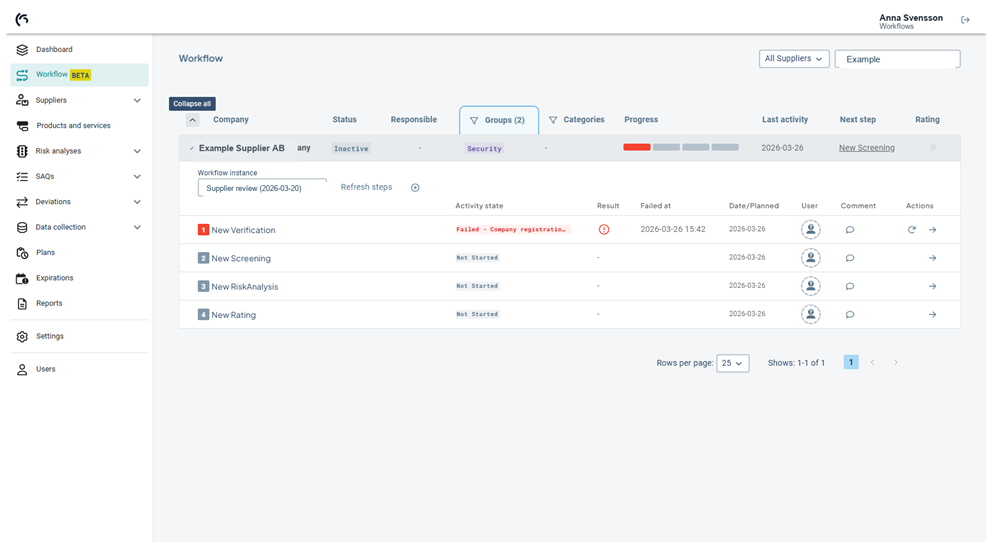
Skärmbild: Kommentarpanel.
Åtgärder
Kolumnen Actions ändras beroende på stegtyp och status. Bara åtgärder som är relevanta för det aktuella steget visas.
1 Go to: Öppnar den kopplade delen av Due Diligence, till exempel en leverantörsaktivitet, bedömning eller ett relaterat arbetsflödesområde.
2 Continue: Bekräftar ett manuellt kontrollsteg så att arbetsflödet kan fortsätta.
3 Retry: Kör om ett misslyckat automatiskt steg när retry är tillgängligt.
4 Comment: Öppnar kommentarpanelen för steget.
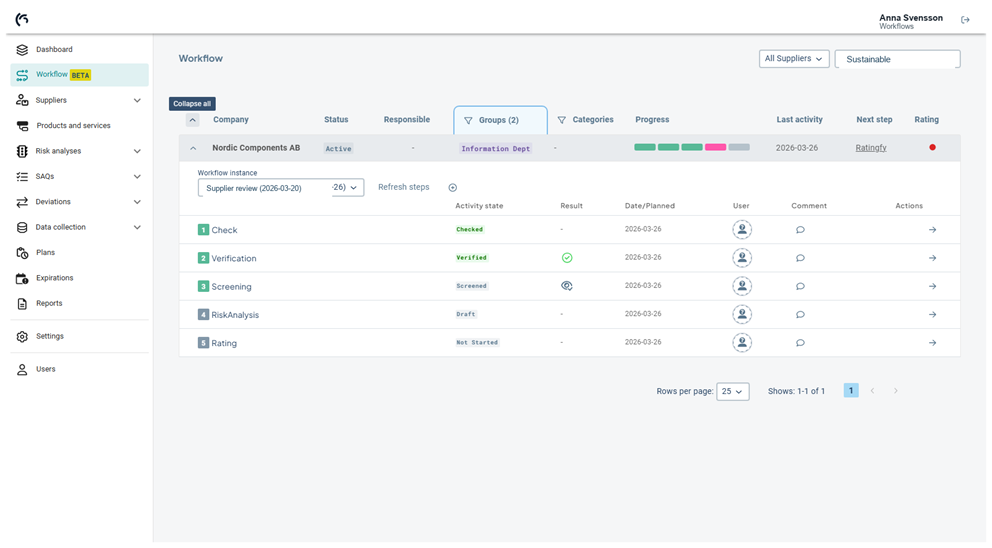
Skärmbild: Åtgärden Continue.
Skärmbild: Misslyckat steg och åtgärden retry.
Tomma lägen och ingen data
Om det inte finns några leverantörer eller arbetsflödessteg att visa visar sidan ett tomt läge eller ett läge utan data. Det kan hända när filtren är för snäva, när My Suppliers inte innehåller några leverantörer eller när leverantören ännu inte har någon arbetsflödesinstans.
1 Kontrollera sökningen: Rensa sökfältet Filter page.
2 Kontrollera Visibility: Växla mellan My Suppliers och All Suppliers.
3 Kontrollera filter: Ta bort filter för Groups eller Categories om de är aktiva.
4 Skapa en instans: Om leverantören saknar arbetsflödesinstans och du behöver en, använd Create new instance.