![Stratsys-logo-deep-blue.png]](https://www.stratsys.com/hs-fs/hubfs/Stratsys%20Logos/Stratsys-logo-deep-blue.png?height=27&name=Stratsys-logo-deep-blue.png)
Navigera till checklistor
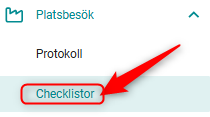
För att navigera till checklistorna, välj Checklistor i menyn Platsbesök.
I översikten för checklistor kan du, utöver att skapa nya checklistor, även:
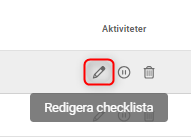
- Redigera befintliga checklistor
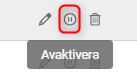
- Avaktivera checklistor
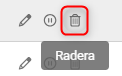
- Radera checklistor
Skapa checklista
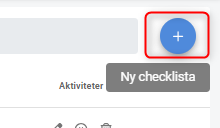
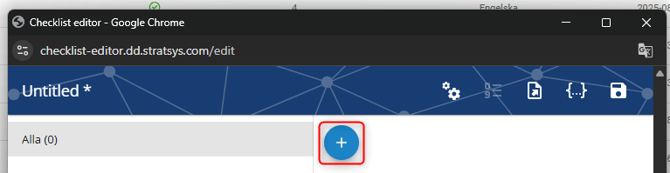
- För att skapa en ny checklista, tryck på + ikonen.
- Du kan antingen:
Skapa en checklista från en befintlig mall och sedan redigera den, eller skapa en helt tom checklista.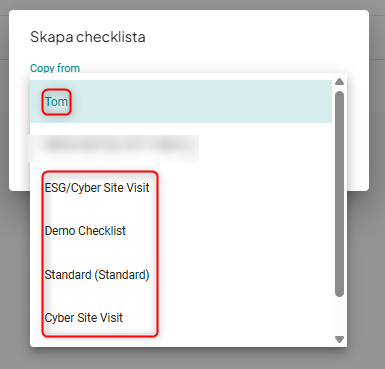
- När checklistan har skapats öppnas checklisteditoren.
Du kan stänga editorn och återgå via översikten om du vill fortsätta arbeta på checklistan vid ett senare tillfälle.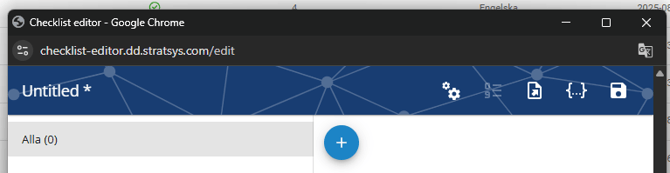
Checklisteditor
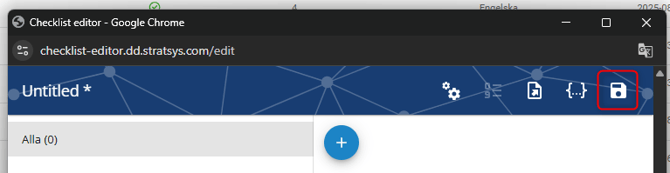
- Innehållsförteckning finns till vänster
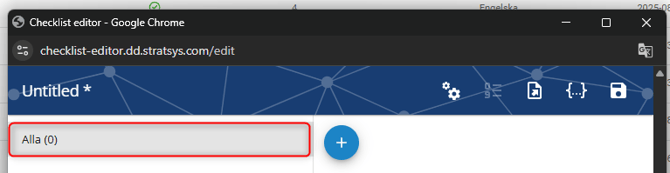
- + ikon för att lägga till ny kontroll
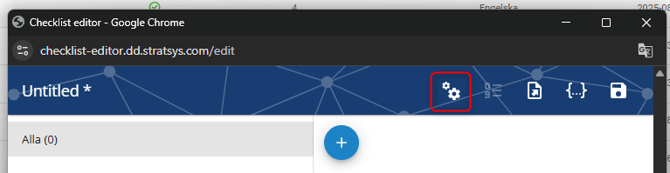
- Inställningar för checklistan:
- Ändra titel för checklistan
- Ändra språk
- Välj ordning på grupper för checklistan
- Exportera checklistan
- Spara ändringar
Skapa en kontroll
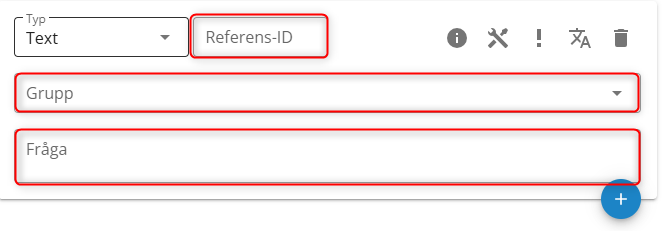
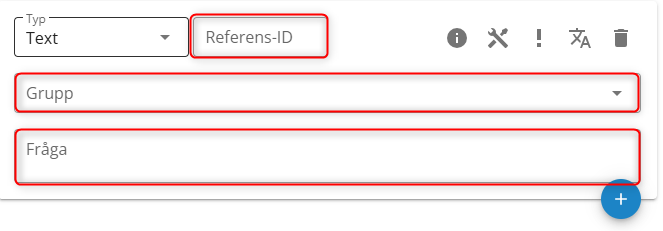
Vid skapandet av en kontroll avgör typen av kontroll vilka fält som visas. Alla typer innehåller:
- Referens ID - Ange Referens-ID för kontrollen
- Grupp - Ange vilken grupp kontrollen skall tillhöra genom att skriva in en ny eller välj befintlig
- Fråga - Ange frågan som ni vill ha besvarad
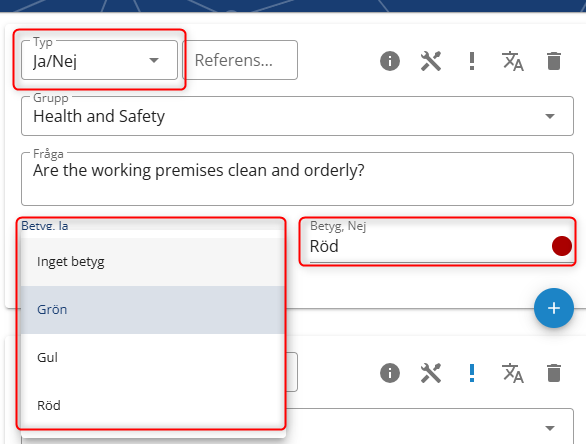
Typ av kontroll:
- Ja/Nej – Ett betyg baserat på Ja eller Nej, där svaren kan tilldelas färger
- Checklista – Kan ha svarstyp baserad på Ja/Nej eller godkännande. Flera alternativ kan skapas och betygsättas med sant eller falskt tillsammans med en färgsättning.
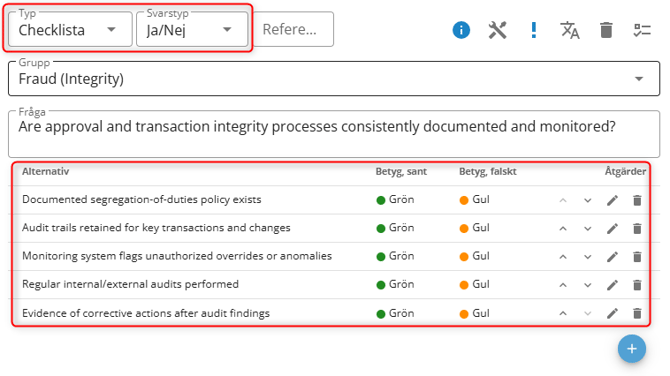
För att skapa ett alternativ till checklistan, tryck på + tecknet.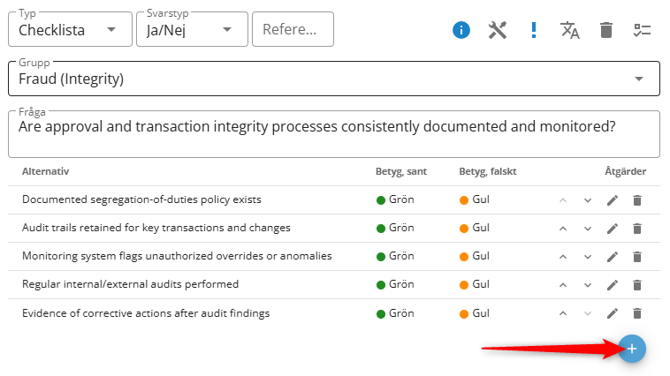
För att redigera ett befintligt alternativ, tryck på pennan.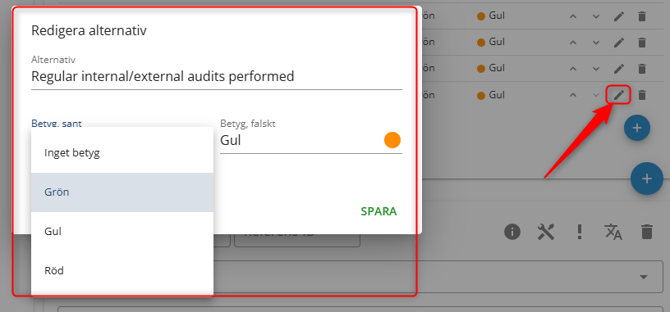
- Text, Trafikljus, Betyg – Textbaserade kontroller med referens ID, grupp och fråga
Inställningar för kontroller
I varje kontroll finns följande ikoner:
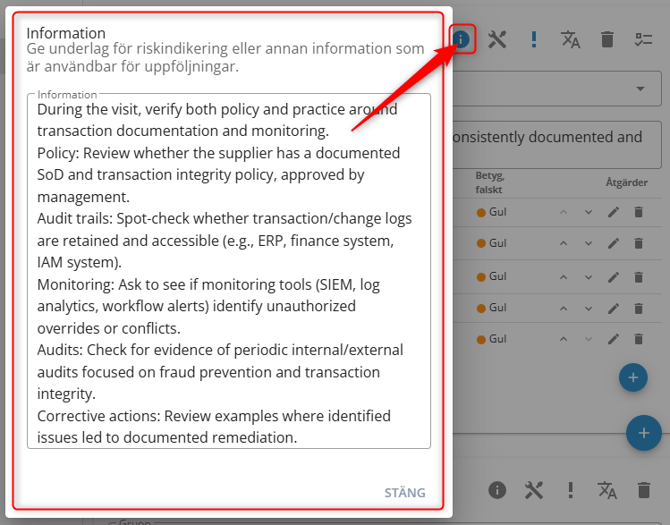
- Informationsikonen - Ger underlag för riskindikering eller annan relevant information för uppföljning
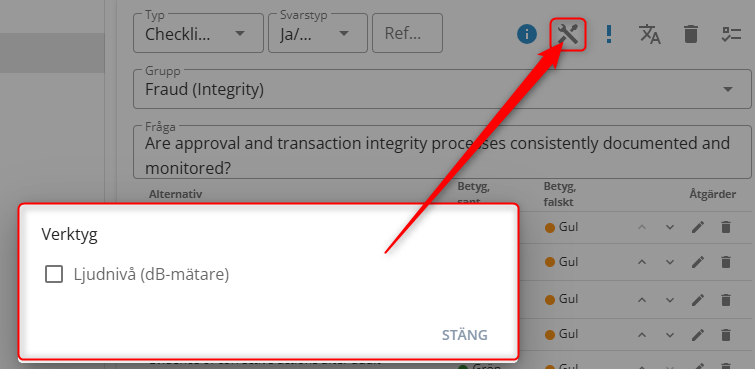
- Verktygsikonen – Används för att bekräfta ljudnivå med dBmätare
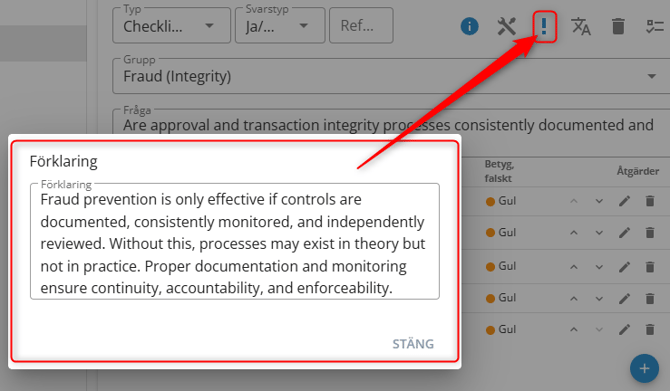
- Förklaringsikonen – Ger en beskrivning eller förklaring till kontrollen för att tydliggöra syfte
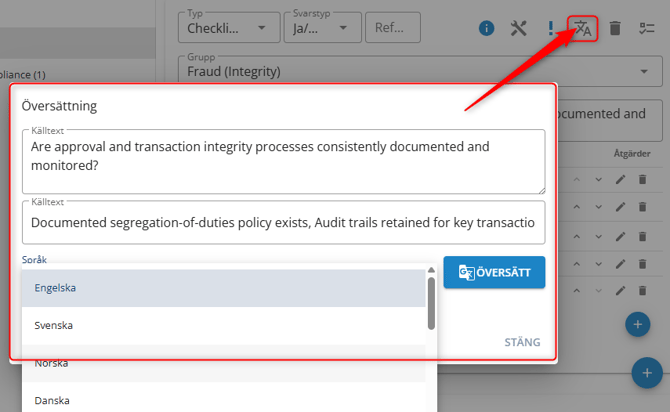
- Översättningsikonen – För att översätta frågan till ett annat språk
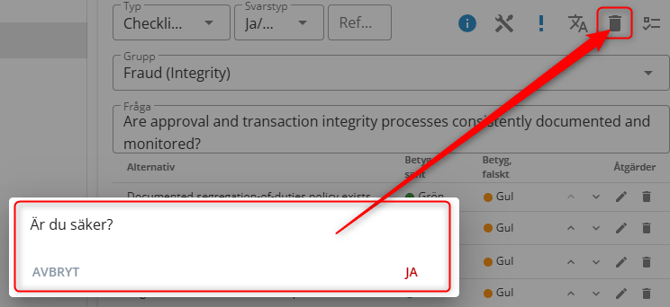
- Papperskorgen – Raderar kontrollen
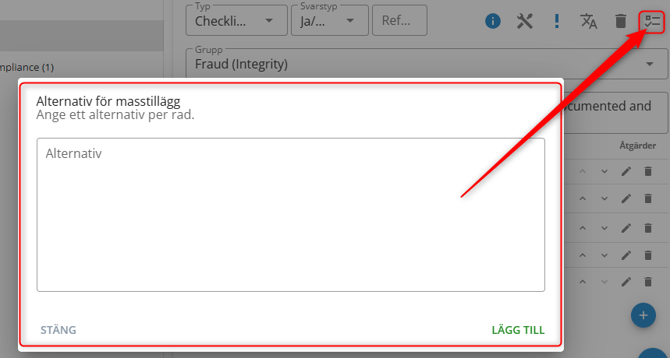
- Masstillägg - Vid typ checklista finns även ikonen för masstillägg, som används om du vill lägga till flera alternativ samtidigt istället för ett i taget
För information om hur du skapar protokoll från checklistor, se följande manual: Skapa protokoll