![Stratsys-logo-deep-blue.png]](https://www.stratsys.com/hs-fs/hubfs/Stratsys%20Logos/Stratsys-logo-deep-blue.png?height=27&name=Stratsys-logo-deep-blue.png)
💡 Använder ni inte tabellintegration idag, vänligen kontakta er kundansvarig på Stratsys för vidare dialog då det är en tilläggstjänst.
Innehåll
Konfiguration i StratsysKonfiguration i Stratsys rapporter
Lösningsbeskrivning
Lösningen möjliggör inhämtning av tabelldata från Insikt för inbäddning och automatisk uppdatering i Stratsys rapporter. Data uppdateras i realtid då en användare går in på en rapport som har inhämtade tabellelement från INSIKT.
Informationen som hämtas filtreras dynamiskt beroende på vilken organisatorisk enhet som rapporten visas för samt vilken tidsperiod rapporten avser.
Inför uppstart
För ett effektivt projektgenomförande är det bra om ni innan projektstart tänker igenom vilka tabeller ni vill integrera till Stratsys.
- Säkerställ att all data ni vill få över till Stratsys finns i INSIKT
- Har ni själva behörighet och kunskap att administrera era tabeller i INSIKT eller behövs extra utbildning?
- Finns mottagande rapporter uppsatta i Stratsys eller kommer dessa att behöva tas fram under projektets gång?
- Uppfyller ni de förutsättningar som krävs? Läs igenom förutsättningarna och stäm av med er IT och kundansvarige på Stratsys inför uppstart
Förutsättningar
- Ni behöver öppna för inkommande trafik via port 443 (https/ssl) från Stratsys produktionsserver: 217.28.207.155
- Kunden behöver ha rapportunderlaget i INSIKT redo.
- SSL-certifikat behöver vara installerat på servern där INSIKT är installerat.
- En läsanvändare måste sättas upp i INSIKT, användarnamn och API-nyckel läggs till i Stratsys
- Mappning av organisationsträdet behöver göras i INSIKT
- Administrativ kunskap om rapporteringsprocessen i Stratsys samt att bygga tabeller i INSIKT
Uppsättningsguide
Information om ordval
I externa system benämns ofta en tabell som rapport. Vi väljer dock i denna lathund att benämna de inhämtade rapporterna som tabeller.
Tabell = Externt system
Rapport = Stratsys
Konfiguration i Stratsys
1. Skapa ett källsystem
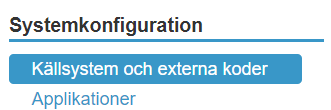
Navigera till plattformsadministrationen och Källsystem och externa koder i menyn till vänster.
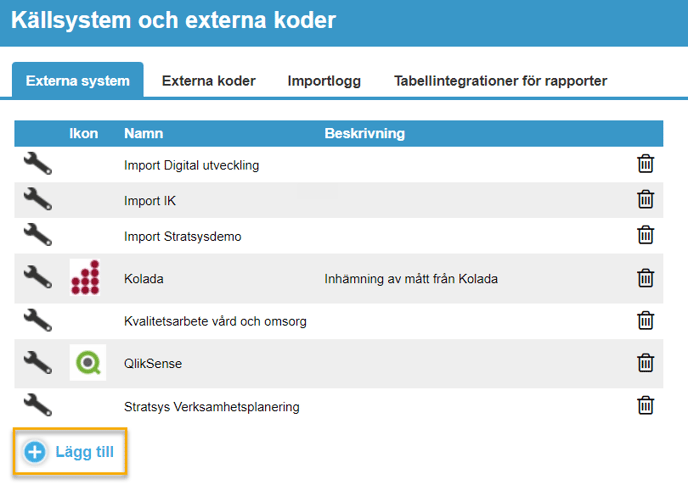
Skapa ett källsystem under fliken Externa system genom att klicka på Lägg till.
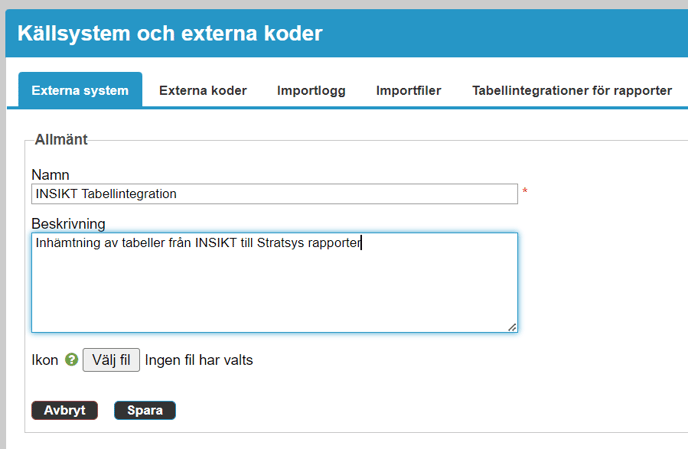
Skriv valfritt namn, förslagsvis INSIKT - Tabellintegration och lägg till en beskrivning och ikon om så önskas. Klicka därefter på Spara.
2. Konfigurera koppling mot Insikt
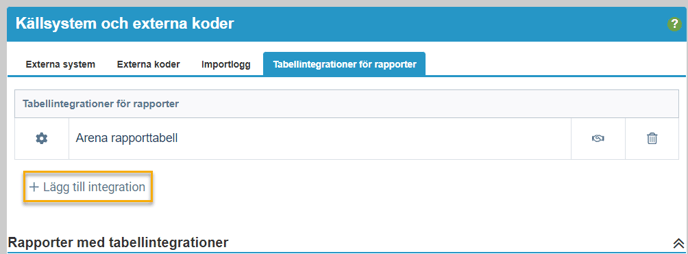
Gå till fliken Tabellintegrationer för rapporter och klicka på lägg till integration
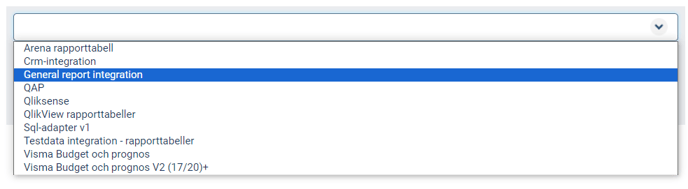
Välj General report integration i drop-downlistan
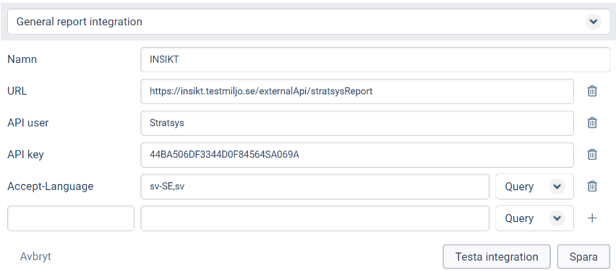
Fyll i URL, API user och API key som du fått av ansvarig konsult på Twoday. Lägg också till Header parametern Accept-Language med värdet sv-SE,sv och klicka på plusset efter raden. Klicka därefter på Spara.
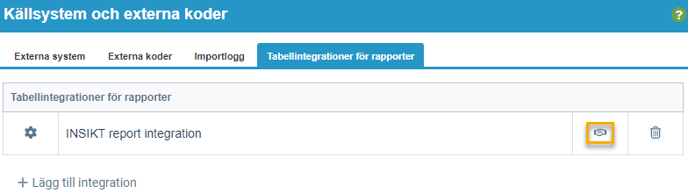
Kontrollera så att anslutningen fungerar genom att klicka på handskakningsikonen
Skapa klient
För att läsa in rätt urval av data på rätt organisatorisk enhet i Stratsys behöver en klient sättas upp i Stratsys developerportal. Detta möjliggör inhämtning av Stratsys organisationsträd i INSIKT så att en mappning kan sättas upp mellan träden där, se avsnittet nedan.
För tabellintegration mot Insikt är det Stratsys Organization API som ska väljas under Stratsys API Resources för att möjliggöra mappning mellan träden. Hur ni går tillväga för att skapa en klient kan ni läsa om här.
Mappning av organisationsträdet
Tabellintegrationen är dynamisk vilket innebär att respektive enhets innehåll visas upp beroende på vart du står i Stratsysträdet. För att detta ska fungera måste en mappning sättas upp mellan systemen. Mappningen görs i både Stratsys och i INSIKT.
Stratsys:
I källsystemet som skapats i tidigare steg kommer din Stratsyskonsult mappa upp organisationsträdet med våra interna Id:n under införandeprojektet. Dessa interna Id:n används därefter i mappningen i INSIKT. Vid organisationsförändringar eller utökning av mappningen kan ni därefter själva mappa enheterna direkt i Stratsys gränssnitt.
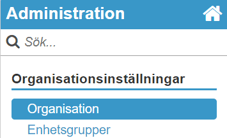
- Navigera till Administration genom att klicka på kugghjulet längst upp i högra hörnet.

- Klicka därefter på Organisation
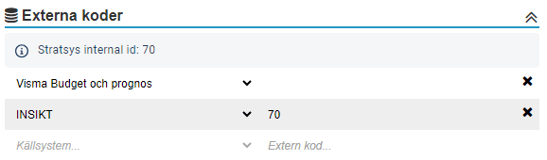
- Klicka på den enhet ni önskar mappa. Under Externa koder ser ni Stratsys Interna Id för enheten.

- Välj fram källsystemet INSIKT i dropdown-listan till vänster under externa koder. Lägg till Stratsys interna Id för enheten och klicka på Ok.
Insikt:
- Klicka på Tillägg och därefter Stratsysmappning
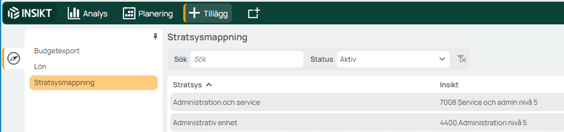
- Klicka på knappen Skapa för att skapa en mappning mellan en enhet i Stratsys mot motsvarande enhet i Insikt
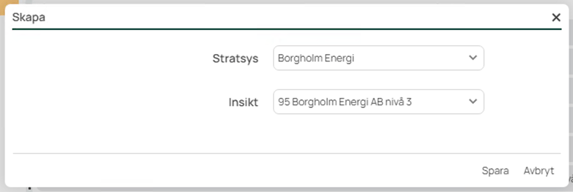
3. Valet för Insikt indikerar vilken nivå i hierarkin som innefattas i mappningen. Detta är en så kallad många-till-ett mappning då organisationsträdet i INSIKT ofta är mer detaljerat än trädet i Stratsys. I exemplet ovan har man valt nivå 3 vilket i INSIKT innefattar alla underliggande grenar under 95x strukturen.
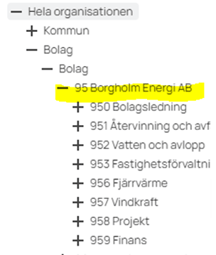
Vid organisationsförändringar i Stratsys behöver mappningen justeras i INSIKT manuellt enligt instruktionerna ovan. Detta är inget som sker per automatik.
Konfiguration i INSIKT
Görs alltid av konsult på Twoday.
Konfiguration i Stratsys rapporter
Inhämtning av externa tabeller i Stratsys rapporter
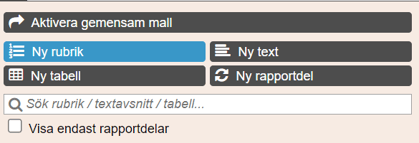
- Börja med att skapa en rubrik i din rapport som du vill knyta tabellen till genom att klicka på Ny rubrik och välj ett lämpligt namn. Alternativ markera en befintlig rubrik.
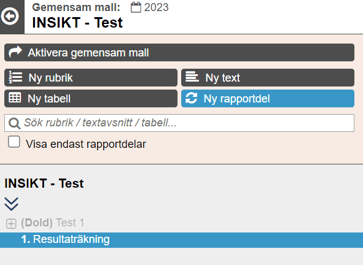
- Markera rubriken och välj därefter Ny rapportdel
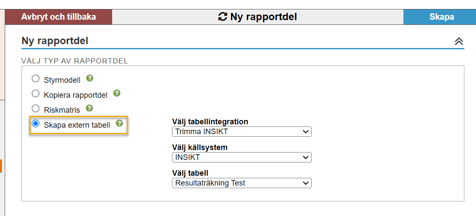
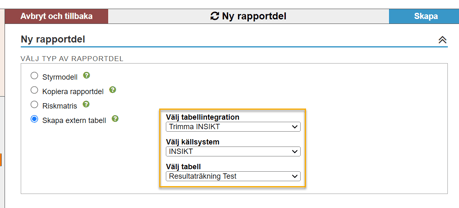
4. Välj den tabellintegration och källsystem du vill hämta din tabell ifrån. Det är möjligt att integrera tabeller ifrån olika källsystem i en och samma Stratsysrapport. I drop-down-listan Välj tabell ser du alla de tabeller som finns tillgängliga (publicerade) i valt källsystemet. Välj den tabell du vill lyfta in till Stratsys på den rubrik du står på och klicka därefter på Skapa.
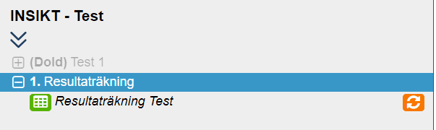
5. När du klickat på Skapa hamnar tabellen under den rubrik du valt.
Ändra utseendet på extern tabell
I Stratsys är det möjligt att lägga till utseendemallar, justera kolumnbredd samt att lägga till summarad om så önskas.
Justera kolumnbredd
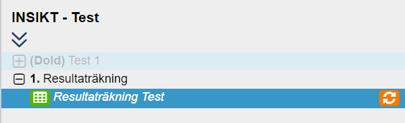
- Välj en tabell i rapportstrukturen genom att markera den
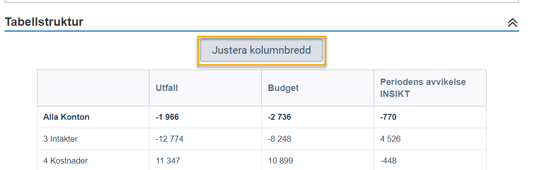
- Klicka på Justera kolumnbredd
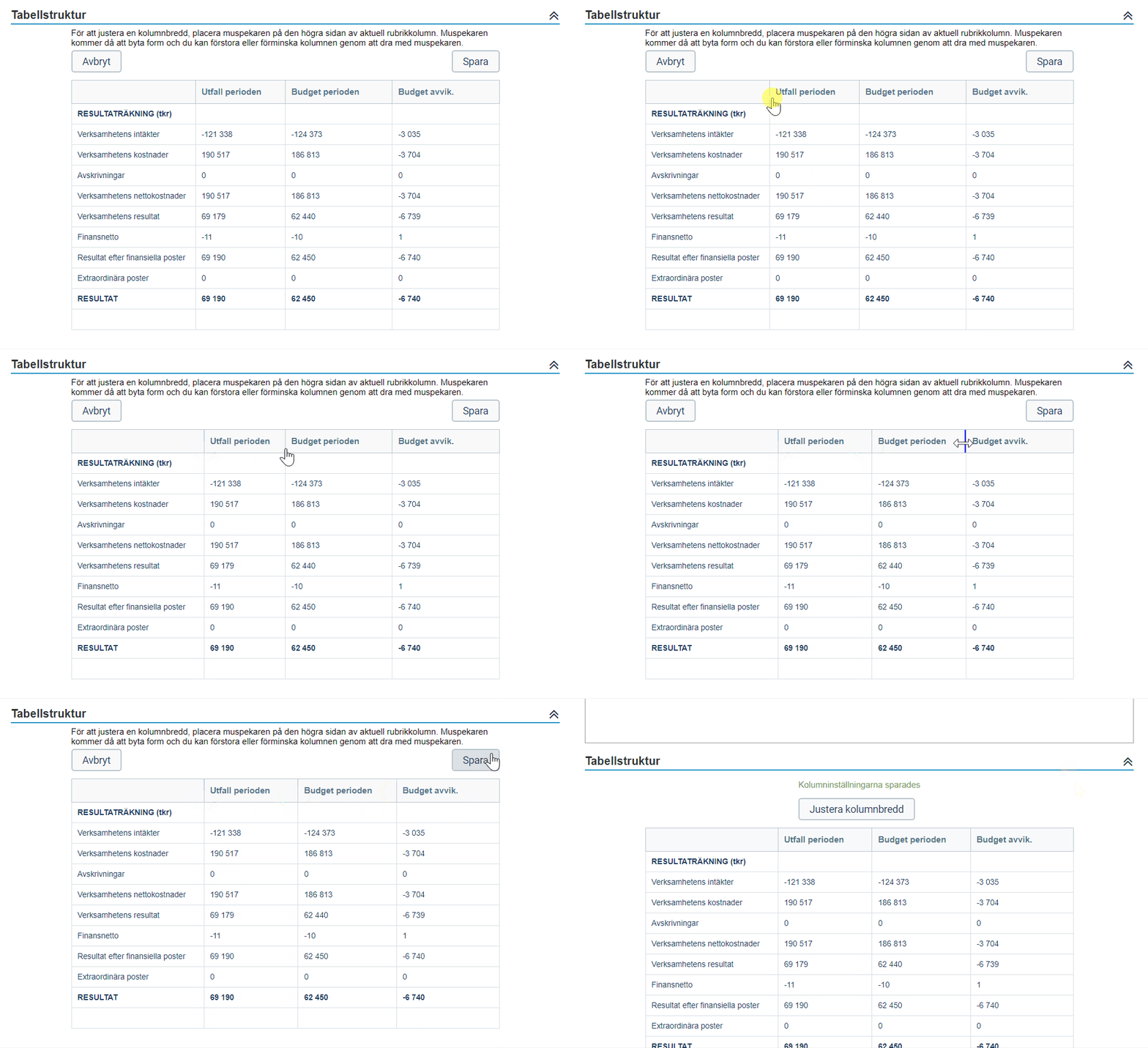
- Justera kolumnbredden på tabellens kolumner genom att klicka på kolumnens kant och dra den till den storlek ni önskar. Upprepaför samtliga kolumner som ni önskar justera och klicka därefter på Spara.
Summarad
Om ingen summarad finns med i tabellen som hämtas in, kan ni lägga till summering i Stratsys. Viktigt att kontrollera så att ni inte får dubbla summarader!
- Klicka i rutan Summera numeriska värden per kolumn och placera resultatet på sista raden i tabellen
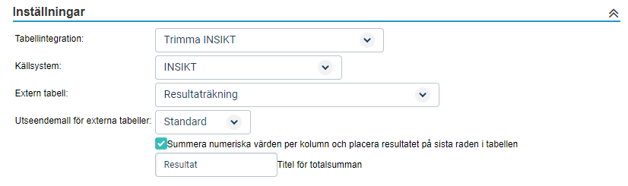
- Skriv den titeln du önskar för summaraden och klicka på spara
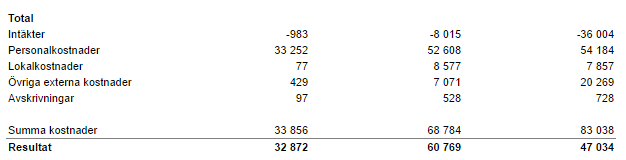
Styling av tabeller med utseendemallar
Med hjälp av utseendemallar kan ni i Stratsys styla era inhämtade tabeller. Ni kan skapa flera olika utseendemallar om ni önskar att era tabeller ska ha olika utseende.
- För att lägga till en ny utseendemall gå till Administration genom att klicka på kugghjulen längst upp i högra hörnet
- Välj Utseendemall för tabeller i vänstermenyn
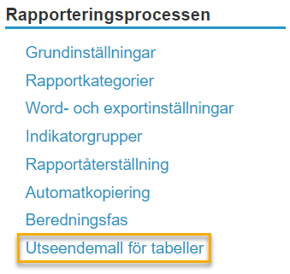
- Välj fliken Utseendemall för externa tabeller
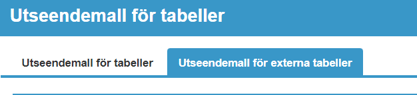
- Klicka på Ändra tabellmall och gör de formateringar som önskas. Markera enskilda celler eller hela rader/kolumner i tabellen nedan och gör dina utseendeinställningar med hjälp av knapparna i verktygsfältet. Klicka därefter på Spara. Behöver du guidning kan du klicka på Hur formaterar jag tabellen?
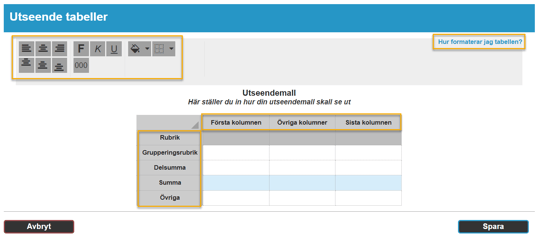
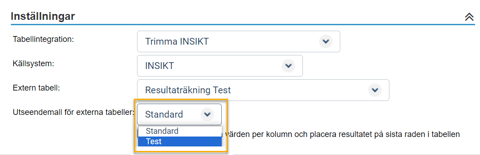
- Gå sedan tillbaka till din rapport och markera den tabell som du önskar lägga till utseendemallen för. Väl din utseendemall i drop-down-listan Utseendemall för externa tabeller, glöm inte att spara. Det går bra att använda olika utseendemallar för olika tabeller i en och samma rapport
Förvaltning och underhåll
Vid en omorganisation är det viktigt att ni ser över er mappning av organisationsträdet. Om nya enheter läggs till eller slås samman behöver dessa mappas upp med Stratsys interna Id:n samt matchas mot motsvarande enhet i Insikt. Se avsnittet om mappning av organisationsträdet för hur du går tillväga.
Felsökning
Om inhämtningen av tabelldata inte fungerar kan ni i Stratsys felsöka på olika sätt beroende på vilket typ av fel det rör sig om.
Fel data i tabellen - Visar det sig vara fel siffror i era tabeller för en specifik enhet är det viktigt att i ett första steg kontrollera så att enhetsmappningen stämmer för enheten mellan källsystemet och Stratsys. Stämmer mappningen behöver ni kontrollera siffrorna i tabellen och den specifika enheten i källsystemet. Är siffrorna fel i källan kommer även fel siffror visas i Stratsys.
Felmeddelande i blåa rutan - Om ni får felmeddelande i den blå rutan ovanför era tabeller beror det oftast på att Stratsys inte längre får kontakt med källsystemet eller att den data som skickas tillbaka från källsystemet är i fel format.
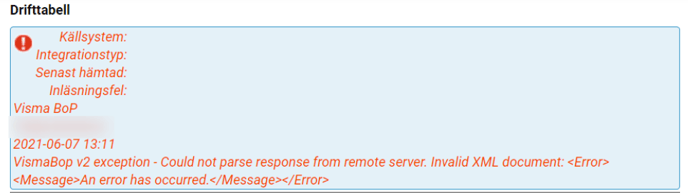
Om detta fel uppstår bör ni först gå till Adminstrationen > Källsystem och externa koder > Tabellintegrationer för rapporter. Klicka på knappen "Test" för att testa kopplingen. Om Kopplingen fungerar så visas följande meddelande:

Om kopplingen inte fungerar visas följande felmeddelande:

Om kopplingen fungerar men felet ändå visas kan det istället bero på ett fel vid inhämtningen av tabellen. Säkerställ att tabellen är publicerad mot webben så att Stratsys har möjlighet att hämta in den.
Om ingen tabell går att hämta visas detta fel:
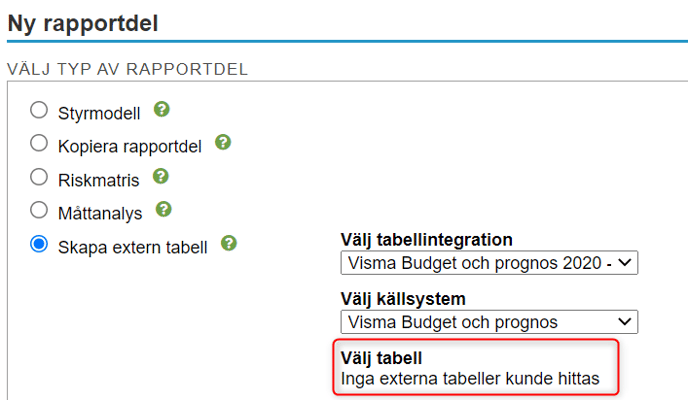
Om ni försöker hämta in en tabell men får detta fel, vänligen kontakta integration@stratsys.se
 Vid följande felmeddelande gällande formatering av tabellstrukturen:

Se över att den första enheten i organisationsträdet (rot-enheten) har en satt externkod för källsystemet. Stratsys skickar nämligen externkoden för rapportens rotnivå till Qlik för urval till granska-läget. Om denna parameter är tom finns inget värde att tolka och ovanstående felmeddelande visas.