![Stratsys-logo-deep-blue.png]](https://www.stratsys.com/hs-fs/hubfs/Stratsys%20Logos/Stratsys-logo-deep-blue.png?height=27&name=Stratsys-logo-deep-blue.png)
1. Översikt
2. Frågeresultat
3. Uppföljning
Vad är en SAQ?
En SAQ (Self Assessment Questionnaire) används för att samla in självskattningar eller bedömningar från leverantörer. Verktyget hjälper till att kartlägga nuläge, följa upp utveckling och jämföra resultat över tid.
1. Översikt
För att navigera till översikten för SAQ:er, gå till Översikt i menyn.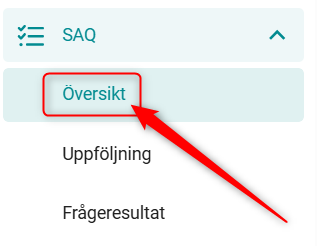
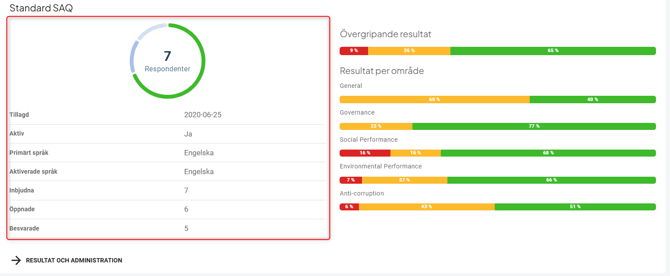
I översikten får du en samlad bild över samtliga SAQ:er som finns i systemet. Här ser du viktig information om varje SAQ, såsom:
- Antal respondenter – hur många som har besvarat enkäten.
- Datum – när SAQ:n lades till.
- Status – om SAQ:n är aktiv eller avslutad.
- Språk – vilket språk enkäten är skapad i.
- Inbjudna – hur många som har fått en inbjudan att delta.
- Öppnade – hur många som har öppnat enkäten.
- Besvarade – hur många som har skickat in sina svar.
Ni kan även följa upp ett övergripande resultat samt resultat per område för era SAQ:er. Detta ger en sammanställning över hur samtliga leverantörer som besvarat SAQ:n har presterat, och vilken rating de gemensamt har inom de olika områdena.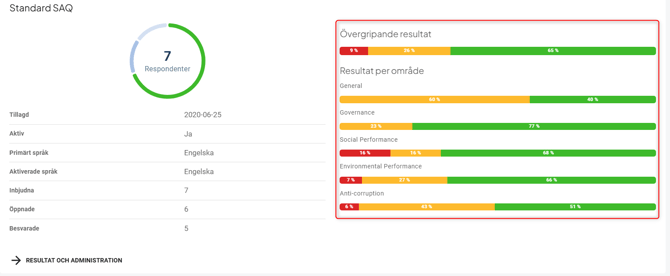
För att se ett mer detaljerat resultat för en specifik SAQ, klicka på Resultat och administration. Här får du en djupare inblick i varje enskild leverantörs svar, samt tillgång till verktyg för vidare analys och administration.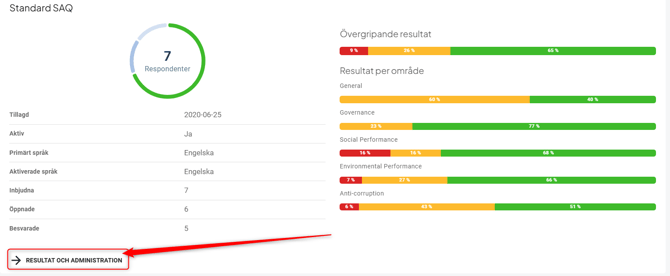
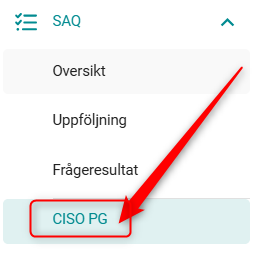
Du kan även klicka direkt på den aktuella SAQ:n i vänstermenyn för att snabbt komma till Resultat och administration.
Resultat och administration
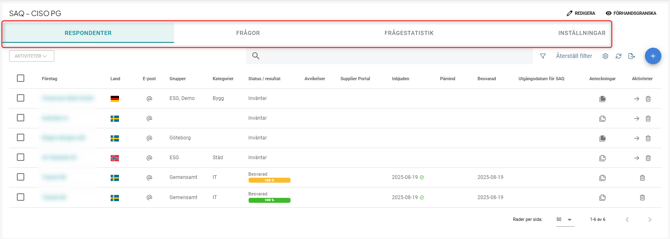
När du öppnar Resultat och administration får du en mer detaljerad överblick över den valda SAQ:n i vy med flera flikar:
- Respondenter
- Frågor
- Frågestatistik
- Inställningar
Respondenter
Under fliken Respondenter ser du detaljerad information om varje leverantör, inklusive status, resultat och annan relevant data.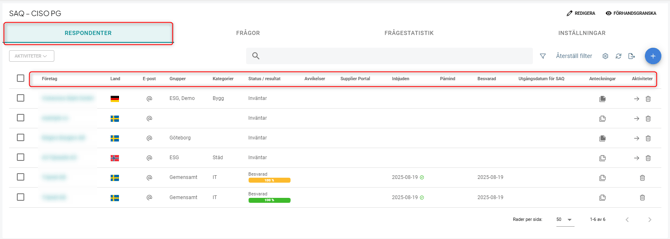
Du kan även klicka direkt på resultatet för att granska en leverantörs individuella svar.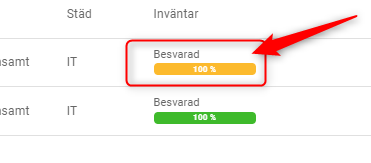
Via denna vy kan du också skapa avvikelser direkt för leverantören. Hur du gör detta beskrivs i följande manual: Skapa avvikelser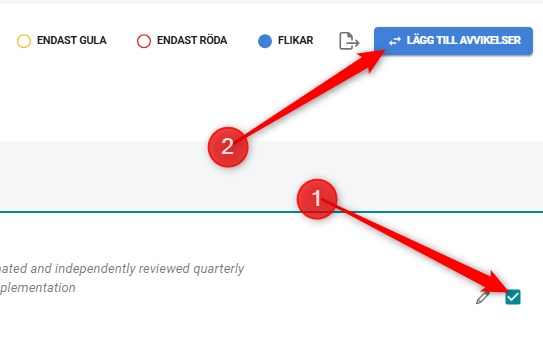
Det finns möjlighet att filtrera vyn utifrån egna önskemål, exempelvis för att endast visa besvarade SAQ:er.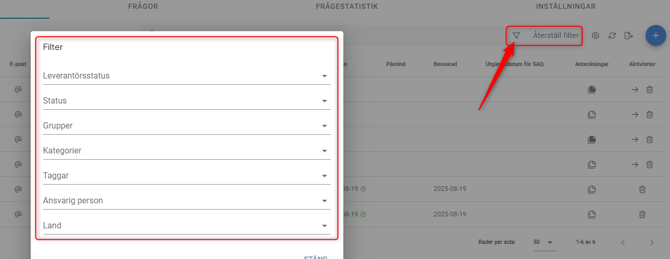
Du kan även anpassa vyn via fliken Inställningar, där du själv väljer vilka kolumner som ska visas. 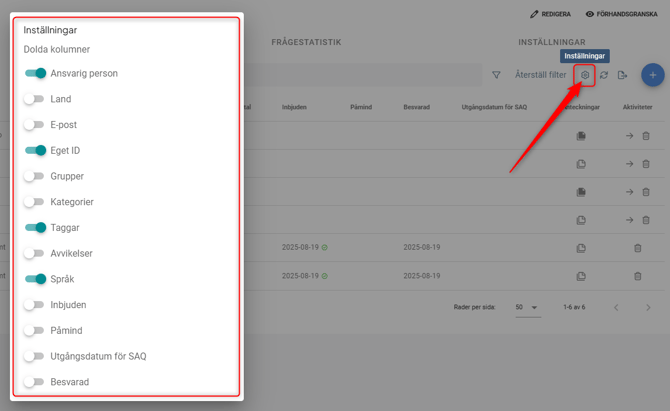
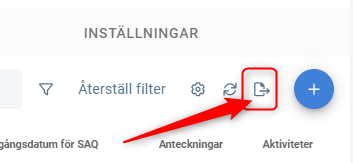
Därefter kan du exportera vyn till Excel och den exporterar den anpassade vyn.
För att lägga till nya respondenter till SAQ:n, klicka på plustecknet (+). Här kan du välja om inbjudan ska skickas direkt, eller om du vill skicka den vid ett senare tillfälle.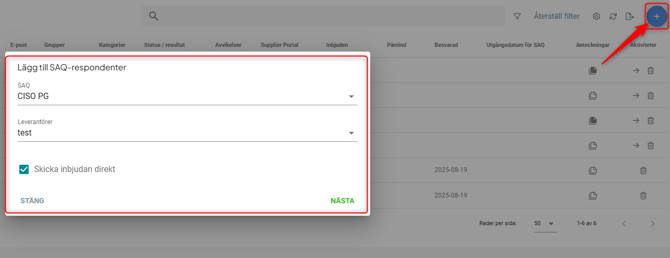
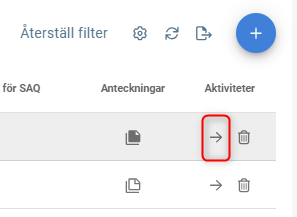
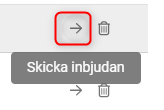
Om du exempelvis har valt att inbjudan ska skickas vid ett senare tillfälle kan du här välja att skicka inbjudan via följande ikon:
Frågor
Under fliken Frågor kan du se samtliga frågor som ingår i den valda SAQ:n. Här får du en tydlig översikt över frågorna, deras struktur och eventuella svarsalternativ.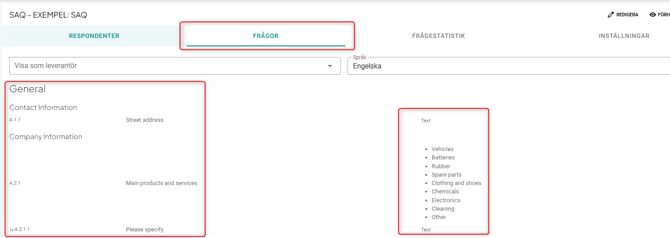
Du kan även välja att visa frågorna som leverantör, för att se hur de presenteras för mottagaren. Det går dessutom att ändra visningsspråk, så att frågorna visas på det språk leverantören får enkäten i.
Frågestatistik
I fliken Frågestatistik får du detaljerad statistik över varje specifik fråga och dess svar. Här kan du analysera resultatet i form av diagram och procentsatser för att snabbt identifiera mönster och trender.
Observera att denna vy inte visar fritextfrågor, utan endast frågor som är baserade på numeriska värden eller valbara alternativ.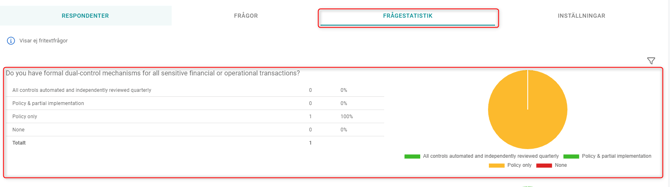
Du kan även filtrera statistiken för att exempelvis endast visa resultat från leverantörer med en viss kategori, leverantörsstatus eller annan parameter.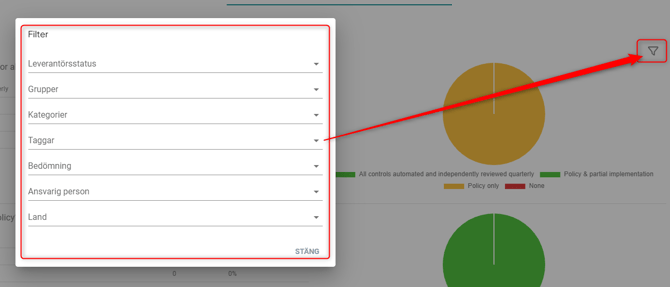
Om du vill spara ett diagram kan du ladda ned en bild genom att föra muspekaren över diagrammet och klicka på ikonen “Download”.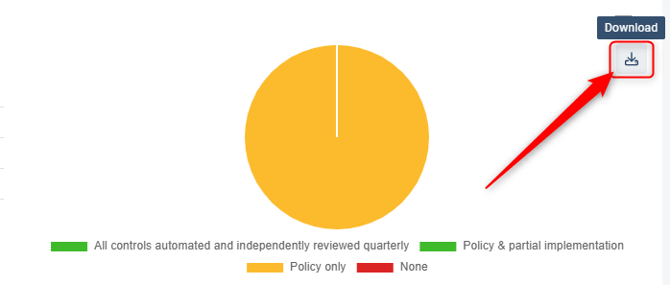
Inställningar
Fliken Inställningar används för att administrera och justera själva inställningarna för SAQ:n. Här kan du anpassa hur SAQ:n ska presenteras, vilka språk som ska vara aktiva och hur kommunikationen med leverantörerna ska ske.
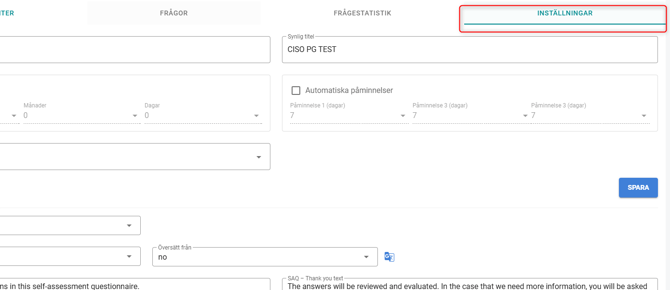
Du kan bland annat justera följande:
- Titel – ange eller ändra titeln för SAQ:n samt välja vilken titel som ska vara synlig.

- Giltighetstid – ställ in om SAQ:n ska ha en begränsad giltighetstid och specificera slutdatum.

- Automatiska påminnelser – aktivera automatiska påminnelser och bestäm hur ofta dessa ska skickas ut.

- Begränsa till grupper – välj om SAQ:n endast ska vara tillgänglig för vissa grupper.

Det går även att anpassa vilka språk som ska vara aktiverade för SAQ:n, samt översätta texterna direkt i vyn.
Du kan också anpassa texterna för välkomsttext, tacktext, utskickstext och inbjudningstext med mera.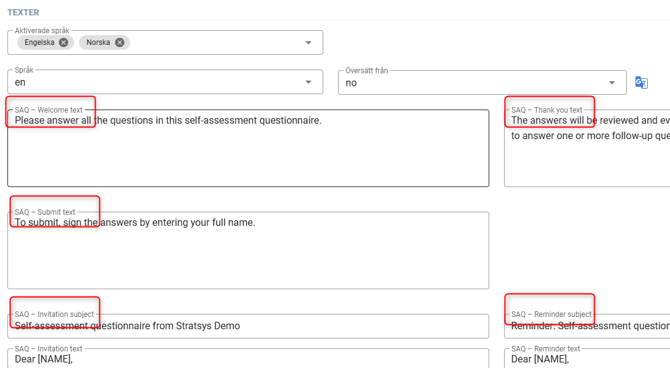
2. Frågeresultat
För att navigera till Frågeresultat för SAQ:er, gå till Frågeresultat i menyn.
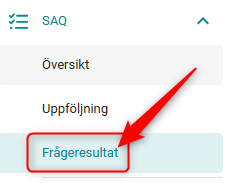
I Frågeresultat kan du ta fram resultat för enskilda, specifika frågor från samtliga era SAQ:er, eller välja att endast visa resultat från utvalda SAQ:er. Detta ger möjlighet att jämföra hur leverantörer har svarat på samma fråga över flera olika SAQ:er.
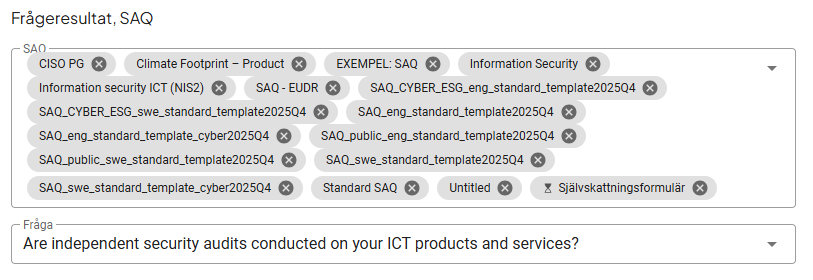
Välj SAQ:er
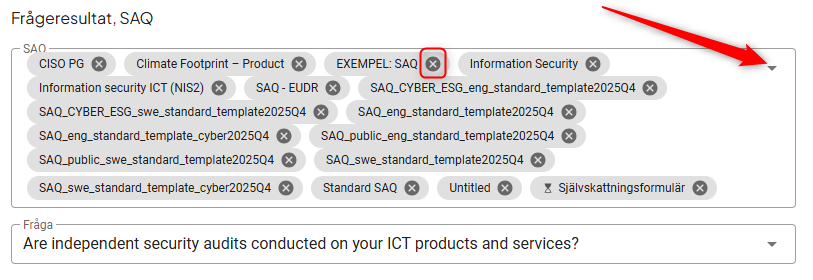
För att välja vilka SAQ:er som ska ingå i resultatet, klicka på pilen nedåt i det övre högra hörnet och markera de SAQ:er du vill inkludera. Det går även att trycka på krysset till höger om namnet för en SAQ för att exkludera den.
Välj fråga
När du har valt SAQ:er, väljer du vilken fråga du vill se resultatet för genom att välja frågan i listan.
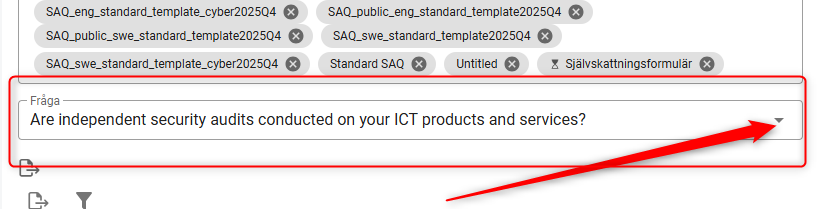
Systemet visar därefter en sammanställning av resultatet för den valda frågan.
Resultat per leverantör
I vyn får du en samlad bild över vad varje leverantör har svarat på den valda frågan.
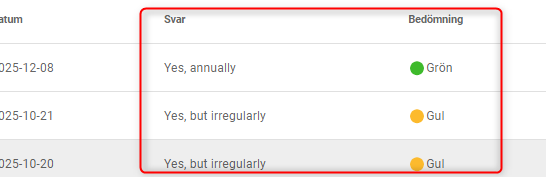
Resultatet visas i listform och ger en tydlig överblick som kan användas för uppföljning och analys.
Filtrering av resultat
Det finns möjlighet att filtrera vyn utifrån egna önskemål, exempelvis för att endast visa leverantörer inom en viss kategori, leverantörsstatus eller annan vald parameter.
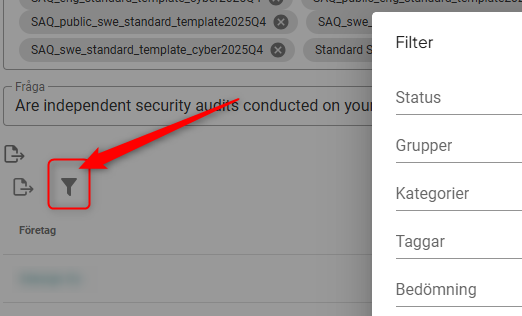
Filtreringen gör det enklare att fokusera på relevanta leverantörer och jämföra resultat inom specifika grupper.
Export till Excel
Listan med resultat kan exporteras till Excel för vidare analys eller dokumentation.
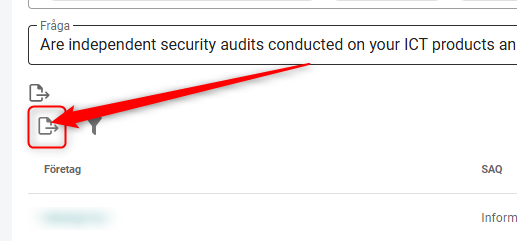
Exporten baseras på den vy och de filter som är aktiva vid tillfället.
Diagram
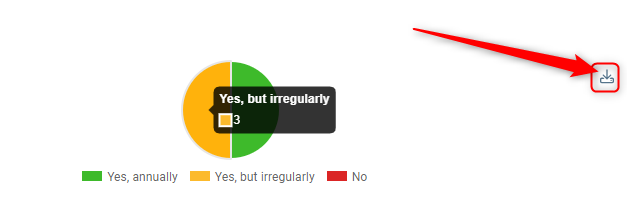
I det övre högra hörnet visas även ett cirkeldiagram som visualiserar resultatet för den valda frågan.
Håll muspekaren över cirkeldiagrammet för att visa en ikon som gör det möjligt att ladda ned diagrammet som bild.
3. Uppföljning
För att navigera till Uppföljning, gå till Uppföljning i menyn.
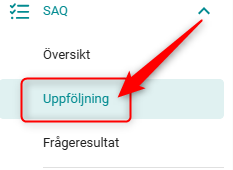
I Uppföljning får du en samlad översikt över SAQ:er som kan administreras. Här visas SAQ:er med följande statusar: Besvarad, Startad, Inbjuden och Inväntar
Beroende på vilken status en SAQ befinner sig i finns det olika möjligheter att administrera och följa upp SAQ:n.
Lägg till respondent
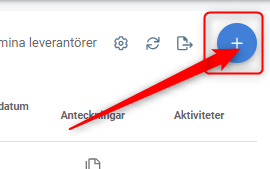
För att lägga till en ny SAQ-respondent klickar du på plustecknet (+) i det övre högra hörnet.
Här väljer du vilken SAQ som ska användas, vilken leverantör som ska bjudas in och om inbjudan ska skickas direkt eller vid ett senare tillfälle.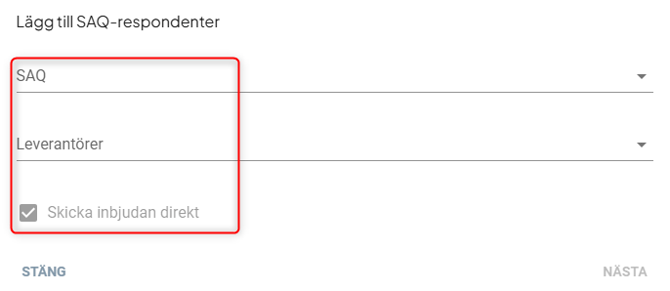
Administration av SAQ
När en SAQ är helt besvarad finns möjlighet att klicka på resultatet för att granska leverantörens svar genom att trycka på svaret.
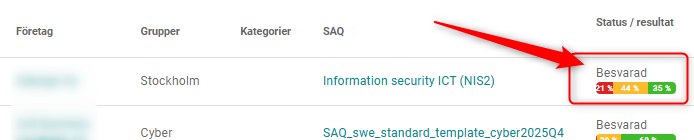
Härifrån kan du även skapa avvikelser baserat på leverantörens svar. I vyn ser du dessutom om det redan finns befintliga avvikelser kopplade till den besvarade SAQ:n.
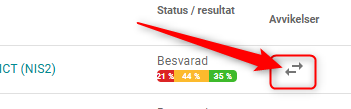
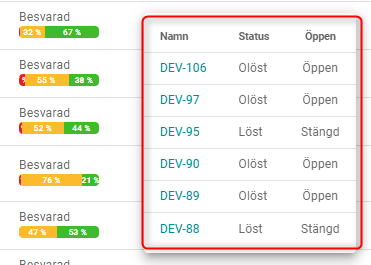
Trycker du ikonen för avvikelser får du fram en lista över de avvikelser som finns som du kan trycka på för att navigera till avvikelse samt se status och om den är öppen eller stängd.
Hur du skapar avvikelser beskrivs i följande manual: Skapa och hantera avvikelser samt CAR
Aktiviteter baserat på status
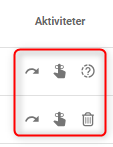
Beroende på vilken status SAQ:n har finns olika aktiviteter tillgängliga. Enklast ser du vad aktiviteten gör genom att du håller musen över ikonen.
Skicka SAQ-påminnelse
Du kan skicka påminnelser till leverantörer som ännu inte har slutfört sin SAQ.
Skicka inbjudan på nytt
Det finns möjlighet att skicka inbjudan igen till leverantörer som redan har blivit inbjudna.
Visa progress
Du kan visa progress för en SAQ och få en visuell överblick över vilka delar som är klara och vilka som återstår.
Visa svar
Du kan visa svaren för att få en mer detaljerad bild över vilka frågor som är besvarade och hur leverantören har svarat.
Inväntar
Om SAQ:n har status Inväntar kan du skicka en inbjudan till leverantören.
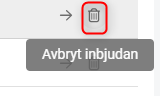
Du kan också avbryta en inbjudan genom att klicka på papperskorgsikonen.
Verktygsfältet
Under verktygsfältet finns möjlighet att söka och filtrera vyn för att anpassa innehållet efter dina behov. Här finns även inställningar för att visa eller dölja vilka kolumner som ska synas i vyn, samt möjlighet att exportera vyn.

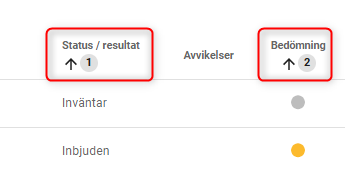
Du kan också sortera innehållet i vyn genom att klicka direkt på rubriken för den kolumn du vill sortera efter.