![Stratsys-logo-deep-blue.png]](https://www.stratsys.com/hs-fs/hubfs/Stratsys%20Logos/Stratsys-logo-deep-blue.png?height=27&name=Stratsys-logo-deep-blue.png)
Administrera arbetsflöden
Administrering av arbetsflöden används för att skapa och underhålla de arbetsflödesmallar som finns tillgängliga i Stratsys Due Diligence.
En arbetsflödesmall styr vilka steg som kan startas för leverantörer, hur stegen är kopplade, vilka grupper arbetsflödet tillhör och vilken konfiguration varje steg ska använda.
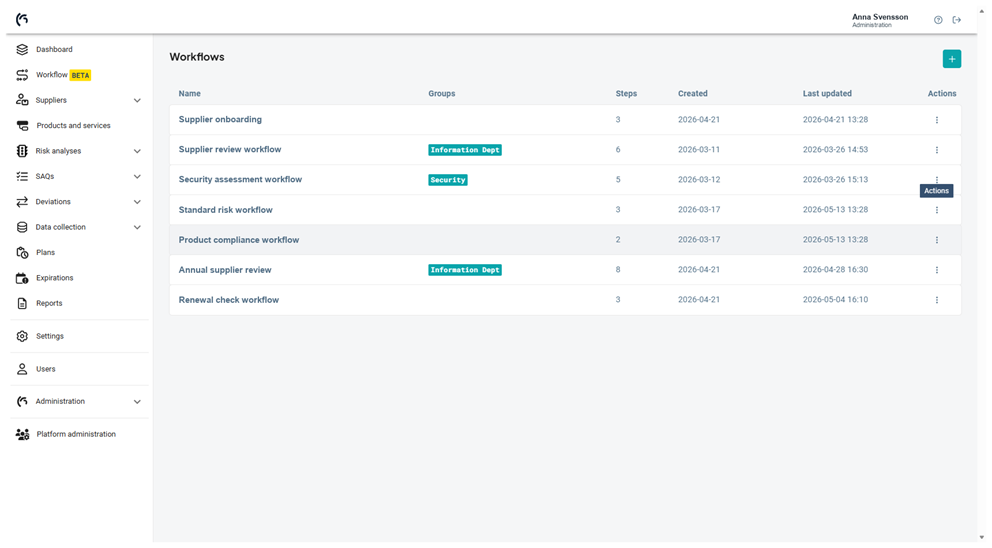
Skärmbild: Lista över arbetsflöden.
Öppna administrering av arbetsflöden
Öppna administrationsvyn från menyn till vänster. Sidan är tillgänglig för användare som har åtkomst till Administration.
1 Öppna Administration: Expandera Administration i menyn till vänster.
2 Välj Workflows: Klicka på Workflows i avsnittet Administration.
3 Granska listan: Sidan Workflows öppnas med alla arbetsflödesmallar för kunden.
Lista över arbetsflöden
Listan ger en översikt över de arbetsflödesmallar som kan användas i plattformen.
|
Kolumn |
Visar |
|
Namn |
Arbetsflödesmallens namn. Klicka på namnet för att öppna arbetsflödesredigeraren. |
|
Grupper |
Grupperna som är kopplade till arbetsflödet. Ett arbetsflöde kan tillhöra en eller flera grupper. |
|
Steg |
Antalet steg i arbetsflödesmallen. |
|
Skapad |
Datumet då arbetsflödet skapades. |
|
Senast uppdaterad |
Senaste datum och tid då arbetsflödet ändrades. |
|
Åtgärder |
Öppnar åtgärder som Ange som standard och Ta bort. |
Åtgärder för arbetsflöden
Använd menyn Actions när du behöver hantera ett arbetsflöde direkt från listan.
1 Ange som standard: Gör det valda arbetsflödet till kundens standardmall för arbetsflöden.
2 Ta bort: Öppnar en bekräftelsedialog innan arbetsflödet tas bort.
Obs: Ändra bara standardarbetsflödet när kunden ska använda en ny standardprocess framåt.
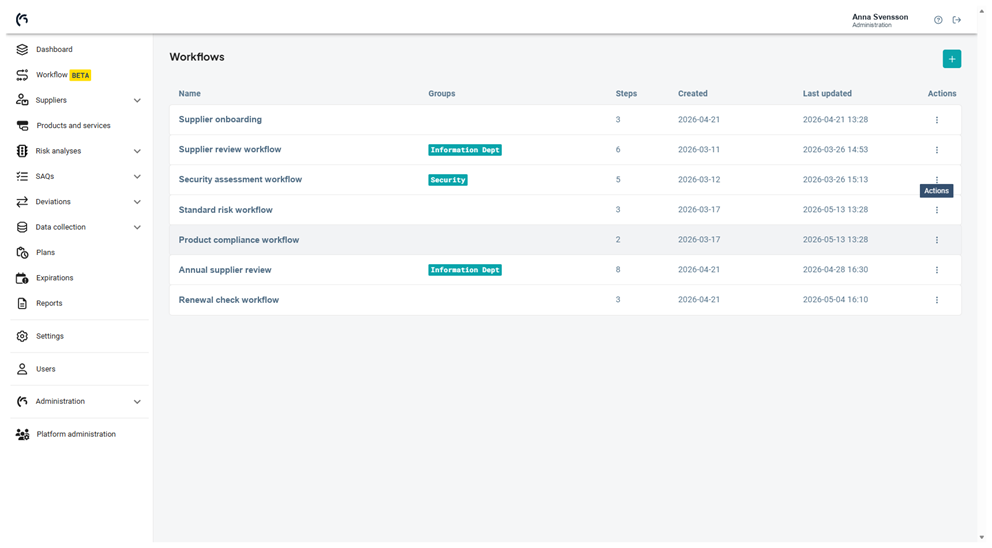
Skärmbild: Lista över arbetsflöden.
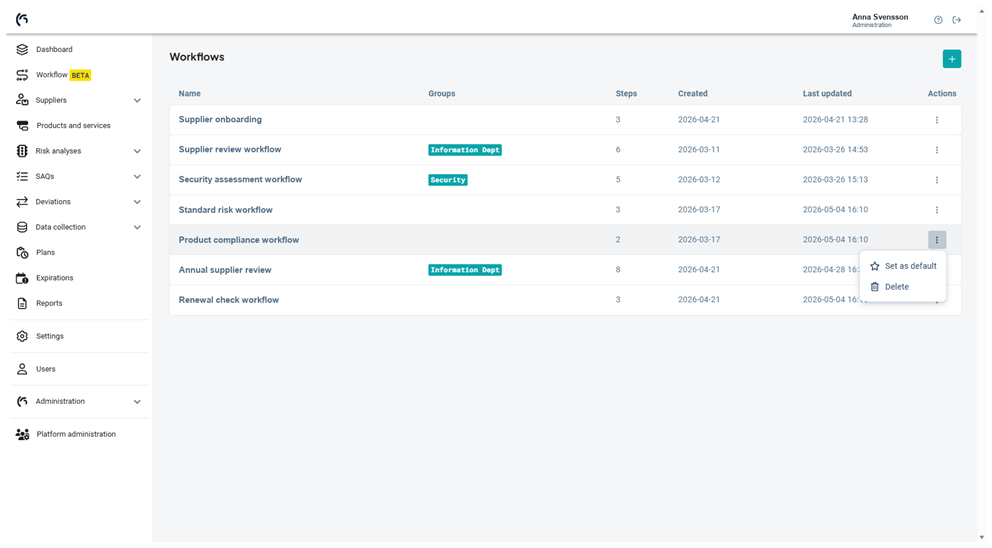
Skärmbild: Menyn för arbetsflödesåtgärder.
Skapa ett arbetsflöde
Klicka på Create new workflow för att öppna en ny tom arbetsflödesredigerare. Ett nytt arbetsflöde börjar med en tom arbetsyta, ett namnfält, en gruppväljare och panelen Step Types.
1 Ange namn: Ge arbetsflödet ett tydligt namn som förklarar när det ska användas.
2 Välj grupper: Välj All groups eller en eller flera specifika grupper för arbetsflödet.
3 Lägg till steg: Dra stegtyper från panelen Step Types till arbetsytan.
4 Spara: Klicka på Save när arbetsflödet är klart att sparas.
Arbetsflödesredigeraren
Redigeraren är en visuell arbetsyta där varje kort representerar ett steg i arbetsflödet. Panelen till vänster innehåller Step Types, mittenytan är själva arbetsflödet och kontrollerna uppe till höger används för zoom, helskärm, återställning och Save.
Knappen Save aktiveras när det finns osparade ändringar. Använd bakåtpilen för att gå tillbaka till listan över arbetsflöden.
Skärmbild: Arbetsyta i arbetsflödesredigeraren.
Grupper
Grupper avgör var arbetsflödet hör hemma. Använd All groups när arbetsflödet ska vara brett tillgängligt, eller välj en eller flera specifika grupper när arbetsflödet är avsett för en mer avgränsad process.
1 Öppna Groups: Klicka på gruppväljaren i redigerarens huvud.
2 Välj värden: Välj All groups eller ett eller flera gruppnamn.
3 Spara ändringar: Klicka på Save efter att du har ändrat gruppåtkomsten.
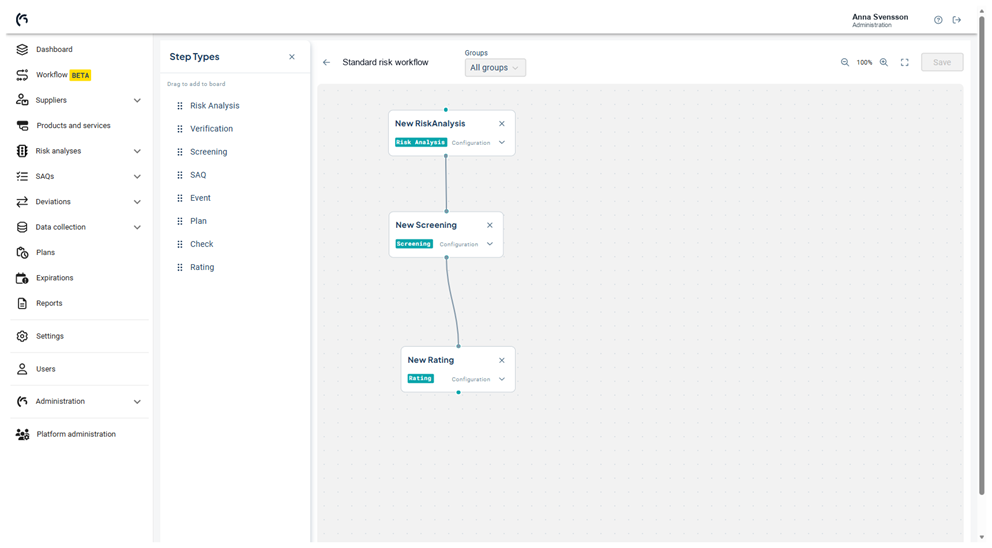
Skärmbild: Menyn för Groups.
Lägg till och ordna steg
Step Types dras från panelen till vänster till arbetsytan. Ett steg kan sedan placeras på arbetsytan och kopplas till andra steg.
1 Lägg till ett steg: Dra en stegtyp till arbetsytan.
2 Flytta ett steg: Dra stegkortet till en ny position på arbetsytan.
3 Ta bort ett steg: Klicka på X på stegkortet.
4 Koppla steg: Använd kopplingshandtagen på korten för att rita arbetsflödets väg.
|
Stegtyp |
Typisk användning |
|
Risk Analysis |
Kör eller öppnar den valda riskanalysmodellen. |
|
Verification |
Startar eller följer upp verifieringsarbete. |
|
Screening |
Startar eller följer upp granskningsarbete. |
|
SAQ |
Kopplar arbetsflödet till ett självskattningsformulär. |
|
Event |
Lägger till ett händelsesteg i arbetsflödet. |
|
Plan |
Lägger till ett plansteg för uppföljningsarbete. |
|
Check |
Lägger till ett manuellt kontrollsteg. |
|
Rating |
Lägger till ett steg för leverantörsbetyg. |
Koppla steg och villkor
Kopplingar definierar arbetsflödets ordning. En rak koppling fortsätter flödet till nästa steg. En villkorad koppling kan förgrena arbetsflödet utifrån värden som risk eller kategori.
Villkorsetiketter visas direkt på kopplingen, till exempel If: risk = Yellow.
1 Koppla två steg: Dra från ett kopplingshandtag på ett steg till ett annat steg.
2 Granska vägen: Kontrollera att varje steg är kopplat i avsedd ordning.
3 Använd villkor: Konfigurera villkorade vägar när olika resultat ska leda till olika nästa steg.
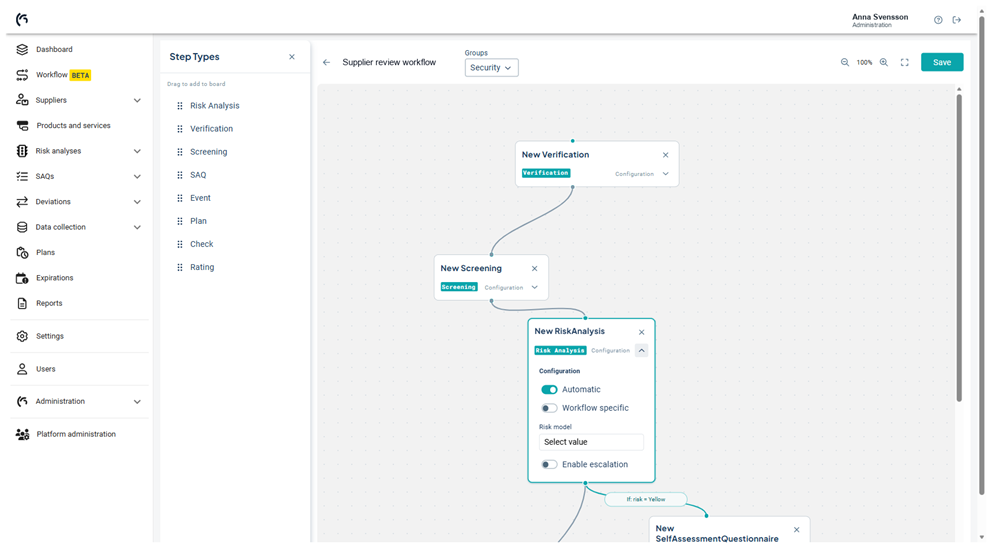
Skärmbild: Villkorade vägar.
Konfigurera ett steg
Klicka på Configuration på ett stegkort för att expandera inställningarna för det steget. Vilka inställningar som visas beror på stegtypen.
1 Automatic: Steget kan hanteras automatiskt enligt vald stegkonfiguration.
2 Workflow specific: Steget använder inställningar som är specifika för just denna arbetsflödesmall.
3 Stegfält: Vissa stegtyper visar extra fält, till exempel Risk model eller val av formulär.
4 Aktivera eskalering: Lägger till inställningar för eskalering för steget när eskalering behövs.
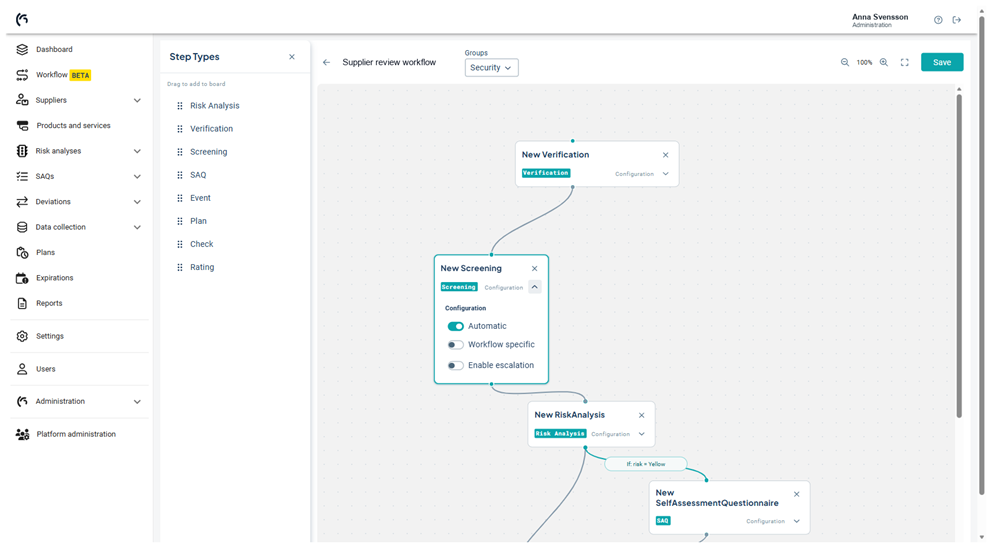
Skärmbild: Stegkonfiguration.
Riskanalys och eskalering
Steg av typen Risk Analysis kan använda en vald Risk model. När Enable escalation aktiveras visas också inställningar för eskalering för steget.
Eskalering kan användas för att rikta uppmärksamheten till en ansvarig användare när ett konfigurerat kriterium uppfylls.
1 Risk model: Välj den riskmodell som steget ska använda.
2 Eskalering användare: Välj vem som ska få eller äga eskaleringen, till exempel den ansvariga personen för leverantören.
3 Eskalering kriterier: Välj de kriterier som ska utlösa eskaleringen.
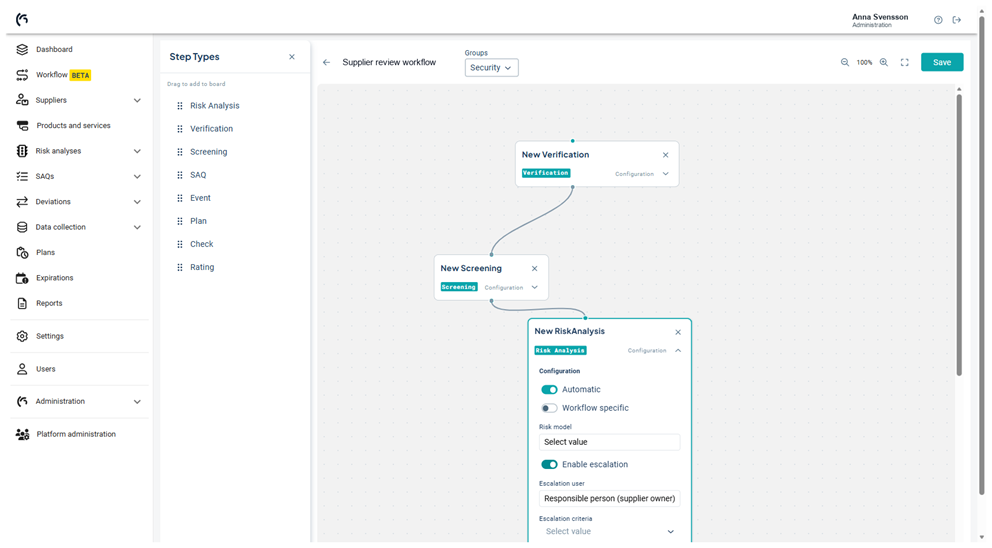
Skärmbild: Inställningar för eskalering.
Spara och granska
Spara arbetsflödet efter att du har ändrat namn, grupper, steg, kopplingar eller konfiguration. Listan över arbetsflöden visar därefter uppdaterat antal steg och tid för senaste uppdatering.
Använd zoomkontrollerna när arbetsflödet är stort. Återställningskontrollen återgår till standardvyn.
1 Granska arbetsytan: Kontrollera att varje steg är kopplat och har ett tydligt namn.
2 Granska konfigurationen: Öppna viktiga steg och bekräfta de valda inställningarna.
3 Spara: Klicka på Save när arbetsflödet är klart att använda.
4 Gå tillbaka till listan: Använd bakåtpilen för att gå tillbaka till listan över arbetsflöden.
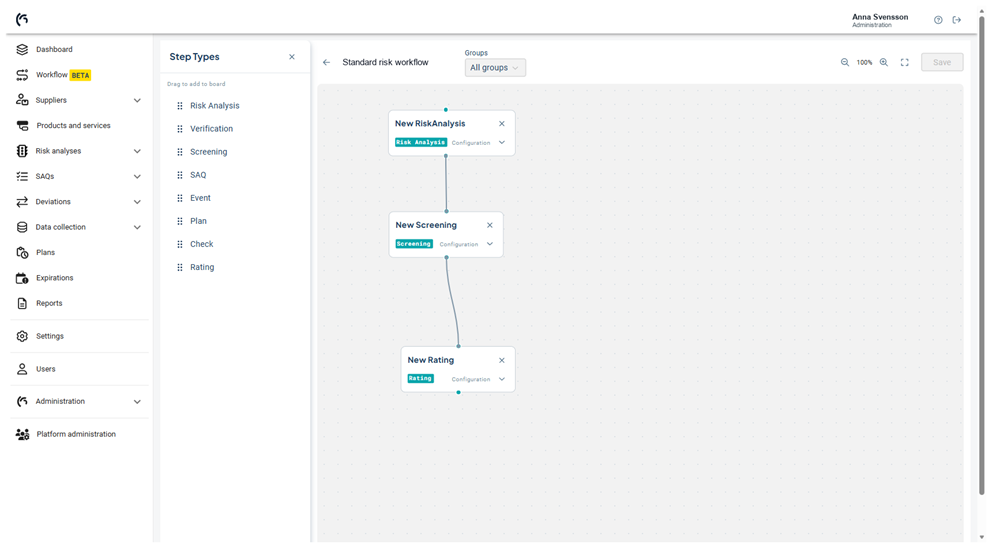
Skärmbild: Arbetsyta i arbetsflödesredigeraren.
Ta bort ett arbetsflöde
Ta bort tar bort en arbetsflödesmall efter bekräftelse. Bekräftelsedialogen visar arbetsflödets namn innan borttagningen slutförs.
1 Öppna Actions: Klicka på menyn Actions på arbetsflödesraden.
2 Klicka på Delete: Dialogrutan Delete workflow öppnas.
3 Avbryt eller ta bort: Klicka på Cancel för att behålla arbetsflödet, eller på Delete för att ta bort det.
Obs: Ta bara bort arbetsflöden som inte längre ska vara tillgängliga för ny användning.
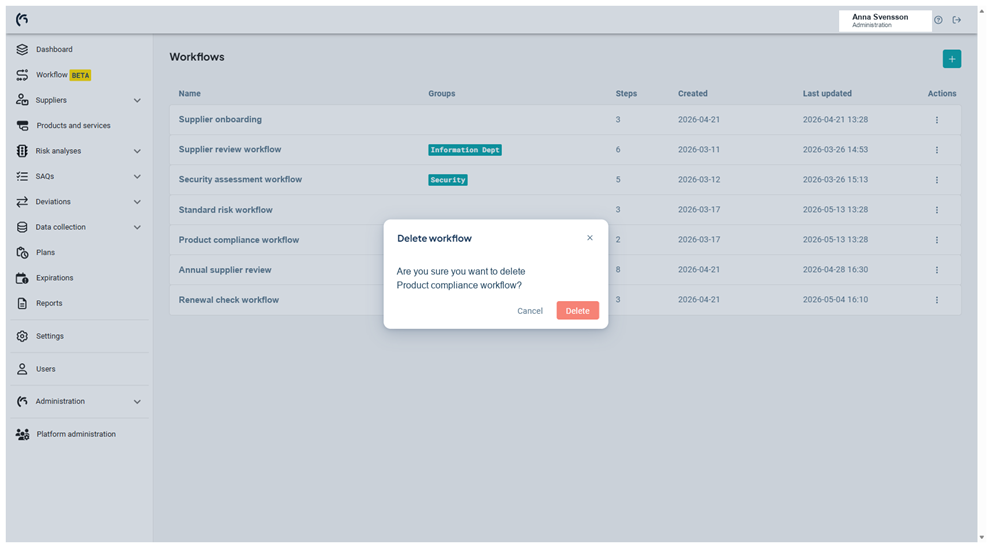
Skärmbild: Ta bort arbetsflöde.
Checklista för administratörer
Innan ett arbetsflöde används i det dagliga arbetet bör du granska konfigurationen ur ett administratörsperspektiv.
1 Namn: Arbetsflödets namn är tydligt för administratörer och användare.
2 Grupper: Arbetsflödet är kopplat till rätt grupper.
3 Steg: Arbetsflödet innehåller de steg som behövs för due diligence-processen.
4 Kopplingar: Arbetsflödets väg är kopplad i avsedd ordning.
5 Villkor: Villkorade vägar är lätta att förstå och leder till rätt nästa steg.
6 Konfiguration: Varje steg har rätt modell, formulär eller arbetsflödesspecifika inställningar.
7 Standard: Kundens standardarbetsflöde är korrekt.